
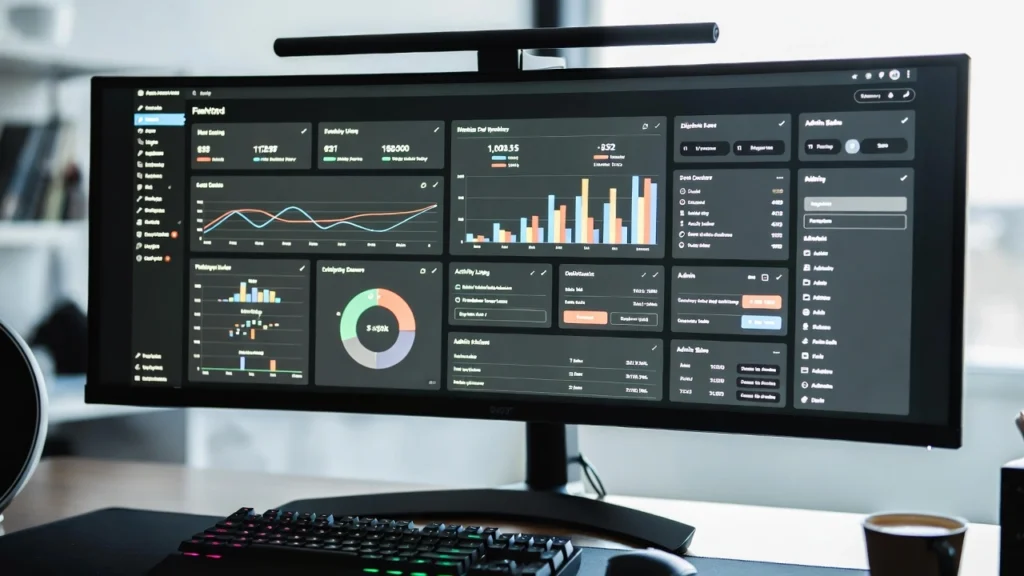
Il cruscotto di amministrazione di WordPress predefinito può sentirsi ingombrato e travolgente — riempito di widget, feed di notizie, e sezioni che raramente usi. Costruire un cruscotto personalizzato consente di rimuovere distrazioni, aggiungere scorciatoie ad accesso rapido, visualizzare widget pertinenti, mostrare messaggi di benvenuto di marca, o anche creare dashboard specifici per i clienti, membri del team, o utenti. Con l'editing completo e le interfacce di amministrazione basate su blocchi, un cruscotto pulito e su misura migliora la produttività, riduce i biglietti di supporto e dà al tuo sito una sensazione più professionale.
Su questa pagina
ToggleA Cope Business, creiamo dashboard personalizzati per i clienti durante il nostro servizi tecnici di audit SEO e progetti di agenzia per semplificare i flussi di lavoro, migliorare il branding, e rendere la gestione del sito più veloce e intuitiva.
Questa guida passo-passo vi mostra come costruire un dashboard WordPress personalizzato — utilizzando plugin (più semplice), codice (controllo completo), e le migliori pratiche per diversi casi di utilizzo.
Perché costruire un Dashboard WordPress personalizzato?
- Rimuovi Clutter — Nascondi widget indesiderati, notizie e bozze rapide
- Migliora il flusso di lavoro — Aggiungere scorciatoie a pagine, strumenti o link esterni frequentemente utilizzati
- Migliorare il Branding — Mostra il tuo logo, messaggio di benvenuto, o informazioni specifiche del cliente
- Accesso basato sul ruolo — Diverse dashboard per amministratori, editor o clienti
- Aumento della produttività — L'accesso con un clic alle aree chiave consente di risparmiare tempo
- Touch professionale — Rende il vostro cruscotto sentire personalizzato e lucidato
Metodo 1: Utilizzo dei Plugin (più semplice e flessibile)
I plug-in ti danno il controllo visivo, le regole condizionali e nessuna codifica necessaria.
Plugin consigliato: Admin Menu Editor + White Label CMS (o Adminimize)
Admin Menu Editor (free/pro) è il punto di partenza migliore.
Passi
- Installazione Admin Menu Editor (gratuito) da Spine > Aggiungi nuovo.
- Attivare → Vai a Impostazioni > Menu Editor.
- Nascondi Widget predefiniti: Vai a Dashboard scheda → Trascina widget indesiderati (ad esempio, “A Glance”, “WordPress News”) nell’area “Hidden”. O uso Widget di bordo sezione per disabilitare completamente.
- Aggiungi Widget personalizzati: Uso Widget dashboard personalizzati plugin (gratuito) o WPCode aggiungere testo, link o widget HTML. Esempio: messaggio di benvenuto con logo e link rapidi.
- White Label & Branding: Installazione Etichetta bianca CMS (gratuito) o Adminimizzare (gratuito). Vai a Impostazioni > Etichetta bianca → Sostituire il logo WordPress, nascondere i collegamenti dei piedi, rinominare i menu.
- Dashboards a base di ruoli: In Admin Menu Editor Pro (~ $ 39/anno) → Impostare la visibilità per ruolo (ad esempio, nascondere il menu plugin per Editor).
- Salva → Rinfresco cruscotto — vedere la vostra versione pulita e di marca.
Plugin alternativi:
- Widget di bordo Suite (gratuito) — Aggiungi/rimuovi facilmente i widget
- Dashboard personalizzato (gratuito) — Semplice trascinamento e goccia
Punti positivi: Controllo visivo, reversibile, basato sul ruolo.
Punti negativi: Aggiunge 1-2 plugin leggeri.
Metodo 2: Utilizzo del codice personalizzato (peso leggero – controllo completo)
Per la personalizzazione senza plugin o logica avanzata.
Passi
- Utilizzare un tema bambino o WPCode (gratuito plugin).
- Aggiungi questo codice
functions.phpo snippet WPCode (solo in admin):
// Remove default dashboard widgets
function cope_remove_dashboard_widgets() {
    remove_meta_box('dashboard_primary', 'dashboard', 'normal');       // WordPress News
    remove_meta_box('dashboard_quick_press', 'dashboard', 'side');     // Quick Draft
    remove_meta_box('dashboard_right_now', 'dashboard', 'normal');     // At a Glance
    remove_meta_box('dashboard_activity', 'dashboard', 'normal');      // Activity
}
add_action('wp_dashboard_setup', 'cope_remove_dashboard_widgets');

// Add custom welcome widget
function cope_custom_dashboard_widget() {
    wp_add_dashboard_widget(
        'cope_welcome_widget',
        'Welcome to Your Dashboard',
        'cope_welcome_widget_content'
    );
}
add_action('wp_dashboard_setup', 'cope_custom_dashboard_widget');

function cope_welcome_widget_content() {
    echo '<div style="text-align:center;">';
    echo '<img src="https://www.copebusiness.com/wp-content/uploads/your-logo.png" alt="Cope Business" style="max-width:200px;">';
    echo '<h3>Hello! Quick Links:</h3>';
    echo '<p><a href="' . admin_url('post-new.php') . '">New Post</a> | ';
    echo '<a href="' . admin_url('edit.php') . '">All Posts</a> | ';
    echo '<a href="' . admin_url('options-general.php') . '">Settings</a></p>';
    echo '</div>';
}
- Personalizza: Aggiungi/rimuovi widget come necessario. Uso
current_user_can()mostrare contenuti diversi per ruolo. Aggiungi collegamenti agli strumenti esterni (Google Analytics, ecc.). - Salva → Rinfresco cruscotto — vedere il widget personalizzato.
Punti positivi: Nessun plugin extra, completamente personalizzabile.
Punti negativi: Richiede PHP di base; prova con attenzione.
Metodo 3: Utilizzo di Page Builders o Block Themes (Visual & Modern)
Per temi di blocco o costruttori visivi.
Utilizzando la modifica completa del sito (Temi di blocco)
- Modifica Dashboard modello in Aspetto > Editore.
- Rimuovere i blocchi di default → Gruppo, Colonneo Pulsanti blocchi.
- Inserto Codice o HTML personalizzato blocchi per contenuti dinamici.
- Aggiungi Query Loop blocco per i messaggi recenti o widget personalizzati.
Utilizzo di SeedProd o Elementor
- Creare una pagina di dashboard personalizzata → Utilizzare drag-and-drop per aggiungere widget, link, statistiche.
Punti positivi: Visiva, look moderno.
Punti negativi: Bloccare temi richiesti o pagina-builder Pro.
Migliori Pratiche per Dashboard personalizzati
- Continua a leggere — 3–5 widget chiave max
- Role-Based — Uso
current_user_can()o plugin per mostrare diversi cruscotti - Marcatura — Aggiungi logo, colori, messaggio di benvenuto
- Prestazioni — Evitare widget pesanti; utilizzare il codice leggero
- Sicurezza — Accesso limitato (vedere il nostro guida)
- Test — Controllare i diversi ruoli/dispositivi
Una dashboard personalizzata consente di risparmiare tempo e rende il tuo sito professionale.
Pensieri finali
Costruire un dashboard personalizzato WordPress semplifica il flusso di lavoro e dà al tuo sito un'esperienza di amministrazione lucida e di marca. Inizia con Admin Menu Editor per vincite rapide o codice per il pieno controllo — entrambi rendono la gestione del sito più veloce e più efficiente.
Un cruscotto pulito = lavoro più veloce = risultati migliori.
Hai bisogno di aiuto per creare una dashboard personalizzata, proteggere la tua area di amministrazione, o ottimizzare il tuo sito? Contatto Cope Business per una consulenza tecnica gratuita SEO - progettiamo una dashboard su misura che migliora la produttività e si abbina perfettamente al tuo marchio.


