Avviare un sito web è più facile e più potente che mai, e WordPress rimane la scelta migliore per oltre 43% of tutti i siti web in tutto il mondo. Che tu stia lanciando un blog, un sito aziendale, un negozio online o un portafoglio, WordPress offre una flessibilità senza pari, migliaia di temi e plugin, e solide basi SEO. A Cope Business, aiutiamo i clienti a costruire siti WordPress ad alto rendimento attraverso i nostri servizi tecnici SEO, assicurando che si classificano bene e convertire i visitatori. Questa guida aggiornata ti cammina attraverso ogni passo per creare il tuo sito web professionale WordPress – non è necessario codifica.
Perfetto per principianti o chiunque inizia fresco, seguire questi passaggi e avrete un sito live in ore. Per l'ottimizzazione o la risoluzione dei problemi in corso, il nostro Google Search Console servizi di fissaggio può mantenere il tuo nuovo sito sano.
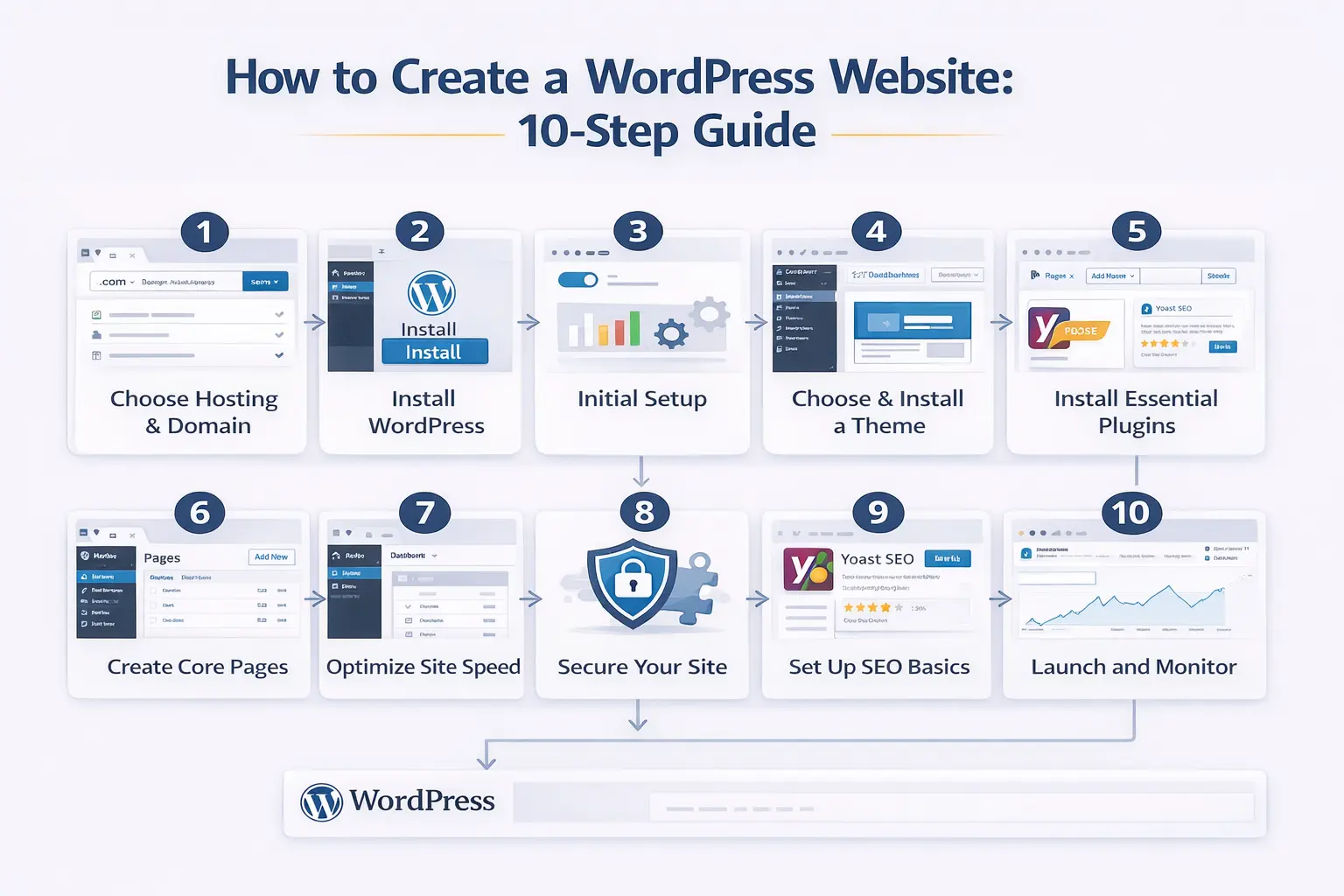
Passo 1: Scegli il giusto Hosting e Domain Name
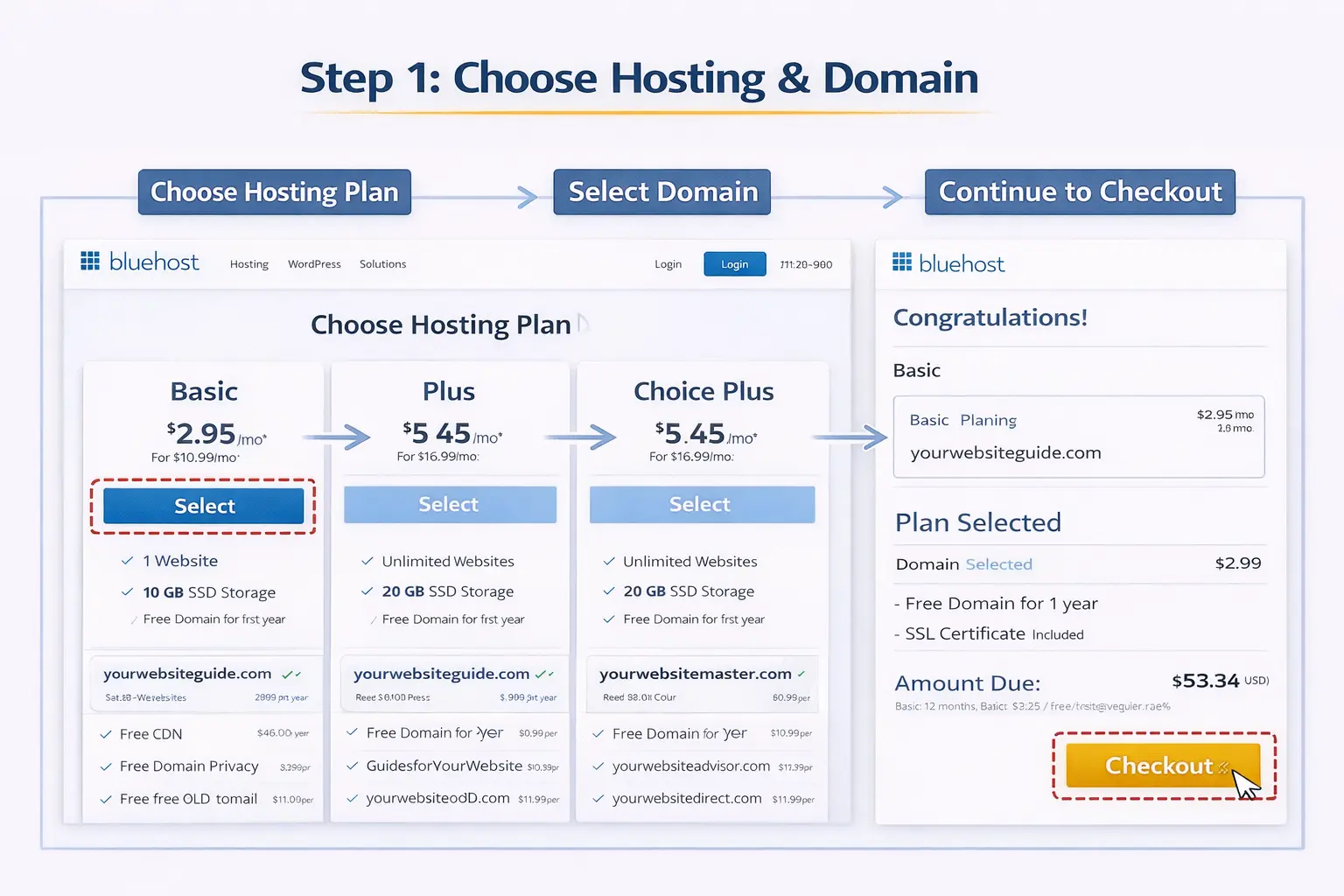
La vostra fondazione inizia con un hosting affidabile e un dominio memorabile.
Fornitori di Hosting consigliati
- Sito web – Migliore nel complesso per la velocità, la sicurezza e i server ottimizzati per WordPress.
- Bluehost – Ufficiale WordPress-ricommandato, ottimo per i principianti con un clic installare.
- Hostinger – Budget-friendly con eccellenti prestazioni e strumenti AI.
- Motore WP – Premium gestito hosting per le aziende in crescita.
Cerca l'offerta di host:
- Certificato SSL gratuito (HTTPS)
- One-click installazione di WordPress
- Aggiornamenti automatici e backup
- supporto 24/7
Registra il tuo nome di dominio
Scegli qualcosa di breve, memorabile e rilevante per il tuo marchio. Utilizza .com quando possibile. La maggior parte degli host include un dominio gratuito per il primo anno.
Passo 2: Installare WordPress
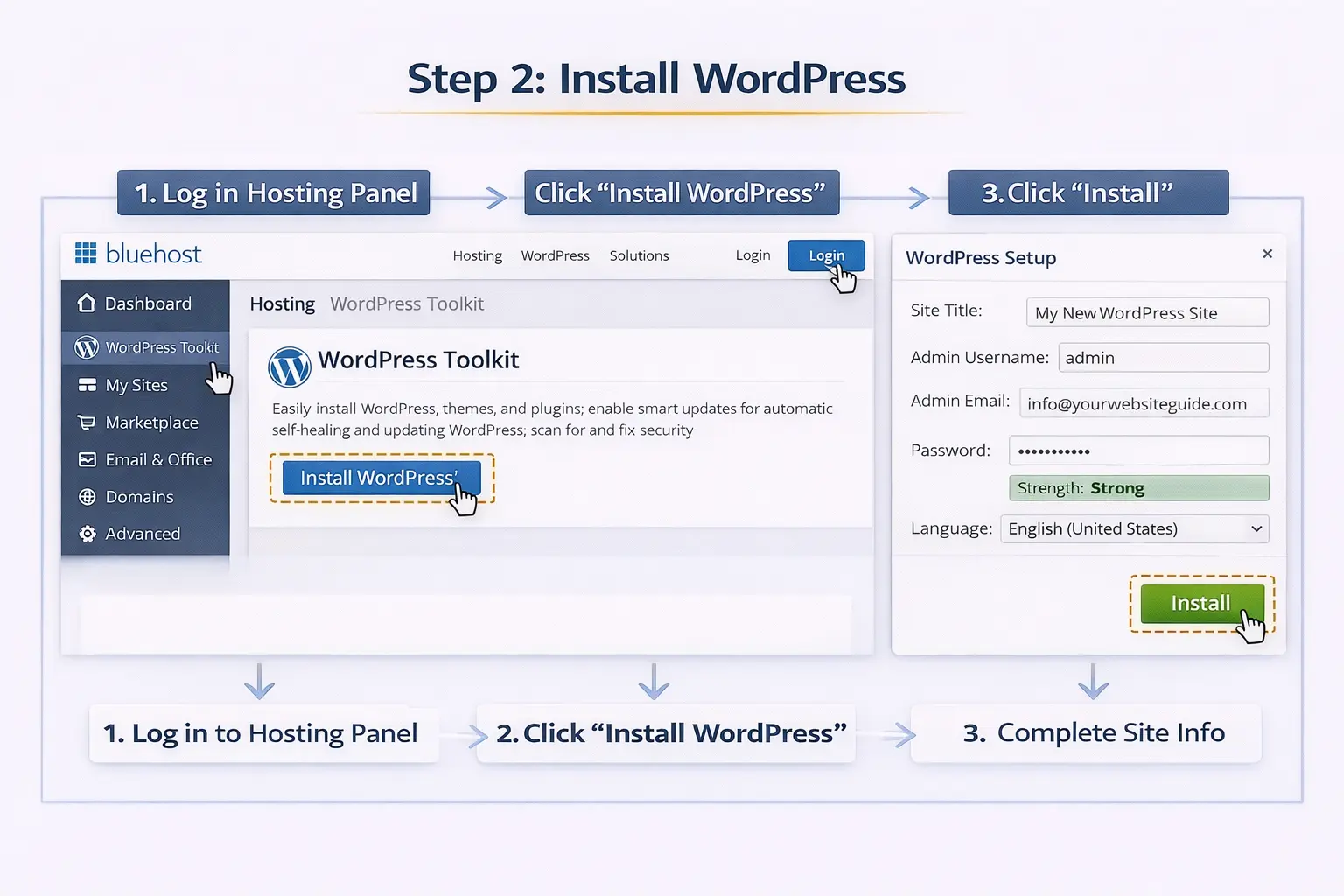
La maggior parte degli host moderni rendono questo senza sforzo.
Installazione One-Click
- Accedi alla tua dashboard di hosting.
- Trova il programma di installazione WordPress (spesso sotto “Softaculous” o “WordPress Manager”).
- Fare clic su installazione, scegliere il dominio e impostare le credenziali di amministrazione.
- Completa la configurazione – WordPress sarà pronto in pochi minuti.
Installazione manuale (solo bisogno)
Scaricare da wordpress.org e caricare via FTP – ma un clic è molto più semplice.
Passo 3: Completare il primo WordPress Setup
Accedi alla tua nuova dashboard presso il tuosite.com/wp-admin.
Prima Impostazioni essenziali
- Impostazioni > Generale: Impostare il titolo del sito e lo slogan.
- Impostazioni > Permalinks: Scegliere “Nome di punta” per URLs SEO-friendly.
- Impostazioni > Lettura: deseleziona i motori di ricerca di Discourage per consentire l'indicizzazione.
- Eliminare i contenuti predefiniti (campione post / pagina e commento “Hello World”).
Passo 4: Scegliere e installare un tema
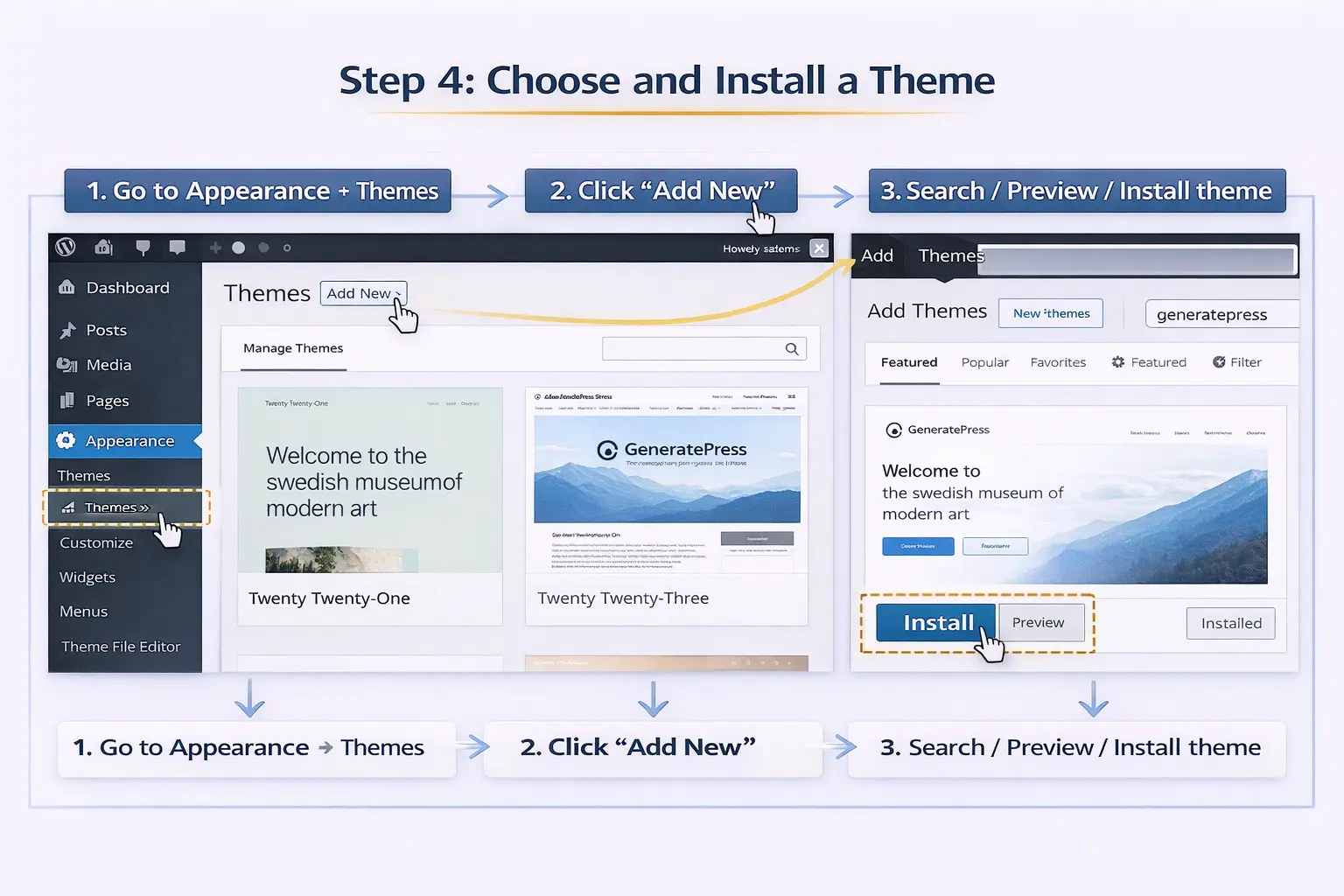
Il tuo tema controlla il design e il layout.
Migliori Temi Gratis
- Astra – Leggero, veloce, altamente personalizzabile
- GeneratePress – Concentrati sulle prestazioni con un'eccellente accessibilità
- Kadence – Blocchi moderni e modelli di avviamento
- Neve – Mobile-first con grande supporto WooCommerce
Opzioni Premium
Considera GenerateBlocks Pro, Kadence Pro, o Astra Pro per funzioni avanzate.
Passi di installazione
- Vai a Aspetto > Temi > Aggiungi nuovo.
- Cerca il tuo tema scelto.
- Installare e attivare.
- Utilizzare il customizer (Aspetto > Personalizzare) o modelli di avvio per la configurazione rapida.
Passo 5: Installare Plugin essenziali
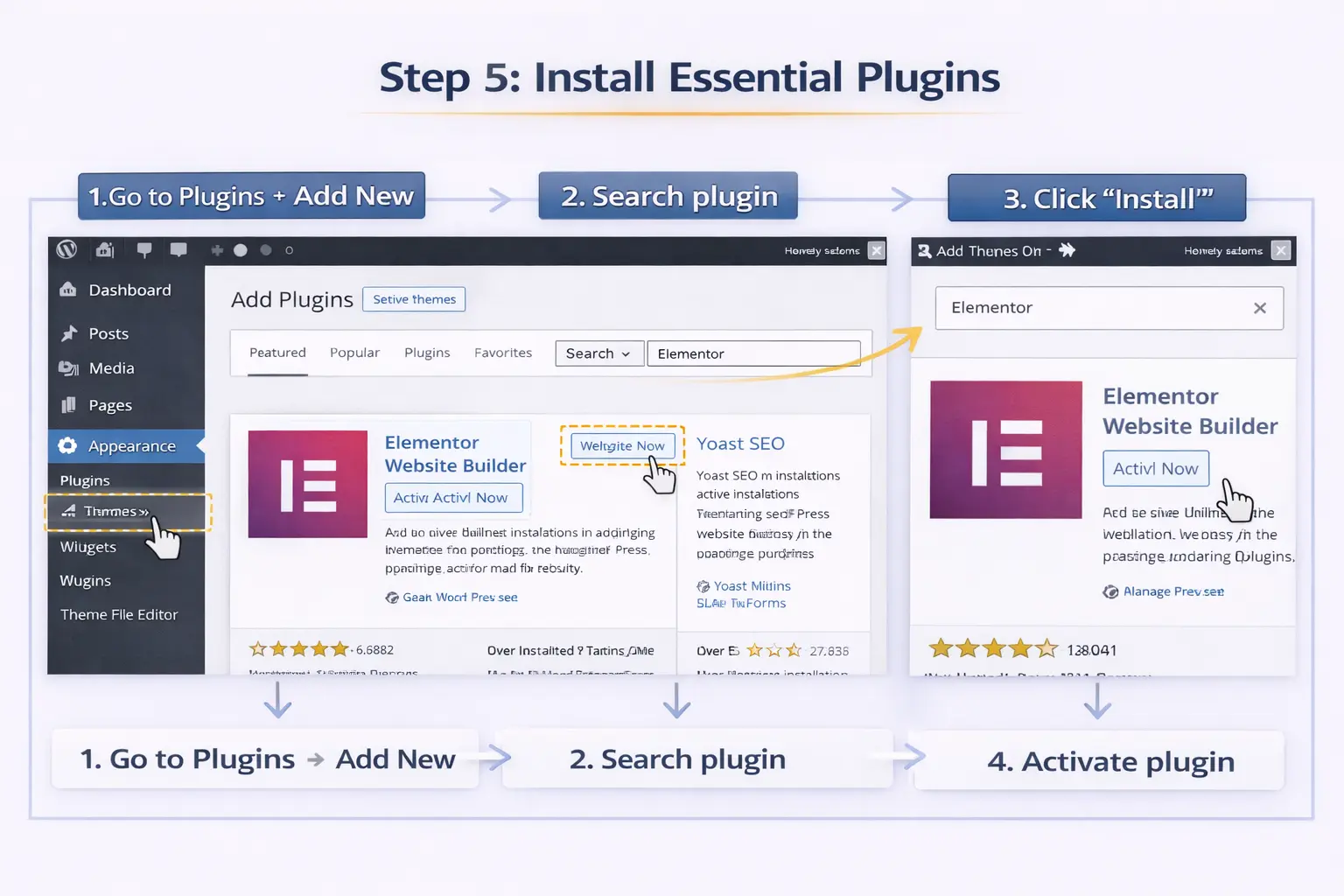
Plugins estendere funzionalità WordPress.
Plugin must-Have
- Tutto in un SEO – Kit completo di strumenti SEO con Sitemap, schema e ottimizzazione.
- Rocket WP o Cache di LiteSpeed – Ottimizzazione della velocità e caching.
- MonsterInsights – Integrazione di Google Analytics.
- Updraft Plus – Backup automatici.
- Parola o Sicurezza solida – Protezione della sicurezza.
- Smash Balloon – I social media si nutrono.
- WPForms – Moduli di contatto.
Installa da Spine > Aggiungi nuovo.
Passo 6: Crea le tue pagine e i tuoi contenuti core
Costruisci la fondazione del tuo sito.
Pagine essenziali per creare
- Home (set come pagina frontale statica)
- Informazioni
- Contatto (con modulo)
- Servizi/Prodotti
- Blog
- Informativa sulla privacy (richiesto per l'analisi)
Utilizzare l'editor di blocco (Gutenberg) – è potente e intuitivo.
Passo 7: Ottimizzare per velocità e prestazioni
La velocità è fondamentale per l'esperienza degli utenti e SEO.
Ottimizzazione chiave
- Utilizzare un plugin di caching
- Ottimizzare le immagini (comprimere e utilizzare il formato WebP)
- Abilitare il carico pigro
- Utilizzare un CDN (Cloudflare free tier funziona grande)
- Scegli temi leggeri e limita i plugin
Passo 8: Proteggi il tuo sito web
La sicurezza non è negoziabile.
Procedura di sicurezza di base
- Abilitare SSL/HTTPS (free via Let’s Encrypt)
- Utilizzare password forti
- Limitare i tentativi di login
- Tieni tutto aggiornato
- Installare un plugin di sicurezza
Passo 9: Impostare basi SEO
Inizia la classifica dal primo giorno.
Azioni SEO immediate
- Installare e configurare tutto in un unico SEO
- Invia la mappa del sito a Google Search Console
- Verifica il sito in Google Search Console e Bing Webmaster Tools
- Creare contenuti di pietra angolare con una corretta ricerca di parole chiave
Passo 10: Avvio e Monitor
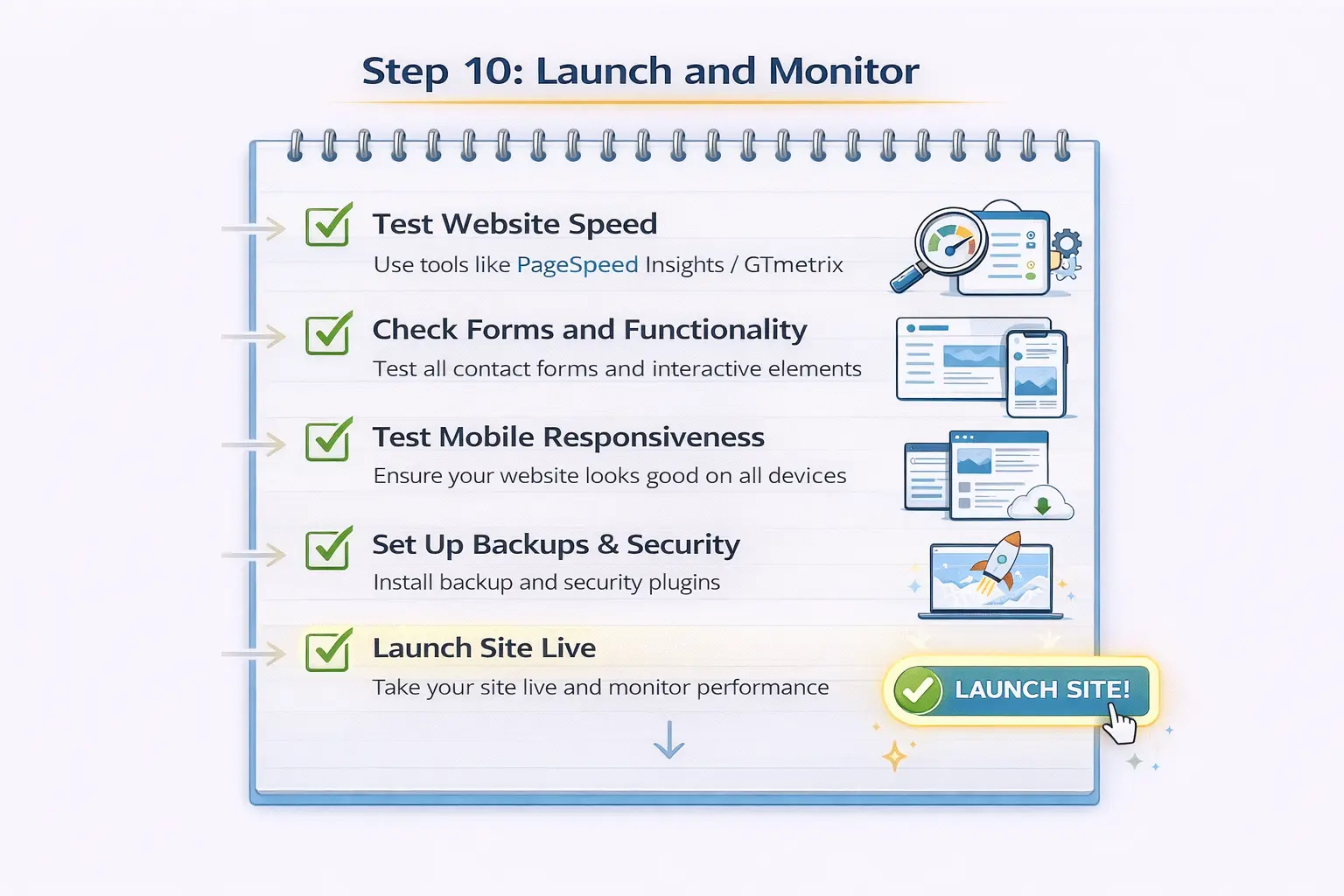
Lista di controllo finale prima di andare in diretta
- Testare tutti i link e le forme
- Controllare la reattività mobile
- Esegui test di velocità
- Impostare i backup
- Abilitare SSL
Dopo il lancio
- Monitorare Google Search Console per errori
- Traccia il traffico con Google Analytics
- Creare contenuti regolari
- Costruisci i backlink gradualmente
Domande frequenti
Configurazione di base: $50–150/year (hosting + dominio). Design professionale: $500–5000+.
Sì – aggiungere WooCommerce plugin (gratuito) per la piena funzionalità di eCommerce.
No – WordPress moderno con temi di blocco e costruttori di pagina richiede zero codifica.
Si', ci vorra' un po' di tempo o ci puoi assumere per far indicizzare il tuo sito piu' velocemente.
Inizia a costruire il tuo sito WordPress oggi! Per l'installazione professionale, l'ottimizzazione o l'aiuto alla migrazione, contatto Cope Business per una consultazione tecnica gratuita.