
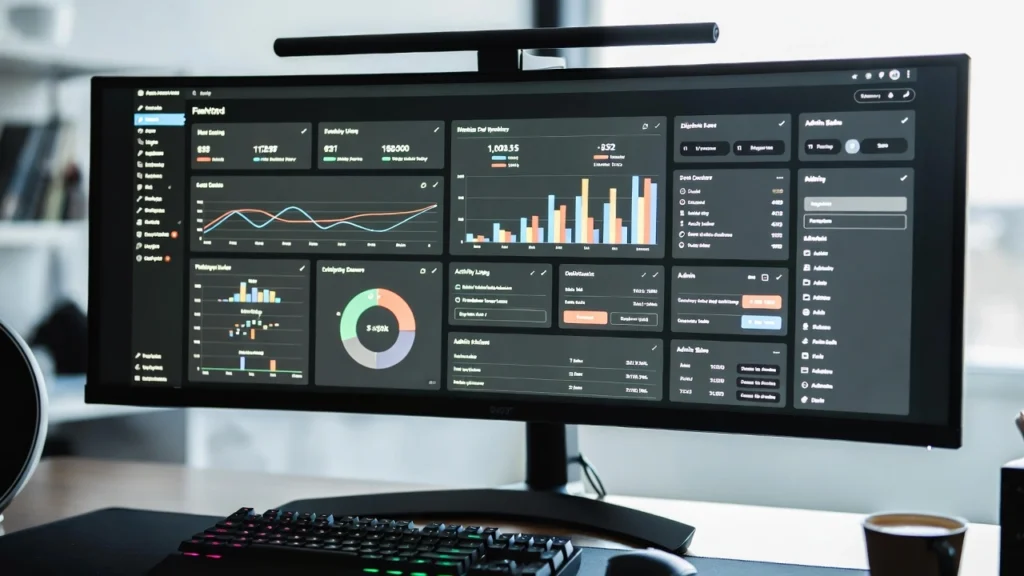
Le tableau de bord par défaut de WordPress admin peut se sentir encombré et écrasant — rempli de widgets, de flux de nouvelles et de sections que vous utilisez rarement. Construire un tableau de bord personnalisé vous permet de supprimer les distractions, ajouter des raccourcis d'accès rapide, afficher des widgets pertinents, afficher des messages de bienvenue de marque, ou même créer des tableaux de bord spécifiques pour les clients, les membres de l'équipe ou les utilisateurs. Avec l'édition complète du site et les interfaces administratives basées sur les blocs, un tableau de bord propre et sur mesure améliore la productivité, réduit les tickets d'assistance et donne à votre site une sensation plus professionnelle.
Sur cette page
BasculerChez Cope Business, nous créons des tableaux de bord personnalisés pour nos clients services techniques d'audit SEO et des projets d'agence pour rationaliser les flux de travail, améliorer l'image de marque et rendre la gestion du site plus rapide et plus intuitive.
Ce guide étape par étape vous montre comment construire un tableau de bord WordPress personnalisé — en utilisant des plugins (le plus facile), du code (contrôle complet) et des meilleures pratiques pour différents cas d'utilisation.
Pourquoi construire un tableau de bord WordPress personnalisé ?
- Supprimer Clutter — Cacher les widgets indésirables, les nouvelles et les courants rapides
- Améliorer le flux de travail — Ajouter des raccourcis aux pages, outils ou liens externes fréquemment utilisés
- Améliorer l'image de marque — Affichez votre logo, message de bienvenue ou informations spécifiques au client
- Accès fondé sur le rôle — Différents tableaux de bord pour les administrateurs, éditeurs ou clients
- Renforcer la productivité — Un clic sur les zones clés permet d'économiser du temps
- Touche professionnelle — Rendre votre tableau de bord personnalisé et poli
Méthode 1: Utilisation de plugins (plus faciles et plus flexibles)
Les greffons vous donnent un contrôle visuel, des règles conditionnelles et aucun codage nécessaire.
Plugin recommandé: Éditeur de Menu Admin + CMS d'Étiquette Blanche (ou Administrez)
Éditeur de menus Admin (free/pro) est le meilleur point de départ.
Étapes
- Installer Éditeur de menus Admin (libre) de Plugins > Ajouter un nouveau.
- Activer → Aller à Paramètres > Éditeur de menus.
- Cacher les widgets par défautAller à : Tableau de bord tab → Faites glisser les widgets indésirables (par exemple, "At a Glance" , "WordPress News") vers la zone "Hidden". Ou utiliser Widgets de tableau de bord section à désactiver complètement.
- Ajouter des widgets personnalisés: Utilisation Widgets de tableau de bord personnalisés plugin (gratuit) ou Code WP pour ajouter du texte, des liens ou des widgets HTML. Exemple: Message de bienvenue avec logo et liens rapides.
- Étiquette et marque blanche: Installer Étiquette blanche CMS (libre) ou Administrer (gratuit). Allez à Paramètres > Étiquette blanche → Remplacer le logo WordPress, cacher les liens de pied de page, renommer les menus.
- Tableau de bord basé sur le rôle: Dans Admin Menu Editor Pro (~39$/an) → Définir la visibilité par rôle (par exemple, masquer le menu des plugins pour les éditeurs).
- Enregistrer → Rafraîchir le tableau de bord — voir votre version propre, marque.
Plugins alternatifs:
- Suite Widgets de tableau de bord (gratuit) — Ajouter/supprimer facilement des widgets
- Tableau de bord personnalisé (gratuit) — Simple glisser-déposer
Pour: Contrôle visuel, réversible, basé sur le rôle.
Points négatifs: Ajoute 1-2 plugins légers.
Méthode 2: Utilisation du code personnalisé (Lightweight – Full Control)
Pour une personnalisation sans plugin ou une logique avancée.
Étapes
- Utiliser un thème enfant ou Code WP ( plugin gratuit).
- Ajouter ce code à
functions.phpou l'extrait de code WP (exécuté en admin seulement):
// Remove default dashboard widgets
function cope_remove_dashboard_widgets() {
    remove_meta_box('dashboard_primary', 'dashboard', 'normal');       // WordPress News
    remove_meta_box('dashboard_quick_press', 'dashboard', 'side');     // Quick Draft
    remove_meta_box('dashboard_right_now', 'dashboard', 'normal');     // At a Glance
    remove_meta_box('dashboard_activity', 'dashboard', 'normal');      // Activity
}
add_action('wp_dashboard_setup', 'cope_remove_dashboard_widgets');

// Add custom welcome widget
function cope_custom_dashboard_widget() {
    wp_add_dashboard_widget(
        'cope_welcome_widget',
        'Welcome to Your Dashboard',
        'cope_welcome_widget_content'
    );
}
add_action('wp_dashboard_setup', 'cope_custom_dashboard_widget');

function cope_welcome_widget_content() {
    echo '<div style="text-align:center;">';
    echo '<img src="https://www.copebusiness.com/wp-content/uploads/your-logo.png" alt="Cope Business" style="max-width:200px;">';
    echo '<h3>Hello! Quick Links:</h3>';
    echo '<p><a href="' . admin_url('post-new.php') . '">New Post</a> | ';
    echo '<a href="' . admin_url('edit.php') . '">All Posts</a> | ';
    echo '<a href="' . admin_url('options-general.php') . '">Settings</a></p>';
    echo '</div>';
}
- Personnaliser: Ajouter/supprimer des widgets au besoin. Utilisation
current_user_can()montrer différents contenus par rôle. Ajoutez des raccourcis aux outils externes (Google Analytics, etc.). - Enregistrer → Rafraîchir le tableau de bord — voir votre widget personnalisé.
Pour: Pas de plugins supplémentaires, entièrement personnalisables.
Points négatifs: Nécessite PHP de base; testez soigneusement.
Méthode 3 : Utilisation de Page Builders ou de Block Themes (Visuel & Modern)
Pour les thèmes de blocs ou les constructeurs visuels.
Utilisation de l'édition complète du site (Thèmes de verrouillage)
- Modifier Tableau de bord modèle en Apparence > Éditeur.
- Supprimer les blocs par défaut → Ajouter Groupe, Colonnesou Boutons des blocs.
- Insérer Code abrégé ou HTML personnalisé blocs pour le contenu dynamique.
- Ajouter Boîte de requête bloc pour des messages récents ou des widgets personnalisés.
Utilisation de SeedProd ou Elementor
- Créer une page de tableau de bord personnalisée → Utilisez glisser-déposer pour ajouter des widgets, des liens, des statistiques.
Pour: Visuel, look moderne.
Points négatifs: Bloc des thèmes requis ou page-builder Pro.
Meilleures pratiques pour les tableaux de bord personnalisés
- Soyez simple — 3-5 widgets clés max
- Rôle — Utilisation
current_user_can()ou des plugins pour afficher différents tableaux de bord - Marque — Ajoutez logo, couleurs, message de bienvenue
- Résultats — Éviter les widgets lourds; utiliser un code léger
- Sécurité — Restreindre l'accès (voir notre guide)
- Essai — Vérifier les différents rôles/dispositifs
Un tableau de bord personnalisé permet d'économiser du temps et rend votre site professionnel.
Réflexions finales
Construire un tableau de bord WordPress personnalisé rationalise votre workflow et donne à votre site une expérience d'administration polie et de marque. Commencez par Éditeur de menus Admin pour les gains rapides ou le code pour le contrôle complet — les deux rendent la gestion de votre site plus rapide et plus efficace.
Un tableau de bord propre = travail plus rapide = meilleurs résultats.
Besoin d'aide pour créer un tableau de bord personnalisé, sécuriser votre zone d'administration, ou optimiser votre site? Contacter Cope Business pour une consultation SEO technique gratuite — nous concevons un tableau de bord personnalisé qui améliore la productivité et correspond parfaitement à votre marque.


