
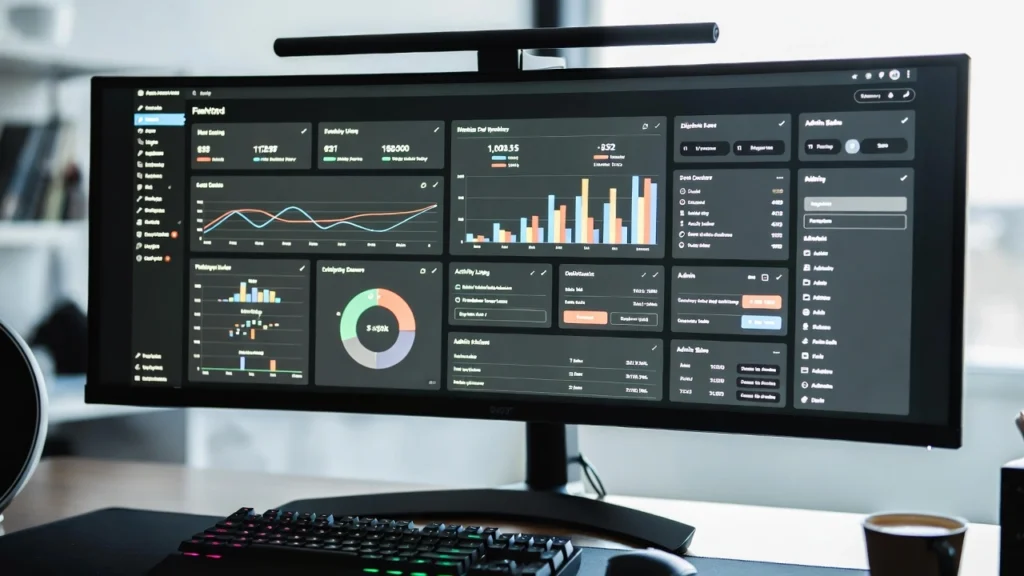
El panel de administración predeterminado de WordPress puede parecer desordenado y abrumador, lleno de widgets, fuentes de noticias y secciones que rara vez usas. La creación de un panel personalizado le permite eliminar distracciones, agregar accesos directos de acceso rápido, mostrar widgets relevantes, mostrar mensajes de bienvenida de marca o incluso crear paneles de control específicos para funciones para clientes, miembros del equipo o usuarios. Con edición completa del sitio e interfaces de administración basadas en bloques, un panel limpio y personalizado mejora la productividad, reduce los tickets de soporte y le da a su sitio una sensación más profesional.
En Cope Business, creamos paneles de control personalizados para los clientes durante nuestra servicios de auditoría técnica SEO y proyectos de agencias para optimizar los flujos de trabajo, mejorar la marca y hacer que la administración del sitio sea más rápida e intuitiva.
Esta guía paso a paso le muestra cómo crear un panel de WordPress personalizado, utilizando complementos (el más sencillo), código (control total) y mejores prácticas para diferentes casos de uso.
¿Por qué crear un panel de WordPress personalizado?
- Eliminar el desorden — Ocultar widgets, noticias y borradores rápidos no deseados
- Mejorar el flujo de trabajo — Agregue accesos directos a páginas, herramientas o enlaces externos de uso frecuente
- Mejorar la marca — Muestra tu logotipo, mensaje de bienvenida o información específica del cliente
- Acceso basado en roles — Diferentes paneles de control para administradores, editores o clientes
- Aumentar la productividad — El acceso con un clic a áreas clave ahorra tiempo
- Toque profesional — Hace que su tablero se sienta personalizado y pulido
Método 1: uso de complementos (el más fácil y flexible)
Los complementos le brindan control visual, reglas condicionales y no necesitan codificación.
Complemento recomendado: Editor de menú de administración + CMS de marca blanca (o Administrar)
Editor del menú de administración (gratis/pro) es el mejor punto de partida.
Pasos
- Instalar Editor del menú de administración (gratis) de Complementos > Agregar nuevo.
- Activar → Ir a Configuración > Editor de menú.
- Ocultar widgets predeterminados: Ir a Panel pestaña → Arrastre los widgets no deseados (por ejemplo, “De un vistazo”, “Noticias de WordPress”) al área “Oculta”. O usar Widgets del panel sección para desactivarla por completo.
- Agregar widgets personalizados: Usar Widgets de panel personalizados complemento (gratis) o Código WPC para agregar texto, enlaces o widgets HTML. Ejemplo: Mensaje de bienvenida con logo y enlaces rápidos.
- Marca blanca y marca: Instalar CMS de marca blanca (gratis) o Administrar (gratis). Ir a Configuración > Etiqueta blanca → Reemplace el logotipo de WordPress, oculte enlaces de pie de página, cambie el nombre de los menús.
- Paneles basados en roles: En Admin Menu Editor Pro (~$39/año) → Establecer visibilidad por función (por ejemplo, ocultar el menú de complementos para Editores).
- Guardar → Actualizar panel: vea su versión limpia y de marca.
Complementos alternativos:
- Conjunto de widgets del panel de control (gratis) — Añade o elimina widgets fácilmente
- Panel personalizado (gratis): simple arrastrar y soltar
Ventajas: Control visual, reversible y basado en roles.
Contras: Agrega 1 o 2 complementos livianos.
Método 2: uso de código personalizado (ligero – control total)
Para personalización sin complementos o lógica avanzada.
Pasos
- Utilice un tema hijo o Código WPC (complemento gratuito).
- Añade este código a
funciones.phpo fragmento de WPCode (ejecutar solo en administrador):
// Remove default dashboard widgets function cope_remove_dashboard_widgets() { remove_meta_box('dashboard_primary', 'dashboard', 'normal'); // WordPress News remove_meta_box('dashboard_quick_press', 'dashboard', 'side'); // Quick Draft remove_meta_box('dashboard_right_now', 'dashboard', 'normal'); // At a Glance remove_meta_box('dashboard_activity', 'dashboard', 'normal'); // Activity } add_action('wp_dashboard_setup', 'cope_remove_dashboard_widgets'); // Add custom welcome widget function cope_custom_dashboard_widget() { wp_add_dashboard_widget( 'cope_welcome_widget', 'Welcome to Your Dashboard', 'cope_welcome_widget_content' ); } add_action('wp_dashboard_setup', 'cope_custom_dashboard_widget'); function cope_welcome_widget_content() { echo ''; }  '; echo '
- Personalizar: agregue o elimine widgets según sea necesario. Usar
usuario_actual_puede()para mostrar contenido diferente por rol. Agregue accesos directos a herramientas externas (Google Analytics, etc.). - Guardar → Actualizar panel: vea su widget personalizado.
Ventajas: Sin complementos adicionales, totalmente personalizable.
Contras: Requiere PHP básico; Pruebe con cuidado.
Método 3: uso de creadores de páginas o temas de bloques (visuales y modernos)
Para temas de bloques o constructores visuales.
Uso de la edición completa del sitio (temas de bloque)
- Editar Panel plantilla en Apariencia > Editor.
- Eliminar bloques predeterminados → Agregar Grupo, columnas, o Botones bloques.
- Insertar Código corto o HTML personalizado bloques para contenido dinámico.
- Agregar Bucle de consulta bloquear para publicaciones recientes o widgets personalizados.
Usando SeedProd o Elementor
- Cree una página de panel personalizada → Utilice arrastrar y soltar para agregar widgets, enlaces y estadísticas.
Ventajas: Aspecto visual y moderno.
Contras: Se requieren bloques de temas o creador de páginas Pro.
Mejores prácticas para paneles personalizados
- Mantenlo simple — 3 a 5 widgets clave como máximo
- Basado en roles - Usar
usuario_actual_puede()o complementos para mostrar diferentes paneles - Herrada — Agregar logotipo, colores, mensaje de bienvenida.
- Actuación — Evite los widgets pesados; usar código ligero
- Seguridad — Restringir el acceso (consulte nuestra guía)
- Prueba — Verifique diferentes roles/dispositivos
Un panel personalizado ahorra tiempo y hace que su sitio se sienta profesional.
Pensamientos finales
La creación de un panel de WordPress personalizado agiliza su flujo de trabajo y le brinda a su sitio una experiencia de administración refinada y de marca. Empezar con Editor del menú de administración para obtener ganancias rápidas o código para un control total: ambos hacen que la administración de su sitio sea más rápida y eficiente.
Un tablero limpio = trabajo más rápido = mejores resultados.
¿Necesita ayuda para crear un panel personalizado, proteger su área de administración u optimizar su sitio? Contacte a Cope Business para una consulta técnica gratuita de SEO: diseñaremos un panel personalizado que mejore la productividad y se adapte perfectamente a su marca.


