
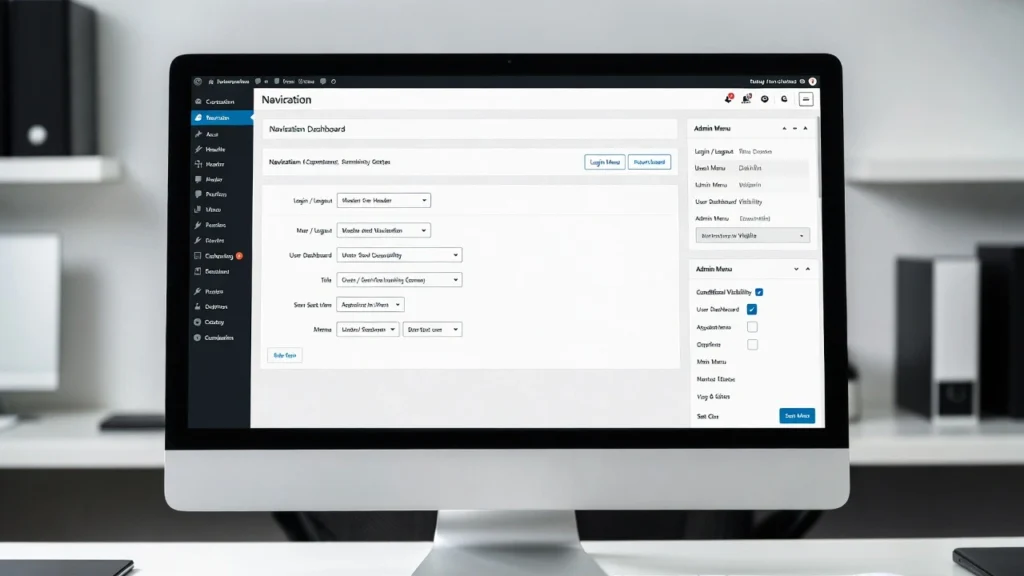
I menu condizionali in WordPress consentono di visualizzare diversi menu di navigazione in base a condizioni specifiche — come il ruolo dell'utente (ad esempio, login vs guest), tipo di pagina (home vs blog), dispositivo (mobile vs desktop), o anche posizione. Questo crea un'esperienza utente più personalizzata e rilevante, riduce il disordine, e può aumentare le conversioni mostrando CTA mirati o collegamenti. Con il contenuto personalizzato e la chiave di segmentazione utente per SEO e la ritenzione, i menu condizionali sono uno strumento potente per i siti di appartenenza, eCommerce, agenzie, o blog multi-utente.
A Cope Business, implementiamo menu condizionali per i clienti durante il nostro servizi tecnici SEO per migliorare la navigazione, l'impegno e i segnali SEO on-page come time-on-site.
Questa guida passo-passo vi mostra tre metodi facili per aggiungere menu condizionali in WordPress — utilizzando plugin (consigliato per i principianti), codice (per il pieno controllo), e logica avanzata (per i siti complessi). Nessuna profonda conoscenza di codifica necessaria per le basi.
Perché aggiungere menu condizionali in WordPress?
- UX personalizzato: Mostra “Login” agli ospiti, “Dashboard” ai membri
- Engagement migliore: Collegamenti rilevanti (ad es., menu negozio sulle pagine del prodotto)
- Conversioni più elevate: Targeted CTAs (ad esempio, “Buy Now” per i visitatori, “Upgrade” per gli utenti)
- Vantaggi del SEO: Navigazione più pulita = tassi di rimbalzo più bassi, migliore collegamento interno
- Ottimizzazione mobile: Menù semplificati su piccoli schermi
- Sicurezza e controllo: Nascondi i collegamenti di amministrazione da non amministratori
I menu condizionali rendono il tuo sito più intelligente e più facile da usare.
Metodo 1: Utilizzo di un Plugin (più semplice e consigliato)
I plug-in ti danno il controllo visivo, le regole condizionali e nessuna codifica necessaria.
Plugin consigliato: Menù condizionali (gratuiti) o Se Menu (gratuito)
Menù condizionali è semplice e altamente valutato.
Passi
- Installazione Menù condizionali da Spine > Aggiungi nuovo.
- Attivare → Vai a Aspetto > Menu.
- Creare più menu: ad esempio, “Menu menu di guida” (con Login/Register), “Member Menu” (con Dashboard/Logout).
- Nel menu editor → Menù condizionali scheda.
- Impostare le regole per ogni menu:
- Ruolo utente: Registrato, Ospite, Amministratore
- Tipo di pagina: Home, Blog, Pagina specifica/ID
- Dispositivo: Mobile, Desktop
- Posizione: GeoIP (Pro add-on)
- Personalizzato: condizioni PHP (avanzate)
- Assegnare la posizione del menu principale (ad esempio, Menu di intestazione) al menu di default.
- Salva menu → La logica condizionale si applica automaticamente.
- Test: Accedi/out o usa incognito per vedere i menu diversi.
Pro Add-ons (~$29/anno): Più condizioni come il tempo, carrello WooCommerce, ecc.
Plugin alternativo: Se il menu (gratuito) — Regole simili, molto leggere.
Punti positivi: Visivi, reversibili, senza codice, regole flessibili.
Punti negativi: Aggiunge un plugin leggero.
Metodo 2: Utilizzo del codice personalizzato (peso leggero – controllo completo)
Per i siti che preferiscono nessun plugin o bisogno di logica precisa.
Passi
- Utilizzare un tema bambino o WPCode (gratuito plugin).
- Aggiungi questo codice
functions.phpo snippet WPCode (corri ovunque):
function cope_conditional_menus($args) {
    if ( is_user_logged_in() ) {
        // Logged-in user menu
        $args['menu'] = 'member-menu';  // Replace with your menu slug
    } elseif ( is_front_page() ) {
        // Home page menu
        $args['menu'] = 'home-menu';
    } elseif ( wp_is_mobile() ) {
        // Mobile menu
        $args['menu'] = 'mobile-menu';
    } else {
        // Default menu
        $args['menu'] = 'main-menu';
    }
    return $args;
}
add_filter('wp_nav_menu_args', 'cope_conditional_menus');
- Crea i tuoi menu in Aspetto > Menu → Notare i loro slug (o ID).
- Sostituire le lumache in codice (ad esempio, 'member-menu').
- Personalizza le condizioni: Usa
current_user_can('administrator')per i ruoli,is_page('contact')per pagine, ecc. - Salva → I menu cambiano dinamicamente.
Punti positivi: Nessun plugin bloat, altamente personalizzabile.
Punti negativi: Richiede PHP di base; prova su diverse condizioni.
Metodo 3: Utilizzo di Plugin Avanzati per Logica Complesso (livello Pro)
Per siti di appartenenza o menu a base di ruolo.
Plugin consigliato: MemberPress o Memberships Pagati Pro
- Installazione Composizione (~$179/anno) o Pubblicazioni Pro (gratuito/pro).
- Impostare livelli di abbonamento / regole.
- Nelle impostazioni del menu → Utilizzare codici brevi condizionali integrati o regole per mostrare / nascondere elementi del menu in base all'appartenenza.
- Per non affiliazione: Uso Regole del menu plugin (gratuito) per condizioni avanzate come meta utente, vars query.
Punti positivi: Integra con i membri, molto potente.
Punti negativi: Premium per funzioni complete.
Migliori Pratiche per menu condizionali
- Tenere i menu corti — 5-7 articoli max al menu
- Ottimizzazione mobile — Utilizzare i menu di hamburger; collasso del test
- Prestazioni — I menu condizionali non hanno impatto sulla velocità; la cache aggressivamente
- SEO — Utilizzare etichette dei menu descrittivi; aggiungere link interni
- Prova con precisione — Controllo su diversi ruoli, pagine, dispositivi
- Indietro — avere sempre un menu predefinito per i casi non gestiti
I menu condizionali rendono il tuo sito più intuitivo e coinvolgente.
Pensieri finali
L'aggiunta di menu condizionali in WordPress è un game-changer per rilevanza e impegno. Uso Menù condizionali per la configurazione rapida o il codice per la flessibilità — entrambi consentono di mostrare il menu giusto all'utente giusto.
Personalizzazione aumenta la ritenzione — implementare oggi.
Hai bisogno di aiuto per impostare menu condizionali, ottimizzare la navigazione, o migliorare SEO? Contatto Cope Business per una consultazione tecnica gratuita SEO — creeremo un sistema di menu personalizzato che migliora l'usabilità e le prestazioni del tuo sito.


