
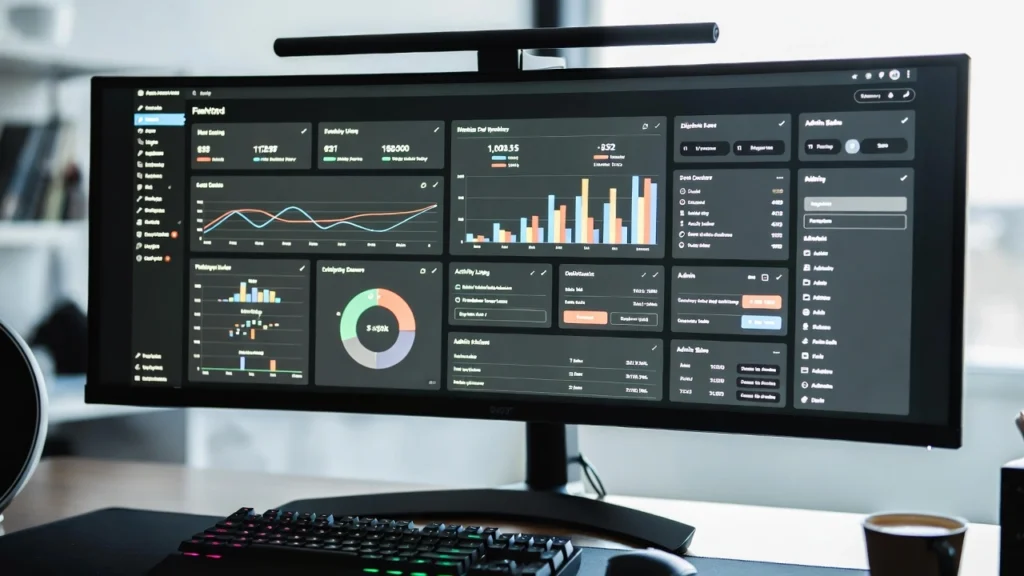
Die Standard-WordPress-Admin-Dashboard kann sich überwältigend fühlen – gefüllt mit Widgets, Nachrichten-Feeds und Abschnitten, die Sie selten verwenden. Mit dem Aufbau eines benutzerdefinierten Dashboards können Sie Ablenkungen entfernen, Schnellzugriffsabkürzungen hinzufügen, relevante Widgets anzeigen, beglaubigte Willkommensnachrichten anzeigen oder sogar Rollenspezifische Dashboards für Kunden, Teammitglieder oder Nutzer erstellen. Mit Full-Site-Bearbeitung und blockbasierten Admin-Schnittstellen verbessert ein sauberes, maßgeschneidertes Dashboard die Produktivität, reduziert Support-Tickets und gibt Ihrem Aufstellungsort ein professionelleres Gefühl.
Auf dieser Seite
ToggleBei Cope Business erstellen wir benutzerdefinierte Dashboards für Kunden während unserer technische SEO Audits und agentur-projekte, um workflows zu optimieren, das branding zu verbessern und das standortmanagement schneller und intuitiver zu gestalten.
Diese Schritt-für-Schritt-Anleitung zeigt Ihnen, wie Sie ein benutzerdefiniertes WordPress-Dashboard erstellen – mit Plugins (leicht), Code (vollständige Kontrolle) und beste Praktiken für verschiedene Anwendungsfälle.
Warum ein Custom WordPress Dashboard bauen?
- Entfernen Clutter — Verstecken Sie unerwünschte Widgets, Nachrichten und schnelle Entwürfe
- Verbesserung des Workflows — Verknüpfungen zu häufig verwendeten Seiten, Werkzeugen oder externen Links hinzufügen
- Enhance Branding — Zeigen Sie Ihr Logo, Willkommensnachricht oder kundenspezifische Informationen
- Rollenbasierter Zugriff — Verschiedene Dashboards für Administratoren, Editoren oder Clients
- Produktivität steigern — Ein-Klick-Zugang zu Schlüsselbereichen spart Zeit
- Professioneller Touch — Machen Sie Ihre Armaturenbrett fühlen sich benutzerdefinierte und poliert
Methode 1: Verwendung von Plugins (leicht und flexibel)
Plugins geben Ihnen visuelle Kontrolle, bedingte Regeln und keine Codierung erforderlich.
Empfohlenes Plugin: Admin Menu Editor + White Label CMS (oder Adminimize)
Admin Menu Editor (frei/pro) ist der beste ausgangspunkt.
Schritte
- Installieren Admin Menu Editor (kostenlos) von Plugins > Neues hinzufügen.
- Aktivieren → Gehen Sie zu Einstellungen > Menü Editor.
- Default Widgets verstecken: Gehe zu Das ist das tab → Ziehen Sie unerwünschte Widgets (z.B. „At a Glance“, „WordPress News“) in „Hidden“-Bereich. Oder verwenden Dashboard Widgets abschnitt, um vollständig zu deaktivieren.
- Individuelle Widgets hinzufügen: Verwendung Benutzerdefinierte Dashboard Widgets plugin (kostenlos) oder WPCode text, Links oder HTML-Widgets hinzufügen. Beispiel: Willkommensnachricht mit Logo und schnellen Links.
- White Label & Branding: Installation Weißes Label CMS (frei) oder Adminis (frei). Gehen Sie Einstellungen > Weißes Etikett → Ersetzen Sie WordPress-Logo, verstecken Sie Fußzeilen, Umbenennungsmenüs.
- Rollenbasierte Armaturenbretter: In Admin Menu Editor Pro (~$39/Jahr) → Stellen Sie Sichtbarkeit pro Rolle (z.B. verbergen Plugins Menü für Editoren).
- Sparen → Refresh Dashboard — sehen Sie Ihre saubere, Markenversion.
Alternative Plugins:
- Dashboard Widgets Suite (kostenlos) — Widgets leicht hinzufügen/entfernen
- In den Warenkorb (kostenlos) — Einfacher Drag-and-Drop
Pros: Visuelle, reversible, rollenbasierte Steuerung.
Negativ: Fügt 1–2 leichte Plugins hinzu.
Methode 2: Verwendung von Custom Code (Lightweight – Full Control)
Für Plugin-freie Anpassung oder erweiterte Logik.
Schritte
- Verwenden Sie ein Kinderthema oder WPCode (kostenloses plugin).
- Fügen Sie diesen Code hinzu
functions.phpoder WPCode Snippet (nur im Admin laufen):
// Remove default dashboard widgets
function cope_remove_dashboard_widgets() {
    remove_meta_box('dashboard_primary', 'dashboard', 'normal');       // WordPress News
    remove_meta_box('dashboard_quick_press', 'dashboard', 'side');     // Quick Draft
    remove_meta_box('dashboard_right_now', 'dashboard', 'normal');     // At a Glance
    remove_meta_box('dashboard_activity', 'dashboard', 'normal');      // Activity
}
add_action('wp_dashboard_setup', 'cope_remove_dashboard_widgets');

// Add custom welcome widget
function cope_custom_dashboard_widget() {
    wp_add_dashboard_widget(
        'cope_welcome_widget',
        'Welcome to Your Dashboard',
        'cope_welcome_widget_content'
    );
}
add_action('wp_dashboard_setup', 'cope_custom_dashboard_widget');

function cope_welcome_widget_content() {
    echo '<div style="text-align:center;">';
    echo '<img src="https://www.copebusiness.com/wp-content/uploads/your-logo.png" alt="Cope Business" style="max-width:200px;">';
    echo '<h3>Hello! Quick Links:</h3>';
    echo '<p><a href="' . admin_url('post-new.php') . '">New Post</a> | ';
    echo '<a href="' . admin_url('edit.php') . '">All Posts</a> | ';
    echo '<a href="' . admin_url('options-general.php') . '">Settings</a></p>';
    echo '</div>';
}
- Passen Sie: Hinzufügen / Entfernen Widgets nach Bedarf. Verwendung
current_user_can()verschiedene Inhalte pro Rolle anzeigen. Hinzufügen von Verknüpfungen zu externen Tools (Google Analytics, etc.). - Sparen → Refresh dashboard — sehen Sie Ihr benutzerdefiniertes Widget.
Pros: Keine zusätzlichen Plugins, voll anpassbar.
Negativ: Erfordert grundlegende PHP; sorgfältig testen.
Methode 3: Verwendung von Page Builders oder Block Themes (Visual & Modern)
Für Blockthemen oder visuelle Builder.
Vollständige Seitenbearbeitung (Block Themes)
- Bearbeiten Das ist das vorlage in Erscheinung > Herausgeber.
- Standardbausteine entfernen → Hinzufügen Gruppe, Spalte, oder Knopf blöcke.
- Einsatz Kurzcode oder In den Warenkorb blöcke für dynamische inhalte.
- Hinzufügen Quer-Loop block für aktuelle beiträge oder benutzerdefinierte widgets.
Verwendung von SeedProd oder Elementor
- Erstellen Sie eine benutzerdefinierte Dashboard-Seite → Verwenden Sie Drag-and-Drop, um Widgets, Links, Statistiken hinzuzufügen.
Pros: Visueller, moderner Look.
Negativ: Blockieren Sie Themen erforderlich oder Seite-Builder Pro.
Best Practices für Custom Dashboards
- Einfach zu halten — 3–5 schlüssel widgets max
- Rollenbasiert — Verwendung
current_user_can()oder plugins, um verschiedene dashboards anzuzeigen - Branding — Hinzufügen von Logo, Farben, Willkommensnachricht
- Leistung — Vermeiden Sie schwere Widgets; verwenden Sie leichten Code
- Sicherheit — Zutrittsbeschränkungen (siehe unsere führung)
- Prüfverfahren — Überprüfung verschiedener Rollen/Geräte
Ein benutzerdefiniertes Dashboard spart Zeit und macht Ihre Website professionelle fühlen.
Letzte Gedanken
Erstellen einer benutzerdefinierte WordPress Dashboard rationalisiert Ihren Workflow und gibt Ihrer Website eine polierte, branded admin Erfahrung. Beginnen Sie mit Admin Menu Editor für schnelle gewinne oder code für volle kontrolle – beide machen die verwaltung ihrer website schneller und effizienter.
Ein sauberes Dashboard = schnellere Arbeit = bessere Ergebnisse.
Brauchen Sie Hilfe, ein benutzerdefiniertes Dashboard zu erstellen, Ihren Admin-Bereich zu sichern oder Ihre Website zu optimieren? Kontakt Cope Business für eine kostenlose technische SEO Beratung – wir gestalten ein maßgeschneidertes Dashboard, das die Produktivität verbessert und perfekt zu Ihrer Marke passt.


