
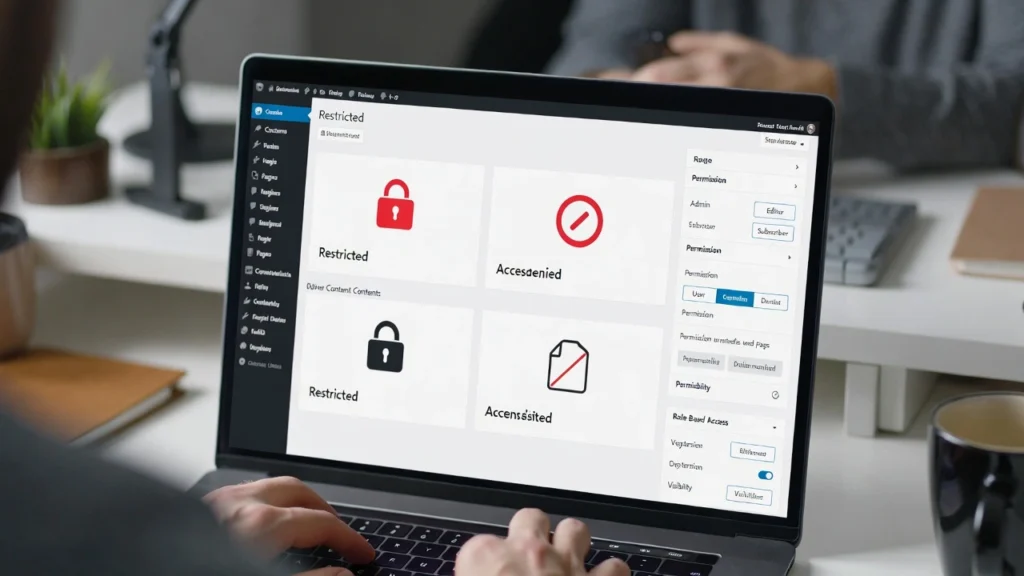
Limitare il contenuto da parte del ruolo dell'utente in WordPress consente di controllare chi vede cosa — per esempio, mostrare articoli premium solo agli abbonati, nascondere gli strumenti di amministrazione da parte degli ospiti, o dare agli editor l'accesso a bozze senza pieno controllo. Questo è essenziale per i siti di appartenenza, i portali intranet, le piattaforme e-learning, o qualsiasi sito con accesso tiered. Con leggi sulla privacy come GDPR e modelli di appartenenza in crescita, le restrizioni dei contenuti adeguate non solo migliorano la sicurezza, ma migliorano anche l'esperienza degli utenti e la monetizzazione.
A Cope Business, abbiamo stabilito restrizioni di contenuto basate sul ruolo per i clienti durante il nostro servizi tecnici di audit SEO per garantire siti sicuri e personalizzati che proteggono contenuti preziosi mentre aumentano l'impegno e SEO attraverso un collegamento interno mirato.
Questa guida passo-passo vi mostra due metodi facili per aggiungere restrizioni di contenuto per ruolo dell'utente in WordPress — utilizzando plugin (consigliato per principianti), codice (per controllo leggero), e configurazioni avanzate (per scenari complessi).
Perché aggiungere restrizioni dei contenuti da User Role?
- Sicurezza e privacy: Evitare l'accesso non autorizzato ai contenuti sensibili
- Monetizzazione: Creare muri a pagamento per aree premium/membri
- UX personalizzato: Mostra contenuti rilevanti in base al ruolo (ad esempio, “Upgrade” per utenti gratuiti)
- Gestione del team: Fornisci agli editori/contributori accesso limitato senza rischi di amministratore
- Siti di adesione: Creare ruoli come “Premium Member” o “Course Student”
- Vantaggi del SEO: Contenuto raccolto incoraggia i login, aumentando il tempo in loco e la ritenzione
Senza restrizioni, tutti i contenuti sono pubblici — ruoli personalizzati risolvere questo.
Metodo 1: Utilizzo di un Plugin (più facile e più flessibile)
I plugin forniscono regole visive, codici brevi e più opzioni.
Plugin consigliato: Limitare il contenuto (Free/Pro) o MemberPress
Limitare il contenuto è leggero e altamente valutato per l'accesso basato sul ruolo.
Passi
- Installazione Limitare il contenuto (gratuito) da Spine > Aggiungi nuovo.
- Attivare → Vai a Limitare il contenuto > Impostazioni.
- Impostare le restrizioni:
- Per una pagina/post: Modifica dei contenuti → In Limitare il contenuto meta box → Scegli ruoli che possono accedere (ad esempio, solo abbonati)
- Globale: Impostare le regole del sito per i tipi di post (ad esempio, limitare tutti i post di categoria “Premium” a ruoli retribuiti)
- Personalizzare il messaggio: Impostare il testo o reindirizzare “Access Denied” personalizzato (ad esempio, alla pagina di login/upgrade).
- Per codici brevi: Avvolgi contenuti in
[restrict role="subscriber"]Premium content here[/restrict]— si nasconde dai non iscritti. - Salva → Prova accedendo/out con ruoli diversi.
Versione Pro (~$99/anno): Aggiunge i pagamenti, il contenuto di goccia, la sincronizzazione del ruolo con i plugin di appartenenza.
Plugin alternativo: Composizione (~$179/anno) — Migliore per i siti di adesione completi con restrizioni basate sul ruolo.
Punti positivi: Controllo visivo, per pagina/codice breve, facile per i principianti.
Punti negativi: Aggiunge un plugin (molto leggero).
Metodo 2: Utilizzo del codice personalizzato (peso leggero – controllo completo)
Per semplici controlli di ruolo senza plugin extra.
Passi
- Utilizzare un tema bambino o WPCode (gratuito plugin).
- Aggiungi questo codice
functions.phpo snippet WPCode:
function cope_restrict_content_by_role($content) {
    if ( is_page('premium-page') && ! current_user_can('subscriber') ) {  // Change 'premium-page' and 'subscriber'
        return '<p>This content is restricted. <a href="' . wp_login_url() . '">Log in</a> or <a href="/upgrade/">Upgrade</a> to access.</p>';
    }
    return $content;
}
add_filter('the_content', 'cope_restrict_content_by_role');

// Shortcode for manual restrictions
function cope_restrict_shortcode($atts, $content = null) {
    $atts = shortcode_atts(array('role' => 'subscriber'), $atts);
    if ( current_user_can($atts['role']) ) {
        return do_shortcode($content);
    }
    return '<p>Restricted content. Please log in.</p>';
}
add_shortcode('restrict_role', 'cope_restrict_shortcode');
- Personalizza: Cambiare le condizioni (ad esempio,
is_single()per i messaggi,in_category('premium')). - Utilizzare il codice breve:
[restrict_role role="editor"]Secret content[/restrict_role]. - Salva → Il contenuto è ora limitato dal ruolo.
Punti positivi: Nessun plugin bloat, altamente personalizzabile.
Punti negativi: Richiede PHP di base; manuale per ogni condizione.
Metodo 3: Utilizzo dei Plugin per le Restrizioni Avanzate
Per siti a pagamento o accesso complesso.
Plugin consigliato: MemberPress o Memberships Pagati Pro
- Installazione Composizione (~$179/anno) o Pubblicazioni Pro (gratuito/pro).
- Impostare i livelli di adesione (ad esempio, Free, Premium) — ciascuno legato a un ruolo.
- Per il contenuto: Modifica post/pagina → In Composizione meta box → Limitare a livelli/roli specifici.
- Codici brevi:
[pmpro_member role="subscriber"]Premium content[/pmpro_member]. - Aggiungere contenuti, pagamenti e scadenza.
Punti positivi: Integra con i pagamenti, le caratteristiche di adesione completa.
Punti negativi: Premium per uso avanzato.
Migliori Pratiche per Restrizioni dei Contenuti da User Role
- Utilizzare Roles forti: Combinare con ruoli personalizzati (vedere il nostro guida)
- Messaggi personalizzati: Gli utenti diretti a login/upgrade — aumenta le conversioni
- SEO: Noindex pagine ristrette se necessario (Tutto in un SEO)
- Prestazioni: Le restrizioni non hanno impatto sulla velocità; le pagine pubbliche della cache
- Prova con precisione: Controllo di diversi ruoli/dispositivi; uso incognito
- Rispetto: Aggiungi avvisi sulla privacy per i contenuti registrati
Le restrizioni basate sul ruolo trasformano il tuo sito in un'esperienza personalizzata.
Pensieri finali
L'aggiunta di restrizioni di contenuto da parte del ruolo dell'utente in WordPress è essenziale per siti sicuri, monetizzati o basati su team. Uso Limitare il contenuto per semplici configurazioni o Composizione per tutte le funzioni di appartenenza — sia proteggere il contenuto e migliorare il valore.
Il contenuto limitato costruisce l'esclusività — usarlo strategicamente.
Hai bisogno di aiuto per aggiungere restrizioni basate sul ruolo, creare aree protette dall'adesione, o ottimizzare SEO? Contatto Cope Business per una consulenza tecnica gratuita SEO — costruiremo un sistema sicuro e personalizzato su misura per il vostro business.


