
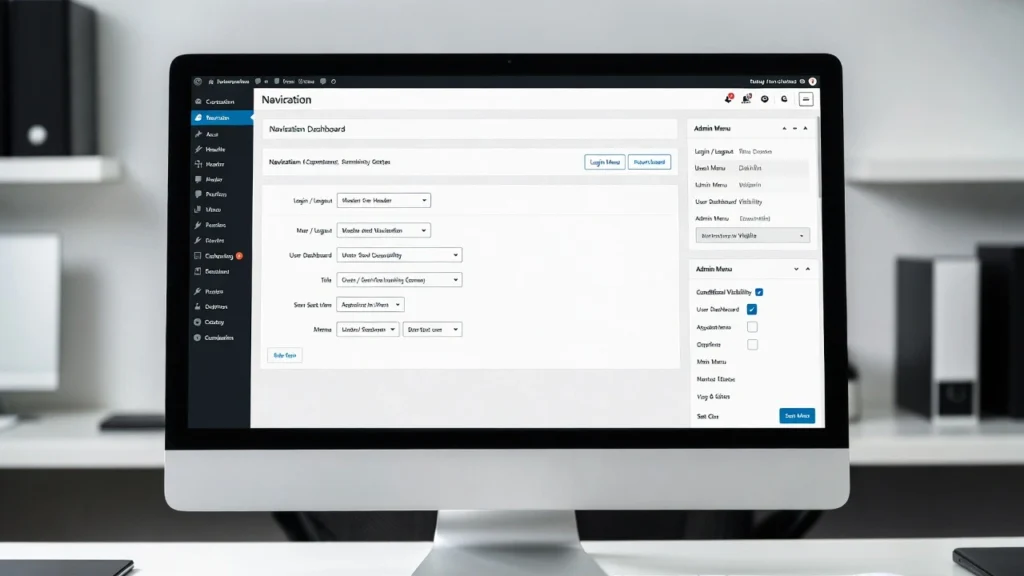
Bedingte Menüs in WordPress ermöglichen es Ihnen, verschiedene Navigationsmenüs basierend auf bestimmten Bedingungen anzuzeigen – wie Benutzerrolle (z.B. Login vs Gast), Seitentyp (home vs blog), Gerät (mobile vs Desktop), oder sogar Standort. Dies schafft eine personalisierte, relevante Benutzererfahrung, reduziert Clutter und kann Conversions durch gezielte CTAs oder Links steigern. Mit personalisierten Content- und User-Segmentationsschlüsseln zu SEO und Retention sind bedingte Menüs ein leistungsfähiges Werkzeug für Mitgliedschaftsseiten, E-Commerce, Agenturen oder Multi-User-Blogs.
Bei Cope Business implementieren wir bedingte Menüs für Kunden während unserer technische SEO-Dienstleistungen zur Verbesserung von Navigation, Engagement und On-Page SEO-Signalen wie Zeit-on-site.
Diese Schritt-für-Schritt-Anleitung zeigt Ihnen drei einfache Methoden, um bedingte Menüs in WordPress hinzuzufügen — mit Plugins (für Anfänger empfohlen), Code (für vollständige Kontrolle) und erweiterte Logik (für komplexe Websites). Für die Grundlagen ist kein tief kodierendes Wissen erforderlich.
Warum bedingte Menüs in WordPress hinzufügen?
- Personalisierte UX: Den Gästen „Login“ zeigen, „Dashboard“
- Besseres Engagement: Relevante Links (z.B. Shop-Menü auf Produktseiten)
- Höhere Umrechnungen: Gezielte CTAs (z.B. „Buy Now“ für Besucher, „Upgrade“ für Nutzer)
- SEO Vorteile: Saubere Navigation = niedrigere Preise, bessere interne Verknüpfung
- Mobile Optimierung: Vereinfachte Menüs auf kleinen Bildschirmen
- Sicherheit und Kontrolle: Verstecken von admin-Links von non-admins
Bedingte Menüs machen Ihre Website intelligenter und benutzerfreundlicher.
Methode 1: Verwendung eines Plugins (leicht & Empfohlen)
Plugins geben Ihnen visuelle Kontrolle, bedingte Regeln und keine Codierung erforderlich.
Empfohlenes Plugin: Bedingte Menüs (kostenlos) oder wenn Menü (kostenlos)
Bedingte Menüs ist einfach und hoch bewertet.
Schritte
- Installieren Bedingte Menüs von Plugins > Neues hinzufügen.
- Aktivieren → Gehen Sie zu Erscheinung > Menüs.
- Erstellen Sie mehrere Menüs: z.B. „Guest Menu“ (mit Login/Register), „Member Menu“ (mit Dashboard/Logout).
- Im Menü Editor → Bedingte Menüs tab.
- Regeln für jedes Menü festlegen:
- Benutzeroberfläche: Logged-in, Gast, Administrator
- Seitentyp: Home, Blog, Spezifische Seite/ID
- Gerät: Mobile, Desktop
- Standort: GeoIP (Pro add-on)
- Benutzerdefinierte: PHP-Bedingungen (erweitert)
- Senden Sie den primären Menüort (z.B. Header Menu) Ihrem Standardmenü zu.
- Menüs speichern → Bedingte Logik gilt automatisch.
- Test: Loggen Sie sich ein/aus oder verwenden Sie incognito, um verschiedene Menüs zu sehen.
Pro Add-ons (~$29/Jahr): Weitere Bedingungen wie zeitbasiert, WooCommerce Cart, etc.
Alternative Plugin: Wenn Sie (kostenlos) — Ähnliche Regeln, sehr leicht.
Pros: Visual, reversible, kein Code, flexible Regeln.
Negativ: Füget ein leichtes Plugin hinzu.
Methode 2: Verwendung von Custom Code (Lightweight – Full Control)
Für Websites, die keine Plugins bevorzugen oder präzise Logik benötigen.
Schritte
- Verwenden Sie ein Kinderthema oder WPCode (kostenloses plugin).
- Fügen Sie diesen Code hinzu
functions.phpoder WPCode Snippet (überall laufen):
function cope_conditional_menus($args) {
    if ( is_user_logged_in() ) {
        // Logged-in user menu
        $args['menu'] = 'member-menu';  // Replace with your menu slug
    } elseif ( is_front_page() ) {
        // Home page menu
        $args['menu'] = 'home-menu';
    } elseif ( wp_is_mobile() ) {
        // Mobile menu
        $args['menu'] = 'mobile-menu';
    } else {
        // Default menu
        $args['menu'] = 'main-menu';
    }
    return $args;
}
add_filter('wp_nav_menu_args', 'cope_conditional_menus');
- Erstellen Sie Ihre Menüs in Erscheinung > Menüs → Beachten Sie ihre Schlampen (oder IDs).
- Ersetzen Sie Slugs in Code (z.B. ‚member-menu‘).
- Bedingungen anpassen: Verwenden
current_user_can('administrator')für rollen,is_page('contact')für seiten, etc. - Speichern → Menüs ändern sich dynamisch.
Pros: Kein Plugin bloat, sehr anpassbar.
Negativ: Erfordert grundlegende PHP; Test auf verschiedenen Bedingungen.
Methode 3: Verwendung von Advanced Plugins für komplexe Logik (Pro Level)
Für Mitgliedschaftsseiten oder Rollen-basierte Menüs.
Empfohlenes Plugin: MemberPress oder bezahlte Mitgliedschaften Pro
- Installieren MitgliedPresse (~$179/jahr) oder Bezahlte Mitgliedschaften Pro (frei/pro).
- Vereinbaren Sie Mitgliedsstufen/Rollen.
- In Menüeinstellungen → Verwenden Sie eingebaute bedingte Shortcodes oder Regeln, um Menüpunkte basierend auf der Mitgliedschaft anzuzeigen/hide.
- Für Nicht-Mitgliedschaft: Verwendung Menü Regeln plugin (kostenlos) für fortgeschrittene bedingungen wie benutzermeta, abfrage vars.
Pros: Integriert mit Mitgliedschaften, sehr mächtig.
Negativ: Premium für volle Funktionen.
Best Practices für bedingte Menüs
- Menüs kurz halten — 5–7 punkte max
- Mobile Optimierung — Verwenden Sie Hamburger-Menüs; Testkollaps
- Leistung — Bedingte Menüs haben keine Geschwindigkeit Auswirkungen; Cache aggressiv
- SEO — Verwenden Sie beschreibende Menü-Etiketten; interne Links hinzufügen
- Test gründlich — Überprüfen Sie verschiedene Rollen, Seiten, Geräte
- Zurück zur Übersicht — Immer ein Standard-Menü für unhandled Fälle
Bedingte Menüs machen Ihre Website intuitiver und ansprechender.
Letzte Gedanken
Das Hinzufügen von bedingten Menüs in WordPress ist ein Spielwechsler für Relevanz und Engagement. Verwendung Bedingte Menüs für schnelles setup oder code für flexibilität – beide lassen sie das richtige menü auf den richtigen benutzer zeigen.
Personalisierung erhöht Retention — implementieren es heute.
Brauchen Sie Hilfe bei der Einrichtung von bedingten Menüs, der Optimierung der Navigation oder der Verbesserung von SEO? Kontakt Cope Business für eine kostenlose technische SEO Beratung – wir erstellen ein benutzerdefiniertes Menü-System, das die Benutzerfreundlichkeit und Leistung Ihrer Website verbessert.


