
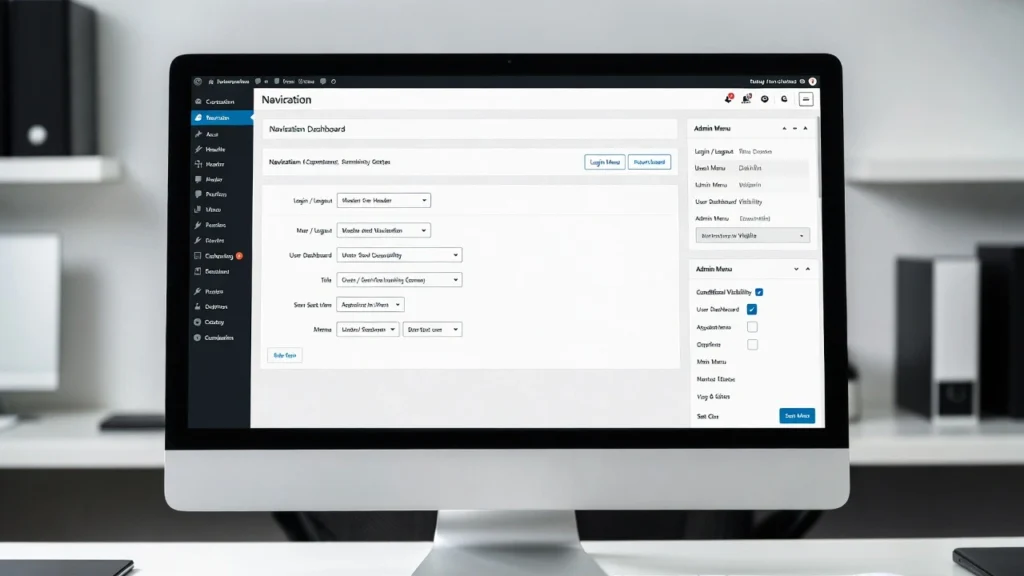
Los menús condicionales en WordPress le permiten mostrar diferentes menús de navegación según condiciones específicas, como la función del usuario (por ejemplo, conectado frente a invitado), tipo de página (inicio frente a blog), dispositivo (móvil frente a escritorio) o incluso ubicación. Esto crea una experiencia de usuario más personalizada y relevante, reduce el desorden y puede impulsar las conversiones al mostrar enlaces o CTA específicos. Con contenido personalizado y segmentación de usuarios clave para SEO y retención, los menús condicionales son una herramienta poderosa para sitios de membresía, comercio electrónico, agencias o blogs multiusuario.
En Cope Business implementamos menús condicionales para los clientes durante nuestra Servicios técnicos de SEO para mejorar la navegación, la participación y las señales de SEO en la página, como el tiempo en el sitio.
Esta guía paso a paso le muestra tres métodos sencillos para agregar menús condicionales en WordPress: usando complementos (recomendados para principiantes), código (para control total) y lógica avanzada (para sitios complejos). No se requieren conocimientos profundos de codificación para los conceptos básicos.
¿Por qué agregar menús condicionales en WordPress?
- Experiencia de usuario personalizada: Mostrar "Iniciar sesión" a los invitados, "Panel de control" a los miembros
- Mejor compromiso: Enlaces relevantes (por ejemplo, menú de la tienda en las páginas de productos)
- Conversiones más altas: CTA dirigidos (por ejemplo, "Comprar ahora" para visitantes, "Actualizar" para usuarios)
- Beneficios de SEO: Navegación más limpia = tasas de rebote más bajas, mejores enlaces internos
- Optimización móvil: Menús simplificados en pantallas pequeñas
- Seguridad y Control: Ocultar enlaces de administrador a no administradores
Los menús condicionales hacen que su sitio sea más inteligente y fácil de usar.
Método 1: usar un complemento (el más fácil y recomendado)
Los complementos le brindan control visual, reglas condicionales y no necesitan codificación.
Complemento recomendado: menús condicionales (gratis) o menú If (gratis)
Menús condicionales Es simple y altamente calificado.
Pasos
- Instalar Menús condicionales de Complementos > Agregar nuevo.
- Activar → Ir a Apariencia > Menús.
- Cree múltiples menús: por ejemplo, "Menú de invitado" (con inicio de sesión/registro), "Menú de miembro" (con panel de control/cierre de sesión).
- En el editor de menú → Haga clic Menús condicionales pestaña.
- Establece reglas para cada menú:
- Rol de usuario: conectado, invitado, administrador
- Tipo de página: Inicio, Blog, Página/ID específica
- Dispositivo: Móvil, Escritorio
- Ubicación: GeoIP (complemento Pro)
- Personalizado: condiciones de PHP (avanzado)
- Asigne la ubicación del menú principal (por ejemplo, menú de encabezado) a su menú predeterminado.
- Guardar menús → La lógica condicional se aplica automáticamente.
- Prueba: iniciar/cerrar sesión o utilizar el modo incógnito para ver diferentes menús.
Complementos profesionales (~$29/año): Más condiciones como tiempo, carrito de WooCommerce, etc.
Complemento alternativo: Si Menú (gratis) — Reglas similares, muy ligeras.
Ventajas: Visual, reversible, sin código, reglas flexibles.
Contras: Agrega un complemento liviano.
Método 2: uso de código personalizado (ligero – control total)
Para sitios que no prefieren complementos o necesitan una lógica precisa.
Pasos
- Utilice un tema hijo o Código WPC (complemento gratuito).
- Añade este código a
funciones.phpo fragmento de WPCode (ejecutar en todas partes):
function cope_conditional_menus($args) { if ( is_user_logged_in() ) { // Menú de usuario conectado $args['menu'] = 'member-menu'; // Reemplace con su barra de menú } elseif ( is_front_page() ) { // Menú de la página de inicio $args['menu'] = 'home-menu'; } elseif ( wp_is_mobile() ) { // Menú móvil $args['menu'] = 'menú-móvil'; } else { // Menú predeterminado $args['menu'] = 'menú-principal'; } devolver $argumentos; } add_filter('wp_nav_menu_args', 'cope_conditional_menus'); - Crea tus menús en Apariencia > Menús → Tenga en cuenta sus babosas (o ID).
- Reemplace las babosas en el código (por ejemplo, "menú de miembros").
- Personalizar condiciones: Uso
current_user_can('administrador')para roles,is_page('contacto')para páginas, etc. - Guardar → Los menús cambian dinámicamente.
Ventajas: Sin exceso de complementos, altamente personalizable.
Contras: Requiere PHP básico; prueba en diferentes condiciones.
Método 3: uso de complementos avanzados para lógica compleja (nivel profesional)
Para sitios de membresía o menús basados en roles.
Complemento recomendado: MemberPress o Paid Memberships Pro
- Instalar Prensa de miembros (~$179/año) o Membresías pagas profesionales (gratis/profesional).
- Configurar niveles/roles de membresía.
- En la configuración del menú → Utilice reglas o códigos cortos condicionales integrados para mostrar/ocultar elementos del menú según la membresía.
- Para no miembros: Utilice Reglas del menú complemento (gratuito) para condiciones avanzadas como meta de usuario, consulta vars.
Ventajas: Se integra con membresías, muy poderoso.
Contras: Premium para funciones completas.
Mejores prácticas para menús condicionales
- Mantenga los menús cortos — 5 a 7 artículos como máximo por menú
- Optimización móvil — Utilice menús de hamburguesas; colapso de la prueba
- Actuación — Los menús condicionales no afectan la velocidad; caché agresivamente
- SEO — Utilice etiquetas de menú descriptivas; agregar enlaces internos
- Pruebe a fondo — Verifique diferentes roles, páginas y dispositivos.
- Retroceder — Tenga siempre un menú predeterminado para casos no gestionados
Los menús condicionales hacen que su sitio sea más intuitivo y atractivo.
Pensamientos finales
Agregar menús condicionales en WordPress cambia las reglas del juego en términos de relevancia y participación. Usar Menús condicionales para una configuración rápida o código para mayor flexibilidad: ambos le permiten mostrar el menú correcto al usuario correcto.
La personalización aumenta la retención: impleméntela hoy.
¿Necesita ayuda para configurar menús condicionales, optimizar la navegación o mejorar el SEO? Contacte a Cope Business para una consulta técnica gratuita de SEO: crearemos un sistema de menú personalizado que mejorará la usabilidad y el rendimiento de su sitio.


