
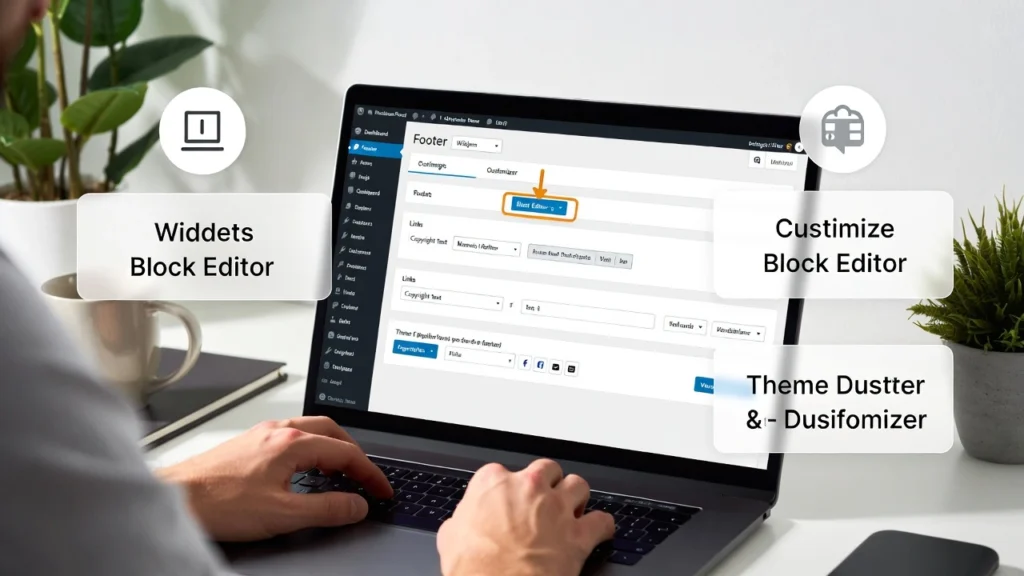
Il piè di pagina del vostro sito WordPress è primo immobiliare — è visibile in ogni pagina e spesso l'ultima cosa che i visitatori vedono prima di partire. Personalizzazione consente di aggiungere elementi importanti come avvisi sul copyright, informazioni di contatto, link sui social media, navigazione rapida, badge di fiducia, o anche una piccola call-to-action. un piè di pagina pulito, ottimizzato migliora l'esperienza dell'utente, aumenta la credibilità, e può indirettamente sostenere SEO attraverso un migliore collegamento interno e tempo di dimora. A Cope Business, aiutiamo i clienti a creare piè di pagina professionali e ad alta conversione durante il nostro servizi tecnici di audit SEO, assicurando loro di caricare velocemente e guardare grande su tutti i dispositivi.
La parte migliore? Non è necessario toccare alcun codice. Questa guida per principianti ti mostra tre modi facili per personalizzare il tuo piè di pagina di WordPress utilizzando strumenti incorporati, costruttori di pagine e plugin.
Perché personalizzare il tuo WordPress Footer?
- Creare fiducia — Visualizza copyright, privacy policy e informazioni di contatto
- Engagement del motore — Aggiungi icone sociali, iscrizione alla newsletter o link menu
- Migliora la navigazione — Collegamenti rapidi a pagine importanti
- Conformità giuridica — Includi le comunicazioni richieste (GDPR, termini, privacy policy)
- Branding & Conversioni — Aggiungere piccoli CTA o segnali di fiducia
Un piè di pagina ingombrato o predefinito può rendere il vostro sito sentire incompiuto — uno pulito lo fa sembrare professionale.
Metodo 1: Utilizzo del Personalizzatore Tema (Built-in – Non c'è bisogno di Plugin)
La maggior parte dei temi moderni (Astra, GeneratePress, OceanWP, Kadence) supportano la personalizzazione dei piedi direttamente nel personalizzazione.
Passi
- Vai a Aspetto > Personalizzare.
- Cercare Piede o Costruttore di scarpe sezione (il nome varia per tema).
- Testimonianza: Aggiungere / rimuovere aree widget (testo, menu, icone sociali).
- Bar/Credi: Modifica del testo del copyright (ad esempio, "© Cope Business – Tutti i diritti riservati").
- Telaio di piè: Scegli colonne (1–6), allineamento, colore di sfondo.
- Aggiungi elementi:
- Widget di testo: Aggiungi indirizzo, telefono, e-mail o bio breve.
- Navigazione Menu Widget: Creare un menu a piè di pagina con link a Informativa sulla privacy, Termini, Contatto.
- Social Icons Widget: Collegare i vostri profili.
- Stile: Cambia colori, font, spaziatura, bordi.
- Anteprima su mobile/tablet → Publish.
Punti positivi: Nessun plugin extra, tema-nativo, caricamento veloce.
Punti negativi: Limitato a ciò che il vostro tema permette (fino al tema premium per più opzioni).
Temi consigliati per potenti costruttori di piedi: Astra Pro, GeneratePress Premium, Kadence Pro.
Metodo 2: Utilizzo di SeedProd (Best for Full Control – No Code)
SeedProd è il modo più semplice drag-and-drop per progettare un piè di pagina personalizzato senza toccare i file a tema.
Passi
- Installazione SeedProd (lito libero; Pro ~ $ 39,50 / anno per il costruttore di piè di pagina avanzato).
- Vai a SeedProd > Costruttore di tema > Aggiungi nuovo → Selezionare Piede.
- Scegliere un modello o avviare vuoto.
- Elementi di trascinamento:
- Testo per il copyright
- Icone sociali
- Menu
- Modulo di contatto (integrare WPForms)
- Logo, colonne, immagine di sfondo/video
- Stile tutto: colori, spaziatura, tipografia, layout mobile.
- Impostare le condizioni di visualizzazione: Sito intero (o pagine specifiche).
- Salva & Pubblica — il tuo nuovo piè di pagina sostituisce quello vecchio.
Punti positivi: Controllo visivo completo, progettazione mobile-first, nessun codice, veloce.
Punti negativi: Pro richiesto per il costruttore di piè di pagina.
Metodo 3: Utilizzando Widgets & Customizer (Free & Universal)
Funziona con qualsiasi tema che supporta i widget di footer.
Passi
- Vai a Aspetto > Widgets.
- Trova Piede aree widget (Footer 1, Footer 2, ecc.).
- Aggiungi widget:
- Testo o HTML personalizzato: Testo del copyright, indirizzo, link
- Menu di navigazione: Menu a piè di pagina
- Immagine: Logo o distintivo
- Post recenti o Categorie per siti di blog
- Icone sociali (if your theme has it)
- Organizza colonne → Salva.
- Vai a Aspetto > Personalizzare Piede (se disponibile) per regolare layout/colori.
Punti positivi: Libero, lavora su quasi tutti i temi.
Punti negativi: Stile limitato rispetto ai costruttori.
Migliori Pratiche per il tuo WordPress Footer
- Tienilo pulito — 3-4 colonne max; evitare l'ingombro.
- Mobile-Friendly — Colonne in posizione verticale sui telefoni.
- Link legali — Informativa sulla privacy, Termini, Informativa sui cookie (essenziale per GDPR).
- Segnali di fiducia — Aggiungere icone di pagamento, badge di sicurezza.
- Prestazioni — Utilizzare widget leggeri; abilitare il carico pigro per le immagini.
- SEO — Aggiungere i collegamenti interni; assicurarsi che il piè di pagina sia strisciabile.
Un piè di pagina professionale può migliorare la fiducia e la navigazione — non lasciare predefinito.
Pensieri finali
Personalizzazione del vostro footer WordPress senza codice è veloce e efficace. Utilizzare il customizer incorporato per semplici modifiche, o SeedProd per una completa libertà di progettazione — in entrambi i casi, avrete un look lucido e professionale in pochi minuti.
Il vostro piè di pagina è l'ultima impressione — lo fanno contare.
Hai bisogno di aiuto per progettare il tuo piè di pagina, aggiungere funzionalità avanzate, o ottimizzare il tuo sito per la velocità e SEO? Contatto Cope Business per una consultazione tecnica libera SEO — creeremo un piè di pagina che converte ed esegue magnificamente.


