
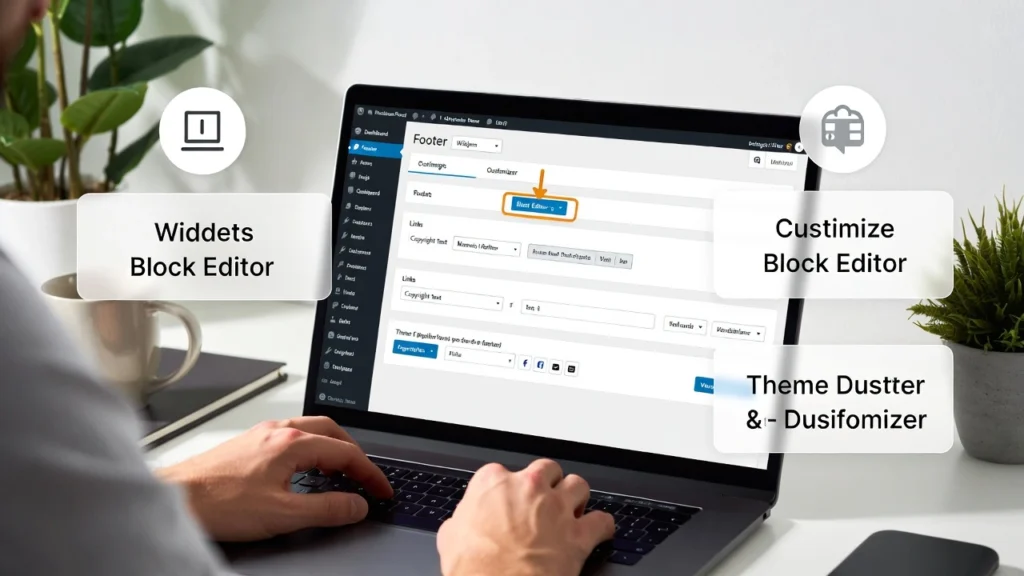
El pie de página de tu sitio WordPress es bienes raíces primos — es visible en cada página y a menudo lo último que los visitantes ven antes de salir. Personalizarlo le permite añadir elementos importantes como avisos de copyright, información de contacto, enlaces de redes sociales, navegación rápida, tarjetas de confianza o incluso una pequeña llamada a acción. una pisadora limpia y optimizada mejora la experiencia de usuario, aumenta la credibilidad y puede apoyar indirectamente a SEO a través de un mejor enlace interno y tiempo de residencia. En Cope Business, ayudamos a los clientes a crear calzado profesional y de alta conversión durante nuestro servicios técnicos de auditoría de la SEO, asegurando que se cargan rápido y se ven geniales en todos los dispositivos.
¿La mejor parte? No necesita tocar ningún código. Esta guía amigable para principiantes le muestra tres maneras fáciles de personalizar su pie de WordPress utilizando herramientas integradas, constructores de páginas, y plugins.
¿Por qué personalizar tu WordPress Footer?
- Build Trust — Mostrar copyright, política de privacidad e información de contacto
- Participación en la conducción — Agrega iconos sociales, registro de boletines o enlaces de menús
- Mejorar la navegación — Enlaces rápidos a páginas importantes
- Cumplimiento jurídico — Incluir avisos requeridos (GDPR, términos, política de privacidad)
- Marcas " Conversiones — Agregue pequeños CTA o señales de confianza
Un pierador desordenado o predeterminado puede hacer que su sitio se sienta inacabado — un limpio hace que parezca profesional.
Método 1: Usando el Aduanador de Tema (enrollar – No se necesita Plugin)
Los temas más modernos (Astra, GeneratePress, OceanWP, Kadence) apoyan la personalización de pie directamente en el personalizador.
Pasos
- Ve Apariencia > Personalizar.
- Busca Footer o Footer Builder sección (nombre varía por tema).
- Footer Widgets: Agregar/remove áreas widget (texto, menú, iconos sociales).
- Footer Bar/Credits: Editar texto de copyright (por ejemplo, “© Cope Business – Todos los derechos reservados”).
- Footer Layout: Elija columnas (1–6), alineación, color de fondo.
- Agregar elementos:
- Texto Widget: Agregar dirección, teléfono, correo electrónico o bio corta.
- Navegación Menú Widget: Crear un menú de pie con enlaces a Política de Privacidad, Términos, Contacto.
- Social Icons Widget: Vincular sus perfiles.
- Estilo: Cambiar colores, fuentes, espaciado, fronteras.
- Vista previa en móvil/tablet → Publish.
Pros: No hay plugins adicionales, elemento temático, carga rápida.
Cons: Limitado a lo que su tema permite (agradable al tema premium para más opciones).
Temas recomendados para potentes constructores de pie: Astra Pro, GeneratePress Premium, Kadence Pro.
Método 2: Usando SeedProd (Mejor para el control completo – No Código)
SeedProd es la forma más fácil de arrastrar y soltar para diseñar una calzada personalizada sin tocar los archivos de tema.
Pasos
- Instala SeedProd (Lite libre; Pro ~ $39.50 / año para la construcción de pie avanzado).
- Ve SeedProd Constructor de Temas Añadir nuevo → Seleccionar Footer.
- Elige una plantilla o empieza a en blanco.
- Elementos de arrastrar y soltar:
- Texto para copyright
- Social Iconos
- Menú
- Formulario de contacto (integrar WPForms)
- Logo, columnas, imagen de fondo/video
- Estilo todo: Colores, espaciamiento, tipografía, diseño móvil.
- Establecer condiciones de visualización: Sitio completo (o páginas específicas).
- Guardar & Publish — tu nueva calzada reemplaza al viejo.
Pros: Control visual completo, diseño móvil, sin código, rápido.
Cons: Pro requerido para el constructor de calzado.
Método 3: Utilizando Widgets " Customizer (Free " Universal)
Funciona con cualquier tema que apoye los widgets de pie.
Pasos
- Ve Apariencia > Widgets.
- Encontrar Footer widget areas (Footer 1, Footer 2, etc.).
- Añadir widgets:
- Texto o HTML personalizado: Texto del autor, dirección, enlaces
- Navegación: Menú de pie
- Imagen: Logo o insignia
- Puestos recientes o Categorías para sitios de blog
- Social Iconos (if your theme has it)
- Organizar columnas → Guardar.
- Ve Apariencia > Personalizar > Footer (si está disponible) para ajustar el diseño/colores.
Pros: Libre, trabaja en casi todos los temas.
Cons: Estilismo limitado comparado con los constructores.
Las mejores prácticas para su WordPress Footer
- Mantenlo limpio — 3-4 columnas max; evite el desorden.
- Móviles — Columnas de apilamiento verticalmente en los teléfonos.
- Enlaces jurídicos — Política de privacidad, Términos, Aviso de cookies (esencial para GDPR).
- Signales de confianza — Añadir iconos de pago, insignias de seguridad.
- Ejecución — Use widgets ligeros; active la carga perezosa para imágenes.
- SEO — Agregue los enlaces internos; asegúrese de que el pie de página sea rastreable.
Un pie de página profesional puede mejorar la confianza y la navegación — no lo deje por defecto.
Pensamientos finales
Personalizar tu pie de página WordPress sin código es rápido e impactante. Utilice el personalizador integrado para cambios simples, o SeedProd para la libertad de diseño completa, de cualquier manera, tendrá un aspecto pulido y profesional en minutos.
Tu pie de página es la última impresión, haz que cuente.
¿Necesita ayuda para diseñar su calzado, añadir características avanzadas o optimizar su sitio para la velocidad y SEO? Contacto Cope Business para una consulta técnica gratuita de SEO — crearemos un pie de página que convierte y realiza bellamente.


