
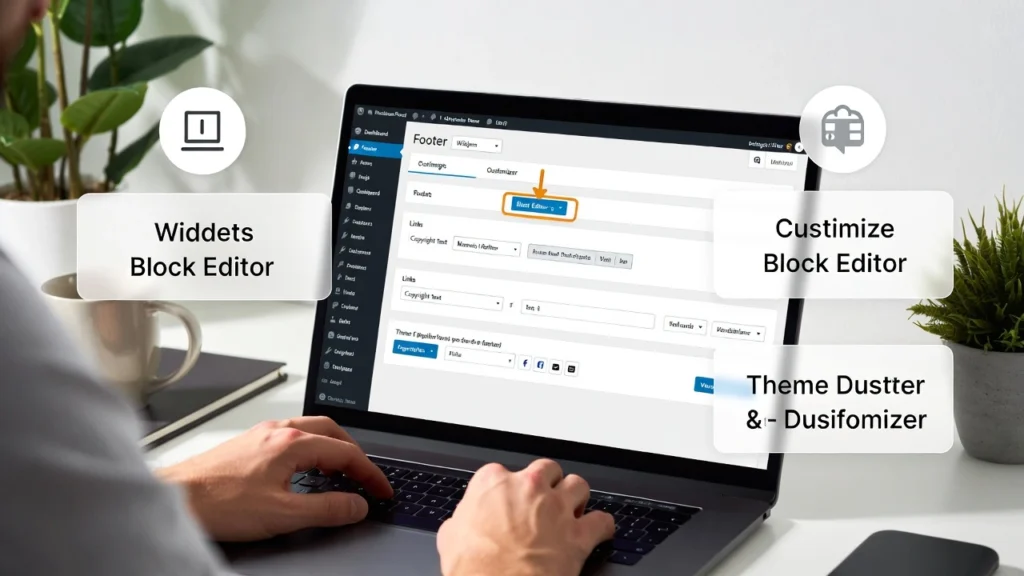
Die Fußzeile Ihrer WordPress-Website ist die beste Immobilien – es ist auf jeder Seite sichtbar und oft das Letzte, was Besucher sehen, bevor Sie gehen. Dank der Anpassung können Sie wichtige Elemente wie Urheberrechtshinweise, Kontaktinformationen, Social Media Links, schnelle Navigation, Vertrauensabzeichen oder sogar eine kleine Call-to-Action hinzufügen. ein sauberer, optimierter Footer verbessert die Benutzererfahrung, steigert die Glaubwürdigkeit und kann das SEO indirekt durch eine bessere interne Verknüpfung und Verweilzeit unterstützen. Bei Cope Business helfen wir Kunden, professionelle, hochkonvertierende Fußzeilen während unserer technische SEO Audits, sicherzustellen, dass sie schnell laden und auf allen geräten gut aussehen.
Der beste Teil? Sie müssen keinen Code berühren. Dieser Anfänger-freundliche Leitfaden zeigt Ihnen drei einfache Möglichkeiten, Ihren WordPress-Fußer mit eingebauten Tools, Seitenbauern und Plugins anzupassen.
Warum Ihre WordPress Footer anpassen?
- Vertrauen aufbauen — Copyright, Datenschutz und Kontaktdaten anzeigen
- Das Engagement — Fügen Sie soziale Symbole, Newsletter-Unterzeichnung oder Menü-Links hinzu
- Navigation verbessern — Schnelle Links zu wichtigen Seiten
- Rechtliche Einhaltung — Inklusive der erforderlichen Mitteilungen (DSGVO, AGB, Datenschutzerklärung)
- Branding & Conversions — Kleine CTAs oder Trustsignale hinzufügen
Ein gespaltener oder Standard-Fußer kann Ihre Website fühlen sich unvollendet - eine saubere macht es professionelle aussehen.
Methode 1: Verwendung des Theme Customizer (Built-in – kein Plugin benötigt)
Die meisten modernen Themen (Astra, GeneratePress, OceanWP, Kadence) unterstützen Footer Anpassung direkt im Customizer.
Schritte
- Gehen Sie Erscheinung > Anpassen.
- Sieh nach Fuß oder Fußaufbau abschnitt (name variiert nach thema).
- Fußzeile Widgets: Widget-Bereiche hinzufügen/entfernen (Text, Menü, soziale Symbole).
- Fußleiste/Kredits: Urheberrechtstext bearbeiten (z.B. „© Cope Business – Alle Rechte vorbehalten“).
- Footer Layout: Wählen Sie Spalten (1–6), Ausrichtung, Hintergrundfarbe.
- Elemente hinzufügen:
- Text Widget: Adresse, Telefon, E-Mail oder kurz Bio hinzufügen.
- Navigation Menü Widget: Erstellen Sie ein Footer-Menü mit Links zu Datenschutzrichtlinien, Bedingungen, Kontakt.
- Soziales Icons Widget: Verlinken Sie Ihre Profile.
- Stil: Farben ändern, Schriftarten, Abstand, Grenzen.
- Vorschau auf Mobile/Tablet → Publish.
Pros: Keine zusätzlichen Plugins, Thema-Native, schnelles Laden.
Negativ: Begrenzt auf das, was Ihr Thema erlaubt (upgrade zu Premium-Thema für mehr Optionen).
Empfohlene Themen für leistungsfähige Footer Builder: Astra Pro, GeneratePress Premium, Kadence Pro.
Methode 2: Verwendung von SeedProd (Best for Full Control – No Code)
SeedProd ist die einfachste Drag-and-Drop Weise, um eine benutzerdefinierte Fußzeile zu entwerfen, ohne Ihre Themendateien zu berühren.
Schritte
- Installieren Der Präsident (kostenlos lite; Pro ~$39.50/Jahr für fortgeschrittene Fußerbauer).
- Gehen Sie Der Präsident Themenbeschaffung > Neues hinzufügen → Wählen Fuß.
- Wählen Sie eine Vorlage oder starten Sie leer.
- Drag-and-Drop-Elemente:
- Text zum Urheberrecht
- Soziale Ikonen
- Menü schließen
- Kontaktformular (integrieren WPForms)
- Logo, Spalten, Hintergrundbild/Video
- Style alles: Farben, Abstand, Typografie, mobiles Layout.
- Anzeigebedingungen einstellen: Gesamte Seite (oder bestimmte Seiten).
- Save & Publish – Ihr neuer Fußer ersetzt den alten.
Pros: Volle visuelle Kontrolle, mobiles erstes Design, kein Code, schnell.
Negativ: Pro erforderlich für Footer Builder.
Methode 3: Verwendung von Widgets & Customizer (Free & Universal)
Funktioniert mit jedem Thema, das Footer Widgets unterstützt.
Schritte
- Gehen Sie Erscheinung > Widgets.
- Finden Fuß widget-Bereiche (Footer 1, Footer 2, etc.).
- Widgets hinzufügen:
- Text oder In den Warenkorb: Copyright Text, Adresse, Links
- Navigationsmenü: Menü Fußzeile
- Bild: Logo oder Abzeichen
- Neueste Beiträge oder Kategorien für blog-seiten
- Soziale Ikonen (if your theme has it)
- Spalten anordnen → Speichern.
- Gehen Sie Aussehen > Anpassen > Fuß (falls vorhanden) layout/farben anpassen.
Pros: Frei, arbeitet an fast allen Themen.
Negativ: Begrenztes Styling im Vergleich zu Bauherren.
Best Practices für Ihr WordPress Footer
- Beruhige dich — 3–4 spalten max; schneiden vermeiden.
- Mobile-Friendly — Stapelsäulen vertikal auf Telefonen.
- Rechtliche Links — Datenschutzerklärung, Nutzungsbedingungen, Cookie-Benachrichtigung (im Wesentlichen für DSGVO).
- Trust Signale — Hinzufügen von Zahlungssymbolen, Sicherheitszeichen.
- Leistung — Verwenden Sie leichte Widgets; aktivieren Sie faules Laden für Bilder.
- SEO — Fügen Sie interne Links hinzu; stellen Sie sicher, dass Footer krawlbar ist.
Eine professionelle Fußzeile kann das Vertrauen und die Navigation verbessern – lassen Sie es nicht standardmäßig.
Letzte Gedanken
Die Anpassung Ihrer WordPress-Fußer ohne Code ist schnell und wirkungsstark. Verwenden Sie den eingebauten Customizer für einfache Änderungen, oder SeedProd für komplette Design-Freiheit - entweder haben Sie einen polierten, professionellen Blick in Minuten.
Ihre Fußzeile ist der letzte Eindruck – machen Sie es zählen.
Brauchen Sie Hilfe, um Ihre Fußzeile zu entwerfen, erweiterte Funktionen hinzuzufügen oder Ihre Website für Geschwindigkeit und SEO zu optimieren? Kontakt Cope Business für eine kostenlose technische SEO-Beratung – wir werden ein Footer erstellen, das sich schön umwandelt und durchführt.


