
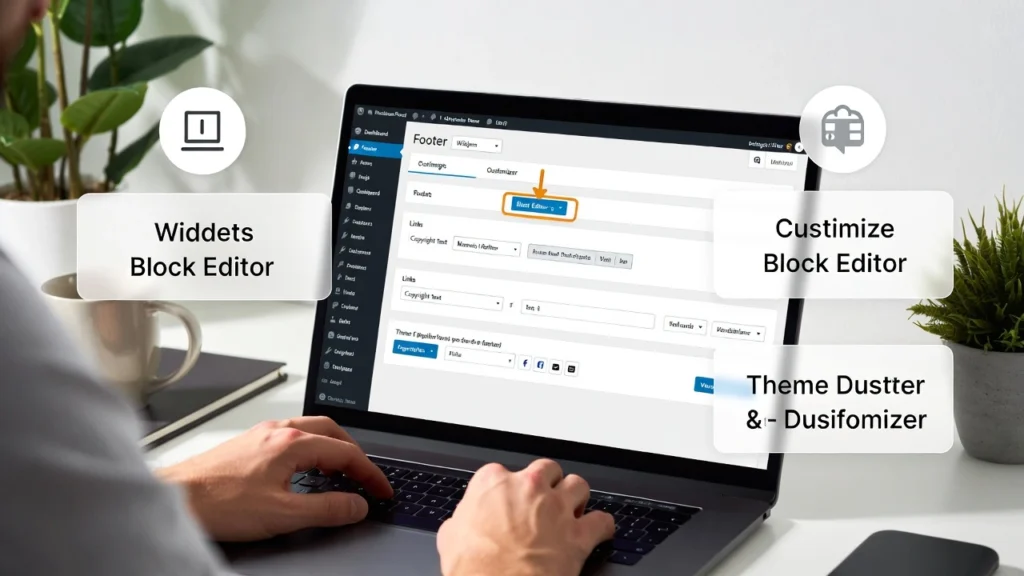
Le pied de page de votre site WordPress est premier immobilier — il est visible sur chaque page et souvent la dernière chose que les visiteurs voient avant de partir. La personnaliser vous permet d'ajouter des éléments importants tels que les avis de copyright, les coordonnées, les liens sociaux, la navigation rapide, les badges de confiance ou même un petit appel à l'action. un pied de page propre et optimisé améliore l'expérience utilisateur, renforce la crédibilité, et peut indirectement soutenir le référencement par une meilleure liaison interne et le temps de séjour. Chez Cope Business, nous aidons nos clients à créer des bas de page professionnels et à haute conversion services techniques d'audit SEO, en s'assurant qu'ils chargent rapidement et sont superbes sur tous les appareils.
La meilleure partie ? Vous n'avez pas besoin de toucher n'importe quel code. Ce guide convivial pour les débutants vous montre trois façons faciles de personnaliser votre pied de page WordPress en utilisant des outils intégrés, des constructeurs de pages et des plugins.
Pourquoi personnaliser votre pied de page WordPress ?
- Bâtir la confiance — Afficher le droit d'auteur, la politique de confidentialité et les coordonnées
- Conduire l'engagement — Ajouter des icônes sociales, inscription à la newsletter ou des liens de menu
- Améliorer la navigation — Liens rapides vers des pages importantes
- Conformité juridique — Inclure les avis requis (RGPD, modalités, politique de confidentialité)
- Marquer et convertir — Ajouter de petits CTA ou signaux de confiance
Un pied de page encombré ou par défaut peut rendre votre site inachevé – un pied propre le rend professionnel.
Méthode 1: Utilisation du personnalisation du thème (Construire – Pas de plugin nécessaire)
La plupart des thèmes modernes (Astra, GeneratePress, OceanWP, Kadence) supportent la personnalisation du pied de page directement dans le personnalisateur.
Étapes
- Allez à Apparence > Personnaliser.
- Rechercher Pied de page ou Footer Builder section (le nom varie par thème).
- Widgets de pied de page: Ajouter/supprimer des zones de widget (texte, menu, icônes sociales).
- Barre de pied / crédits: Modifier le texte du droit d'auteur (p. ex., © Cope Business – Tous droits réservés).
- Disposition du pied de page: Choisissez les colonnes (1-6), l'alignement, la couleur de fond.
- Ajouter des éléments:
- Widget texte: Ajouter une adresse, un téléphone, un e-mail ou une courte bio.
- Menu de navigation Widget: Créer un menu de pied de page avec des liens vers la politique de confidentialité, les termes, le contact.
- Les icônes sociales Widget: Relier vos profils.
- Style: Changer les couleurs, les polices, l'espacement, les bordures.
- Aperçu sur mobile/tablet → Publier.
Pour: Pas de plugins supplémentaires, thème-natif, chargement rapide.
Points négatifs: Limité à ce que votre thème permet (mise à niveau au thème premium pour plus d'options).
Thèmes recommandés pour les constructeurs de pieds puissants: Astra Pro, GeneratePress Premium, Kadence Pro.
Méthode 2: Utilisation de SeedProd (Meilleur pour le contrôle complet – Pas de code)
SeedProd est la manière la plus facile de glisser-déposer pour concevoir un pied de page personnalisé sans toucher vos fichiers thématiques.
Étapes
- Installer Produit de semence (litre gratuit; Pro ~39,50 $/an pour le constructeur de pied de page avancé).
- Allez à Produit de semence > Constructeur de thème > Ajouter un nouveau → Sélectionner Pied de page.
- Choisissez un modèle ou démarrez en blanc.
- Éléments de glisser-déposer :
- Texte pour copyright
- Icônes sociales
- Menu
- Formulaire de contact (intégrer WPForms)
- Logo, colonnes, image de fond/vidéo
- Style tout : Couleurs, espacement, typographie, mise en page mobile.
- Définir les conditions d'affichage : Site entier (ou pages spécifiques).
- Sauvegarder & Publier — votre nouveau pied remplace l'ancien.
Pour: Contrôle visuel complet, conception mobile, pas de code, rapide.
Points négatifs: Pro requis pour le constructeur de pied de page.
Méthode 3: Utilisation de Widgets & Customizer (gratuit et universel)
Fonctionne avec n'importe quel thème qui supporte les widgets de pied de page.
Étapes
- Allez à Apparence > Widgets.
- Rechercher Pied de page zones widget (Footer 1, Footer 2, etc.).
- Ajouter des widgets :
- Texte ou HTML personnalisé: Copyright texte, adresse, liens
- Menu de navigation: Menu Pied de page
- Image: Logo ou badge
- Postes récents ou Catégories pour les sites de blog
- Icônes sociales (if your theme has it)
- Arranger les colonnes → Enregistrer.
- Allez à Apparence > Personnaliser > Pied de page (si disponible) pour ajuster la disposition/les couleurs.
Pour: Gratuit, travaille sur presque tous les thèmes.
Points négatifs: Style limité par rapport aux constructeurs.
Meilleures pratiques pour votre pied de page WordPress
- Gardez-le propre — 3–4 colonnes max; éviter les encombrements.
- Mobile-Amis — Empiler les colonnes verticalement sur les téléphones.
- Liens juridiques — Politique de confidentialité, conditions, avis de cookies (essentiel pour le RGPD).
- Signaux de confiance — Ajouter des icônes de paiement, des badges de sécurité.
- Résultats — Utilisez des widgets légers; activez le chargement paresseux pour les images.
- SEO — Ajouter des liens internes; s'assurer que le pied de page est rampable.
Un pied de page professionnel peut améliorer la confiance et la navigation — ne laissez pas par défaut.
Réflexions finales
Personnaliser votre pied de page WordPress sans code est rapide et impacté. Utilisez le personnalisateur intégré pour des changements simples, ou SeedProd pour une liberté de conception complète — de toute façon, vous aurez un look poli et professionnel en quelques minutes.
Votre pied de page est la dernière impression — faites-le compter.
Besoin d'aide pour concevoir votre pied de page, ajouter des fonctionnalités avancées, ou optimiser votre site pour la vitesse et le référencement? Contacter Cope Business pour une consultation SEO technique gratuite — nous allons créer un pied de page qui convertit et exécute magnifiquement.


