
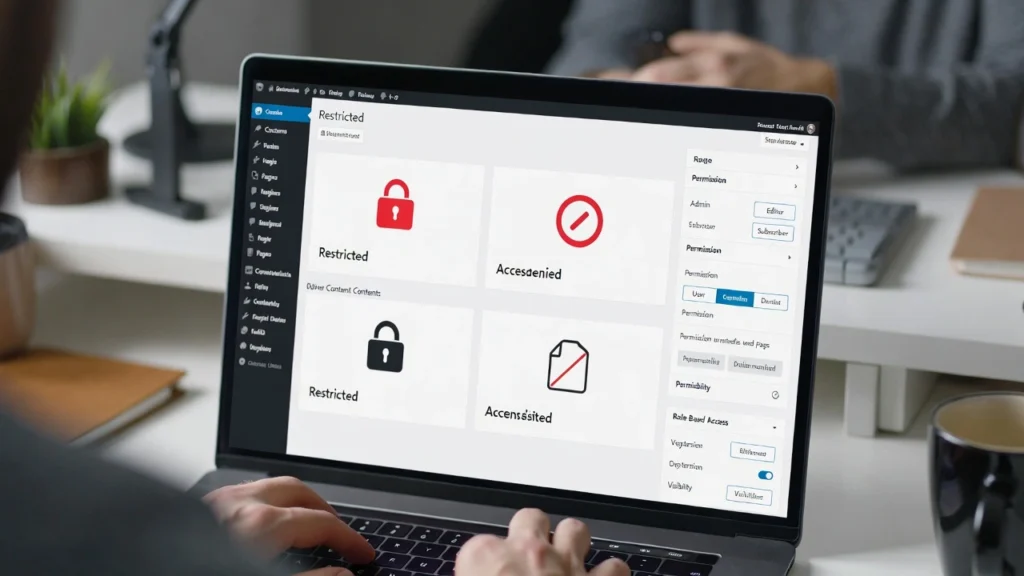
Einschränkung von Inhalten durch Benutzerrolle in WordPress ermöglicht es Ihnen, zu kontrollieren, wer sieht, was – zum Beispiel, zeigen Premium-Artikel nur an Abonnenten, verstecken Admin-Tools von Gästen, oder geben Redakteure Zugriff auf Entwürfe ohne volle Kontrolle. Dies ist für Mitglieder-Websites, Intranet-Portale, E-Learning-Plattformen, oder jede Website mit binden Zugriff. Mit den Datenschutzgesetzen wie DSGVO und den wachsenden Mitgliedsmodellen verbessern die richtigen Inhaltsbeschränkungen nicht nur die Sicherheit, sondern verbessern auch die Nutzererfahrung und Monetarisierung.
Bei Cope Business haben wir für unsere Kunden während unserer technische SEO Audits um sichere, personalisierte Websites zu gewährleisten, die wertvolle Inhalte schützen und gleichzeitig das Engagement und SEO durch gezielte interne Verknüpfung steigern.
Diese Schritt-für-Schritt-Führung zeigt Ihnen zwei einfache Methoden, um Inhalte Einschränkungen durch Benutzerrolle in WordPress hinzuzufügen – mit Plugins (für Anfänger empfohlen), Code (für Leichtbausteuerung), und erweiterte Setups (für komplexe Szenarien).
Warum Content Restrictions von User Role hinzufügen?
- Sicherheit und Datenschutz: Nicht autorisierten Zugriff auf sensible Inhalte verhindern
- Monetisierung: Paywalls für Premium/Mitglieder-nur Bereiche erstellen
- Personalisierte UX: relevante Inhalte basierend auf der Rolle anzeigen (z.B. „Upgrade“ für freie Nutzer)
- Teammanagement: Gebe Redakteure/Mitwirkenden eingeschränkten Zugriff ohne Admin-Risiken
- Mitgliedschaft Standorte: Rollen wie „Premium Member“ oder „Course Student“ erstellen
- SEO Vorteile: Gated Content ermutigt Logins, erhöht Zeit vor Ort und Retention
Ohne Einschränkungen sind alle Inhalte öffentlich — benutzerdefinierte Rollen fix das.
Methode 1: Verwendung eines Plugins (leicht und flexibel)
Plugins bieten visuelle Regeln, Shortcodes und weitere Optionen.
Empfohlenes Plugin: Einschränkung der Inhalte (Free/Pro) oder MemberPress
Inhalt einschränken ist leicht und hochwertig für rollenbasierten zugang.
Schritte
- Installieren Inhalt einschränken (kostenlos) von Plugins > Neues hinzufügen.
- Aktivieren → Gehen Sie zu Einschränkung der Inhalte > Einstellungen.
- Einschränkungen einrichten:
- Für eine Seite/Post: Inhalt bearbeiten → In Inhalt einschränken meta box → Wählen Sie Rollen, die aufrufen können (z.B. nur Abonnenten)
- Global: Stellen Sie standortweite Regeln für Posttypen fest (z.B. schränken Sie alle Kategorieposten „Premium“ auf bezahlte Rollen ein)
- Passen Sie die Nachricht an: Stellen Sie benutzerdefinierte „Access Denied“ Text oder umleiten (z.B. auf Login/Upgrade Seite).
- Für Shortcodes: Wrap Inhalt in
[restrict role="subscriber"]Premium content here[/restrict]— versteckt sich vor nichtsubscribern. - Speichern → Test durch Einloggen/Aus mit verschiedenen Rollen.
Pro Version (~$99/Jahr): Fügt Zahlungen, Tropfinhalte hinzu, Rollensynchronisation mit Mitgliedschaft Plugins.
Alternative Plugin: MitgliedPresse (~$179/Jahr) — Best for full Membership Sites with role-based Restriktions.
Pros: Visual, per-page/shortcode control, einfach für Anfänger.
Negativ: Füget ein Plugin (sehr leicht) hinzu.
Methode 2: Verwendung von Custom Code (Lightweight – Full Control)
Für einfache Rollenprüfungen ohne zusätzliche Plugins.
Schritte
- Verwenden Sie ein Kinderthema oder WPCode (kostenloses plugin).
- Fügen Sie diesen Code hinzu
functions.phpoder WPCode Snippet:
function cope_restrict_content_by_role($content) {
    if ( is_page('premium-page') && ! current_user_can('subscriber') ) {  // Change 'premium-page' and 'subscriber'
        return '<p>This content is restricted. <a href="' . wp_login_url() . '">Log in</a> or <a href="/upgrade/">Upgrade</a> to access.</p>';
    }
    return $content;
}
add_filter('the_content', 'cope_restrict_content_by_role');

// Shortcode for manual restrictions
function cope_restrict_shortcode($atts, $content = null) {
    $atts = shortcode_atts(array('role' => 'subscriber'), $atts);
    if ( current_user_can($atts['role']) ) {
        return do_shortcode($content);
    }
    return '<p>Restricted content. Please log in.</p>';
}
add_shortcode('restrict_role', 'cope_restrict_shortcode');
- Anpassen: Bedingungen ändern (z.B.,
is_single()für posts,in_category('premium')). - Verwenden Sie Shortcode:
[restrict_role role="editor"]Secret content[/restrict_role]. - Speichern → Inhalt wird nun durch Rolle eingeschränkt.
Pros: Kein Plugin bloat, sehr anpassbar.
Negativ: Erfordert grundlegende PHP; Handbuch für jede Bedingung.
Methode 3: Verwendung von Membership Plugins für erweiterte Einschränkungen
Für Standorte mit kostenpflichtigen Ebenen oder komplexen Zugang.
Empfohlenes Plugin: MemberPress oder bezahlte Mitgliedschaften Pro
- Installieren MitgliedPresse (~$179/jahr) oder Bezahlte Mitgliedschaften Pro (frei/pro).
- Einrichtung der Mitgliedsebenen (z.B. Free, Premium) — jeweils an eine Rolle gebunden.
- Für den Inhalt: Post/Seite bearbeiten → MitgliedPresse meta box → Einschränken auf bestimmte Ebenen/Rollen.
- Shortcodes:
[pmpro_member role="subscriber"]Premium content[/pmpro_member]. - Fügen Sie Tropfinhalte, Zahlungen und Ablauf hinzu.
Pros: Integriert mit Zahlungen, volle Mitgliedschaft Funktionen.
Negativ: Premium für fortgeschrittenen Einsatz.
Best Practices for Content Restrictions by User Role
- Verwenden Sie starke Rollen: Kombinieren Sie mit benutzerdefinierten Rollen (siehe unsere führung)
- Benutzerdefinierte Nachrichten: Direkte Benutzer zum Login/Upgrade — steigert Conversions
- SEO: Noindex eingeschränkte Seiten bei Bedarf (All in One SEO)
- Leistung: Einschränkungen haben keine Auswirkungen auf die Geschwindigkeit; Cache öffentliche Seiten
- Test gründlich: Überprüfen Sie verschiedene Rollen / Geräte; verwenden Sie incognito
- Einhaltung: Datenschutzhinweise für angemeldete Inhalte hinzufügen
Rollenbasierte Einschränkungen machen Ihre Website zu einer personalisierten Erfahrung.
Letzte Gedanken
Das Hinzufügen von Inhaltsbeschränkungen durch Benutzerrolle in WordPress ist für sichere, monetisierte oder teambasierte Websites unerlässlich. Verwendung Inhalt einschränken für einfache setups oder MitgliedPresse für volle mitgliedschaft funktionen – schützen sie ihre inhalte und verbessern sie wert.
Eingeschränkte Inhalte bauen Exklusivität – nutzen Sie es strategisch.
Brauchen Sie Hilfe bei der Hinzufügung von rollenbasierten Einschränkungen, bei der Erstellung von mitgliedschaftsgeschützten Bereichen oder bei der Optimierung von SEO? Kontakt Cope Business für eine kostenlose technische SEO Beratung – wir erstellen ein sicheres, personalisiertes System, das auf Ihr Unternehmen zugeschnitten ist.


