
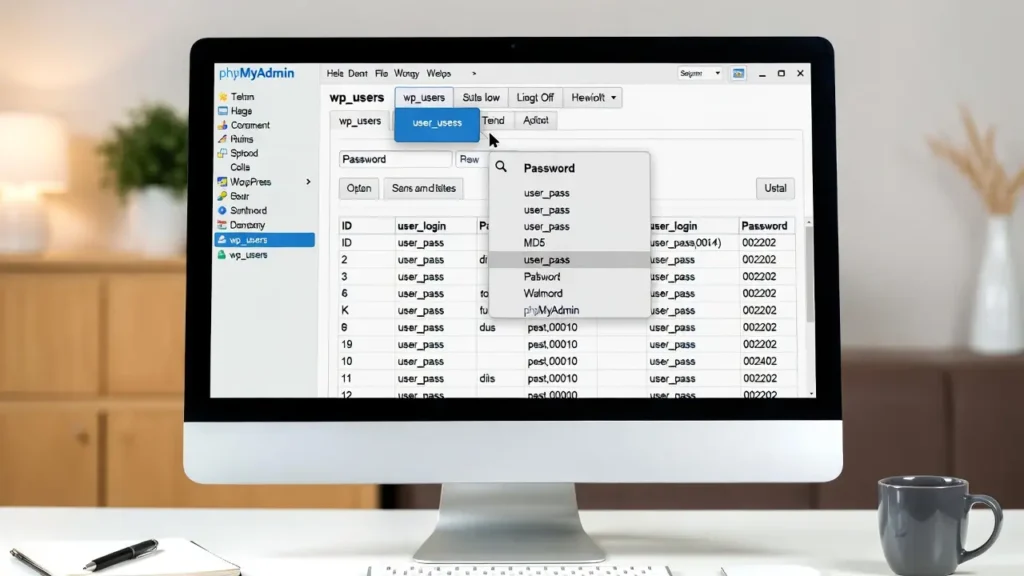
Oublier votre mot de passe WordPress admin est frustrant — surtout si vous êtes verrouillé hors de votre site et n'avez pas accès à l'email enregistré. Le moyen le plus rapide et le plus fiable de retrouver l'accès est de réinitialiser le mot de passe directement dans la base de données en utilisant phpMyAdmin. Cette méthode fonctionne même lorsque l'email réinitialise échoue, les plugins ne chargent pas, ou vous avez perdu l'accès à l'email de récupération.
Chez Cope Business, nous utilisons régulièrement cette technique lors des vérifications de récupération et de sécurité pour nos clients services techniques d'audit SEO. Il est sûr quand fait soigneusement et ne prend que quelques minutes.
Important: Ce guide suppose que vous avez accès à votre panneau de contrôle d'hébergement (cPanel, Plesk, DirectAdmin, etc.) et phpMyAdmin. Toujours sauvegarder votre base de données d'abord.
Sur cette page
BasculerPourquoi utiliser phpMyAdmin pour réinitialiser un mot de passe WordPress ?
- Fonctionne lorsque la réinitialisation du courriel est cassée ou inaccessible
- Pas besoin de plugins ou d'accès FTP aux fichiers
- Récupération de l'accès instantané
- Pas d'outils tiers ou d'attente de soutien
Préalables
- Accès à votre compte d'hébergement (cPanel / tableau de bord d'hébergement)
- accès à phpMyAdmin (généralement sous la section "Bases de données")
- Nom et nom d'utilisateur de votre base de données (trouvé dans wp-config.php ou panneau d'hébergement)
Étape par étape: Réinitialiser le mot de passe WordPress via phpMyAdmin
Étape 1: Connectez-vous à phpMyAdmin
- Connectez-vous à votre panneau de commande d'hébergement (cPanel, etc.).
- Rechercher et ouvrir phpMonAdmin.
- Dans la barre latérale de gauche, sélectionnez votre base de données WordPress (généralement nommée quelque chose comme votre nom wp123).
Étape 2: Trouvez la table wp users
- Dans la barre latérale gauche, localisez et cliquez sur la table nommée wp users (ou quel que soit votre préfixe — par exemple, copé users si vous avez changé le préfixe).
- Cliquez sur Parcourir onglet pour voir tous les utilisateurs.
Étape 3: Localisez votre utilisateur administrateur
- Recherchez votre nom d'utilisateur dans la colonne user login.
- Ou trouvez votre email dans la colonne user email.
- Cliquez sur Modifier sur cette ligne.
Étape 4: Réinitialiser le mot de passe
- Dans la vue d'édition, trouvez la ligne où Champ = user pass.
- Dans Fonction déroulant à côté, sélectionnez MD5.
- Dans Valeur champ, tapez votre nouveau mot de passe (texte simple).
- Exemple: Si vous voulez que le mot de passe soit NewPass123!, tapez exactement cela.
- Laisser tous les autres champs inchangés.
- Faites défiler vers le bas et cliquez Allez (ou Enregistrer) en bas.
WordPress hachera automatiquement le mot de passe en utilisant MD5 → bcrypt en interne.
Étape 5: Tester le nouveau mot de passe
- Allez sur votre page de connexion (votresite.com/wp-login.php).
- Saisissez votre nom d'utilisateur/email et le nouveau mot de passe que vous venez de définir.
- Vous devriez maintenant être connecté avec succès.
Important: Changez de nouveau le mot de passe à partir du tableau de bord WordPress (Utilisateurs → Votre profil → Générez un mot de passe) pour utiliser un mot de passe plus fort, correctement hashed.
Alternative : Réinitialisation en un clic à l'aide d'un plugin (si vous pouvez toujours accéder au tableau de bord)
Si vous avez encore un accès partiel ou un autre compte admin :
- Installer Réinitialiser le mot de passe par courriel ou Connexion LockDown (temporaire) → réinitialiser par email.
- Ou installer WP Réinitialiser ou Mot de passe de remise en état d'urgence (utiliser soigneusement — seulement sur la mise en scène).
Mais phpMyAdmin est le plus fiable quand il est complètement verrouillé.
Meilleures pratiques après la reconstitution
- Changez immédiatement le mot de passe de l'intérieur WordPress (utilise le hachage plus fort).
- Activer 2FA (utiliser deux facteurs ou Wordfence 2FA).
- Limiter les tentatives de connexion (voir notre guide).
- Utilisez des mots de passe forts et uniques (gestionnaire de mots de passe recommandé).
- Modifier le préfixe de la base de données si ce n'est pas déjà fait (ajoute une couche de sécurité supplémentaire).
- Sauvegarde régulière — éviter les lock-outs futurs.
Réflexions finales
Réinitialiser un mot de passe WordPress perdu via phpMyAdmin est rapide, fiable et fonctionne même lorsque tout le reste échoue. Toujours sauvegarder d'abord et changer le mot de passe à partir du tableau de bord après.
Une récupération rapide maintient votre site en marche — et votre référencement sûr.
Verrouillé ou besoin d'aide pour sécuriser votre site WordPress ? Contacter Cope Business pour une consultation SEO technique gratuite — nous allons vous remettre en contrôle rapidement et durcir votre site contre les questions futures.


