
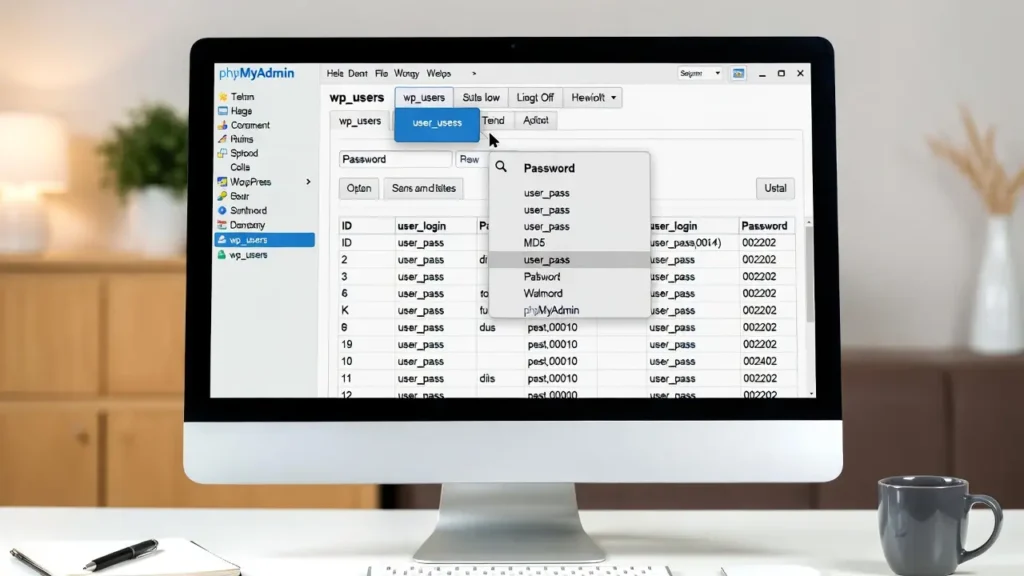
Olvidar su contraseña de administrador de WordPress es frustrante, especialmente si no puede acceder a su sitio y no tiene acceso al correo electrónico registrado. La forma más rápida y confiable de recuperar el acceso es restableciendo la contraseña directamente en la base de datos usando phpMyAdmin. Este método funciona incluso cuando fallan los restablecimientos de correo electrónico, los complementos no se cargan o ha perdido el acceso al correo electrónico de recuperación.
En Cope Business, utilizamos esta técnica regularmente durante la recuperación del sitio y las auditorías de seguridad para los clientes como parte de nuestro servicios de auditoría técnica SEO. Es seguro cuando se hace con cuidado y sólo lleva unos minutos.
Importante: Esta guía asume que tiene acceso a su panel de control de hosting (cPanel, Plesk, DirectAdmin, etc.) y a phpMyAdmin. Siempre haga una copia de seguridad de su base de datos primero.
En esta página
Palanca¿Por qué utilizar phpMyAdmin para restablecer una contraseña de WordPress?
- Funciona cuando el restablecimiento del correo electrónico no funciona o es inaccesible
- No se necesitan complementos ni acceso FTP a los archivos
- Recuperación de acceso instantáneo
- Sin herramientas de terceros ni esperando soporte
Requisitos previos
- Acceso a su cuenta de hosting (cPanel / panel de hosting)
- Acceso a phpMyAdmin (normalmente en la sección "Bases de datos")
- El nombre de su base de datos y su nombre de usuario (que se encuentran en wp-config.php o en el panel de hosting)
Paso a paso: restablecer la contraseña de WordPress a través de phpMyAdmin
Paso 1: inicie sesión en phpMyAdmin
- Inicie sesión en el panel de control de su hosting (cPanel, etc.).
- Buscar y abrir phpMyAdmin.
- En la barra lateral izquierda, seleccione su base de datos de WordPress (generalmente llamada algo así como sunombre_wp123).
Paso 2: busque la tabla wp_users
- En la barra lateral izquierda, busque y haga clic en la tabla denominada wp_users (o cualquiera que sea su prefijo, por ejemplo, cope_users si cambió el prefijo).
- Haga clic en Navegar pestaña para ver todos los usuarios.
Paso 3: Ubique su usuario administrador
- Busque su nombre de usuario en la columna user_login.
- O busque su correo electrónico en la columna user_email.
- Hacer clic Editar (icono de lápiz) en esa fila.
Paso 4: restablecer la contraseña
- En la vista de edición, busque la fila donde Campo = contraseña_usuario.
- En el Función menú desplegable al lado, seleccione MD5.
- En el Valor campo, escriba su nueva contraseña (texto sin formato).
- Ejemplo: si desea que la contraseña sea NewPass123!, escriba exactamente eso.
- Deje todos los demás campos sin cambios.
- Desplácese hacia abajo y haga clic Ir (o Ahorrar) en la parte inferior.
WordPress automáticamente codificará la contraseña usando MD5 → bcrypt internamente.
Paso 5: Pruebe la nueva contraseña
- Vaya a su página de inicio de sesión (yoursite.com/wp-login.php).
- Ingrese su nombre de usuario/correo electrónico y la nueva contraseña que acaba de establecer.
- Ahora deberías haber iniciado sesión correctamente.
Importante: Cambie la contraseña nuevamente desde el panel de WordPress (Usuarios → Su perfil → Generar contraseña) para usar una más segura y con el hash adecuado.
Alternativa: restablecer con un clic mediante un complemento (si aún puede acceder al panel)
Si todavía tienes acceso parcial u otra cuenta de administrador:
- Instalar Restablecer contraseña por correo electrónico o Iniciar sesión bloqueado (temporal) → restablecer por correo electrónico.
- O instalar Restablecer WP o Restablecimiento de contraseña de emergencia (úselo con cuidado, solo en la puesta en escena).
Pero phpMyAdmin es el más confiable cuando está completamente bloqueado.
Mejores prácticas después de restablecer
- Cambiar de nuevo la contraseña inmediatamente desde dentro de WordPress (usa un hash más fuerte).
- Habilitar 2FA (use Dos Factores o Wordfence 2FA).
- Limitar los intentos de inicio de sesión (ver nuestro guía).
- Utilice contraseñas seguras y únicas (se recomienda el administrador de contraseñas).
- Cambiar el prefijo de la base de datos si aún no lo ha hecho (agrega una capa de seguridad adicional).
- Copia de seguridad regularmente — evitar futuros bloqueos.
Pensamientos finales
Restablecer una contraseña perdida de WordPress a través de phpMyAdmin es rápido, confiable y funciona incluso cuando todo lo demás falla. Siempre haga una copia de seguridad primero y luego cambie la contraseña nuevamente desde el tablero.
Una recuperación rápida mantiene su sitio en funcionamiento y su SEO seguro.
¿Está bloqueado o necesita ayuda para proteger su sitio de WordPress? Contacte a Cope Business para una consulta técnica gratuita de SEO: le devolveremos el control rápidamente y protegeremos su sitio contra problemas futuros.


