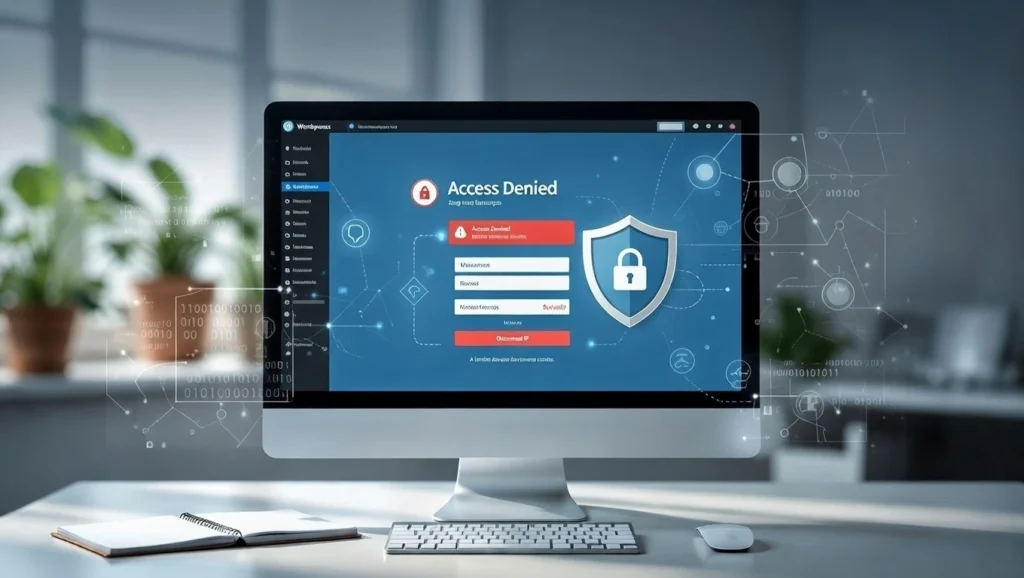
Les attaques de Brute-force sont l'une des menaces les plus courantes contre les sites WordPress, où les pirates utilisent des outils automatisés pour deviner les identifiants de connexion à plusieurs reprises. Limiter les tentatives de connexion est un moyen simple mais efficace de bloquer ces attaques, en réduisant le risque d'accès non autorisé et en maintenant votre site sécurisé. En 2026, avec les cybermenaces plus sophistiquées, cette mesure est essentielle pour protéger les données des utilisateurs et maintenir les classements SEO. Chez Cope Business, nous implémentons régulièrement des protections de connexion services techniques d'audit SEO protéger les sites clients contre les violations. Ce guide couvre deux méthodes fiables pour limiter les tentatives de connexion – en utilisant des plugins pour faciliter ou un code personnalisé pour le contrôle.
Que vous soyez débutant ou gérant un site à forte circulation, ajouter cette couche de sécurité prend des minutes et fournit la tranquillité d'esprit.
Pourquoi limiter les tentatives de connexion dans WordPress ?
WordPress par défaut permet des tentatives de connexion illimitées, le rendant vulnérable aux robots qui peuvent tester des milliers de mots de passe par heure. Limitation des tentatives :
- Bloque les attaques de force brute en verrouillant les IP après des essais ratés.
- Réduit la charge du serveur à partir du trafic malveillant.
- Améliore la sécurité globale, complétant des mesures comme 2FA.
- Aide à se conformer aux lois sur la protection de la vie privée en protégeant les comptes utilisateurs.
Sans cela, un hack réussi pourrait conduire au vol de données, aux injections de spam, ou à la dégradation du site, endommageant votre réputation et votre référencement.
Méthode 1: Utilisation d'un plugin (Recommandé pour les débutants)
Plugins rendent la configuration sans effort avec blocage automatique et des règles personnalisables.
Plugin recommandé: Limiter les tentatives de connexion à recharger (gratuit)
Ce plugin léger est hautement noté et activement maintenu.
Étapes à mettre en place
- Installer et activer Limiter les tentatives de connexion de Plugins > Ajouter un nouveau.
- Allez à Paramètres > Limiter les tentatives de connexion pour configurer.
- Définir le nombre de tentatives ratées avant le verrouillage (par défaut : 4).
- Choisissez la durée du lock-out (p. ex. 20 minutes pour la première infraction, plus longue pour les répétitions).
- Activer la liste blanche IP pour votre propre accès si nécessaire.
- Activez les notifications par courriel pour les lockouts.
- Enregistrer les modifications – le plugin commence à protéger immédiatement.
Options avancées: Bloquer les pays ou les IP, personnaliser les messages et afficher les journaux dans le tableau de bord.
Autre solution : Connexion LockDown (libre) ou Verrouillage (gratuit avec des mises à niveau premium pour plus de fonctionnalités).
Avantages: Pas de codage requis, des journaux détaillés et un retour facile en cas de problème.
Méthode 2: Utilisation du code personnalisé (pour les utilisateurs avancés)
Pour plus de contrôle ou une solution légère, ajoutez du code pour limiter les tentatives manuellement.
Étapes à suivre
- Installer Code WP (gratuit) pour l'insertion de code sûr.
- Allez à Extraits de code > Ajouter un extrait de code et créer un nouveau.
- Coller ce code PHP :
PHPfunction wpb_login_failed() { $login_attempt = get_option( 'wpb_login_attempts' ); update_option( 'wpb_login_attempts', $login_attempt + 1 ); } add_action( 'wp_login_failed', 'wpb_login_failed' ); function wpb_verify_username_password( $user, $username, $password ) { $login_attempt = get_option( 'wpb_login_attempts' ); if ( $login_attempt > 5 ) { return new WP_Error( 'login_failed', __( "You have exceeded login attempts. Please try after 20 minutes." ) ); } return $user; } add_filter( 'authenticate', 'wpb_verify_username_password', 1, 3 ); function wpb_login_success() { update_option( 'wpb_login_attempts', 0 ); } add_action( 'wp_login', 'wpb_login_success' );- Réglez la limite de tentative (5) et le message de verrouillage au besoin.
- Activer l'extrait—test en essayant des connexions ratées.
Conseils: Ce code se verrouille après 5 échoue pendant 20 minutes (personnalisation du délai). Pour le suivi IP, utilisez plutôt un plugin.
Meilleures pratiques après l'installation
- Combiner avec 2FA: Ajoutez une authentification à deux facteurs via des plugins comme WP 2FA pour une protection supplémentaire.
- Surveiller les journaux: Passez en revue les tentatives manquées dans votre tableau de bord de plugin ou les journaux de serveur.
- Activer CAPTCHA: Ajouter reCAPTCHA aux formulaires de connexion pour bloquer les robots.
- Modifier l'URL de connexion: Utilisez WPS Cacher Login pour masquer wp-login.php.
- Vérification des performances: Assurez-vous que la solution ne ralentit pas votre site – testez avec GTmetrix.
Examinez et mettez à jour régulièrement vos mesures de sécurité pour rester en avance sur les menaces.
Réflexions finales
Limiter les tentatives de connexion est une étape de sécurité fondamentale qui protège votre site WordPress des risques de force brute. Commencer par un plugin pour la simplicité, ou utiliser un code pour la personnalisation – soit, il est une victoire rapide pour la sécurité.
Un site sécurisé supporte de meilleures performances et le référencement.
Besoin d'aide pour mettre en place des protections de connexion ou un audit de sécurité complet? Contacter Cope Business pour une consultation technique gratuite de référencement – nous renforcerons votre site contre les menaces communes.