
Vergessen Sie Ihr WordPress-Admin-Passwort ist frustrierend – vor allem, wenn Sie aus Ihrer Website gesperrt und haben keinen Zugriff auf die registrierte E-Mail. Der schnellste und zuverlässigste Weg, um Zugriff zu erhalten, ist durch das Zurücksetzen des Passworts direkt in der Datenbank mit phpMyAdmin. Diese Methode funktioniert auch, wenn E-Mail-Resets scheitern, Plugins nicht laden, oder Sie haben den Zugriff auf die Wiederherstellungs-E-Mail verloren.
Bei Cope Business verwenden wir diese Technik regelmäßig während der Standortwiederherstellung und Sicherheitsaudits für Kunden im Rahmen unserer technische SEO Audits. Es ist sicher, wenn sorgfältig gemacht und dauert nur ein paar Minuten.
Wichtig: Diese Anleitung geht davon aus, dass Sie Zugriff auf Ihr Hosting Control Panel (cPanel, Plesk, DirectAdmin, etc.) und phpMyAdmin haben. Sichern Sie Ihre Datenbank immer zuerst.
Auf dieser Seite
ToggleWarum Verwenden Sie phpMyAdmin, um ein WordPress-Passwort zurücksetzen?
- Funktioniert, wenn E-Mail-Reset gebrochen oder unzugänglich ist
- Keine Notwendigkeit für Plugins oder FTP Zugriff auf Dateien
- Instant Access Recovery
- Keine Tools von Drittanbietern oder auf Unterstützung warten
Voraussetzungen
- Zugriff auf Ihr Hosting-Konto (cPanel / Hosting Dashboard)
- phpMyAdmin Zugriff (in der Regel unter “Datenbanken” Abschnitt)
- Ihr Datenbankname und Benutzername (gefunden in wp-config.php oder Hosting-Panel)
Schritt für Schritt: WordPress Passwort zurücksetzen über phpMyAdmin
Schritt 1: Melden Sie sich an phpMyAdmin
- Melden Sie sich an Ihrem Hosting Control Panel (cPanel, etc.).
- Finden und öffnen ich bin nicht.
- Wählen Sie auf der linken Seitenleiste Ihre WordPress-Datenbank aus (in der Regel etwas wie Ihrname wp123).
Schritt 2: Finden Sie die wp users Tabelle
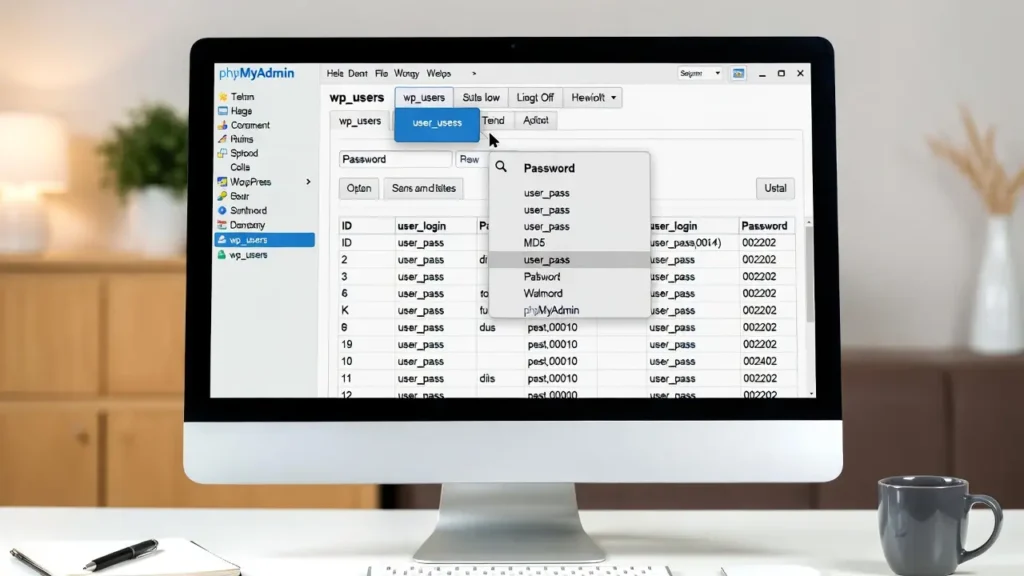
- In der linken Seitenleiste, suchen und klicken Sie auf die Tabelle namens wp users (oder was auch immer Ihr Präfix ist - z.B. cope users wenn Sie das Präfix geändert).
- Klicken Sie auf Nach oben tab, um alle benutzer zu sehen.
Schritt 3: Suchen Sie Ihren Admin-Benutzer
- Suchen Sie nach Ihrem Benutzernamen in der Spalte user login.
- Oder finden Sie Ihre E-Mail in der user email Spalte.
- Klicken Sie auf Bearbeiten (pencil-symbol) in dieser zeile.
Schritt 4: Passwort zurücksetzen
- In der Bearbeitungsansicht finden Sie die Zeile, in der Feld = user pass.
- In der Funktion dropdown neben ihm, wählen MD5.
- In der Wert feld, geben sie ihr neues passwort ein (plain text).
- Beispiel: Wenn Sie wollen, dass das Passwort NewPass123!, geben Sie genau das.
- Lassen Sie alle anderen Felder unverändert.
- Scrollen nach unten und klicken Los (oder Speichern) unten.
WordPress wird das Passwort automatisch mit MD5 → bcrypt intern hash.
Schritt 5: Testen Sie das neue Passwort
- Gehen Sie zu Ihrer Anmeldeseite (yoursite.com/wp-login.php).
- Geben Sie Ihren Benutzernamen/E-Mail und das neue Passwort ein, das Sie gerade eingestellt haben.
- Sie sollten jetzt erfolgreich eingeloggt sein.
Wichtig: Ändern Sie das Passwort erneut aus dem WordPress-Dashboard (Benutzer → Ihr Profil → Passwort generieren) um ein stärkeres, richtig hashed zu verwenden.
Alternative: Ein-Klick-Reset mit einem Plugin (Wenn Sie noch auf das Dashboard zugreifen können)
Wenn Sie noch einen Teilzugriff oder ein anderes Admin-Konto haben:
- Installieren Passwort per E-Mail zurücksetzen oder Login LockDown (zeitalter) → zurücksetzen per e-mail.
- Oder installieren Zurück zur Übersicht oder Passwort vergessen (benutzen sie sorgfältig — nur beim inszenieren).
Aber phpMyAdmin ist das zuverlässigste, wenn vollständig gesperrt.
Best Practices nach Zurücksetzen
- Passwort sofort wieder ändern von innen WordPress (verwendet stärker Hashing).
- Ermöglicht 2FA (Verwenden Sie zwei Faktoren oder Wordfence 2FA).
- Anmeldeversuche begrenzen (siehe unsere führung).
- Verwenden Sie starke, einzigartige Passwörter (password manager empfohlen).
- Datenbankprefix ändern wenn nicht bereits getan (addiert zusätzliche sicherheitsschicht).
- Regelmäßige Sicherung — zukünftige aussperrungen verhindern.
Letzte Gedanken
Zurücksetzen eines verlorenen WordPress-Passworts über phpMyAdmin ist schnell, zuverlässig und funktioniert auch, wenn alles andere versagt. Sichern Sie sich immer zuerst und ändern Sie das Passwort wieder aus dem Dashboard danach.
Eine schnelle Erholung hält Ihre Website laufen - und Ihr SEO sicher.
Gesperrt oder brauchen Hilfe, um Ihre WordPress-Website zu sichern? Kontakt Cope Business für eine kostenlose technische SEO-Beratung – wir erhalten Sie wieder in der Kontrolle schnell und härten Ihre Website gegen zukünftige Probleme.


