
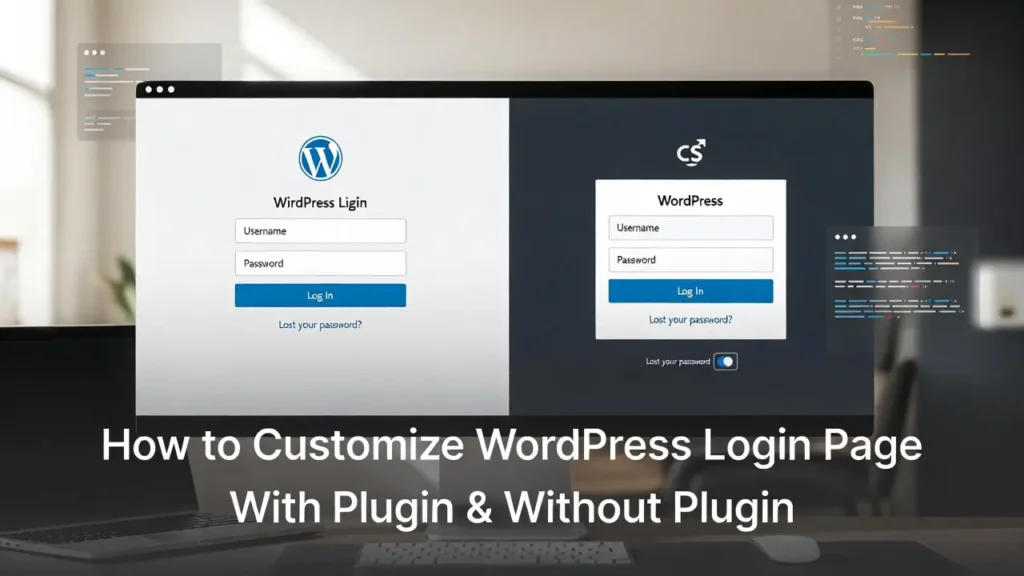
La page de connexion WordPress par défaut (/wp-login.php ou /wp-admin) est fonctionnelle mais très simple et montre le logo WordPress — pas votre marque. Personnaliser il vous permet d'ajouter votre logo, changer les couleurs, les images de fond, supprimer les liens inutiles (comme "Perdre votre mot de passe?" ou "Powered by WordPress"), ajouter un message personnalisé, ou même rediriger après connexion. En 2026, une page de connexion de marque améliore le professionnalisme, renforce la confiance et donne une expérience utilisateur cohérente - particulièrement importante pour les sites clients, les zones d'adhésion ou les sites gérés par l'agence.
Sur cette page
BasculerChez Cope Business, nous personnalisons régulièrement des pages de connexion pour nos clients services techniques d'audit SEO pour correspondre à la marque, réduire la confusion, et ajouter des touches de sécurité subtiles. Ce guide convivial pour les débutants vous montre comment personnaliser le formulaire de connexion WordPress sans codage avancé – en utilisant des plugins et un CSS simple.
Pourquoi personnaliser la page de connexion WordPress ?
- Cohérence de la marque — Remplacer le logo WordPress par le vôtre
- Apparence professionnelle — Rendre l'écran de connexion comme une partie de votre site
- Expérience utilisateur — Ajouter des messages de bienvenue, des instructions ou des liens
- Sécurité — Supprimer le mot de passe
- Confiance et crédibilité — Clients/employés voient votre marque au lieu de WordPress
Méthode 1 : Utilisation d'un plugin (plus facile – recommandé pour la plupart des utilisateurs)
Les greffons vous donnent un contrôle complet avec une interface visuelle — aucun montage de fichier nécessaire.
Plugin recommandé: Login Designer (gratuit/pro) ou Thème Ma Login
Connexion Designer est l'option la plus populaire et conviviale.
Étapes
- Installer Connexion Designer (libre) de Plugins > Ajouter un nouveau.
- Allez à Apparence > Designer Connexion.
- Personnalisez tout visuellement :
- Logo — Téléchargez votre logo (taille recommandée: 320×84px ou carré)
- Historique — Télécharger l'image, définir la couleur ou utiliser le dégradé
- Forme — Changer le fond, la bordure, la couleur des boutons, les champs d'entrée
- Typographie — Famille de polices, taille, couleur pour les étiquettes & bouton
- Liens — Cacher le mot de passe perdu
- CSS personnalisé — Ajouter des styles supplémentaires si nécessaire
- Aperçu — Voir les modifications en direct dans le panneau d'aperçu
- Enregistrer — Cliquez sur Publier
Version pro (~29 $/an): Ajoute des animations, des modèles personnalisés, des polices Google, plus de mises en page.
Plugin alternatif: Personnalisateur de page de connexion personnalisé (libre) ou Thème Ma connexion (libre) — les deux très bien.
Pour: Pas de code, prévisualisation en direct, répondeur mobile, facile à annuler.
Points négatifs: Ajoute un autre plugin (très léger).
Méthode 2 : Utilisation du CSS personnalisé dans le personnalisation (pas de plugin – léger)
Si vous voulez des modifications minimes sans rien installer de plus.
Étapes
- Allez à Apparence > Personnaliser > CSS supplémentaire.
- Collez votre code CSS (exemples ci-dessous).
- Aperçu en direct → Publier.
Personnalisations communes (copy-colle prêt):
CSS
/* Change Login Logo */
.login h1 a {
    background-image: url('https://www.copebusiness.com/wp-content/uploads/your-logo.png') !important;
    width: 320px !important;
    height: 84px !important;
    background-size: contain !important;
}

/* Change Background */
body.login {
    background: #f0f4f8 url('https://www.copebusiness.com/wp-content/uploads/login-bg.jpg') no-repeat center center fixed !important;
    background-size: cover !important;
}

/* Change Login Form Background & Border */
.login form {
    background: #ffffff !important;
    border-radius: 12px !important;
    box-shadow: 0 8px 32px rgba(0,0,0,0.15) !important;
}

/* Change Button Color */
.wp-core-ui .button-primary {
    background: #0073aa !important;
    border-color: #006799 !important;
}

/* Hide Lost Password & Back to Site Links */
.login #nav, .login #backtoblog {
    display: none !important;
}
Comment trouver les sélecteurs: Faites un clic droit sur la page de connexion → Inspecter → Copier le sélecteur/classe.
Pour: Zéro plugin, instantané, indépendant du thème.
Points négatifs: Nécessite des connaissances CSS de base ; les mises à jour peuvent dépasser.
Méthode 3 : Utilisation d'un thème enfant + fonctions.php (contrôle avancé)
Pour un contrôle complet (par exemple, redirection de connexion personnalisée, messages personnalisés).
- Créer/utiliser un thème enfant.
- Ajouter du code au thème enfant fonctions.php (ou via le plugin WPCode):
PHP// Change Login Logo function cope_custom_login_logo() { ?> <style type="text/css"> #login h1 a { background-image: url('<?php echo get_stylesheet_directory_uri(); ?>/images/your-logo.png') !important; } </style> <?php } add_action('login_enqueue_scripts', 'cope_custom_login_logo'); // Custom Login Message function cope_login_message() { return '<p style="text-align:center;">Welcome! Please login to access your account.</p>'; } add_filter('login_message', 'cope_login_message'); // Redirect after login function cope_login_redirect($redirect_to, $request, $user) { return home_url('/dashboard/'); // Change to your page } add_filter('login_redirect', 'cope_login_redirect', 10, 3);Pour: Contrôle total, pas de bloat plugin.
Points négatifs: Nécessite une connaissance du thème et du code de l'enfant.
Meilleures pratiques pour les pages de connexion personnalisées
- Taille du logo: 320×84px ou carré — conserver les fichiers sous 100Ko.
- Historique: Utilisez des dégradés ou des images subtiles (compressez avec ShortPixel).
- Vérification mobile — Tester la connexion sur les téléphones (très important).
- Sécurité — Cacher les liens, ajouter 2FA, limiter les tentatives de connexion (voir notre guide).
- Résultats — CSS personnalisé est minuscule — aucun impact de vitesse.
- Marque — Faire correspondre les couleurs de connexion à votre site pour la cohérence.
Une page de connexion de marque rend instantanément votre site plus professionnel.
Réflexions finales
Personnaliser le formulaire de connexion WordPress est rapide et ajoute instantanément poli à votre site. Utilisez Login Designer plugin pour la facilité visuelle, ou CSS personnalisé pour des changements légers — de toute façon, il faut des minutes et fait une grande différence.
Votre page de connexion est la première impression pour les utilisateurs connectés — faites la vôtre.
Besoin d'aide pour personnaliser votre page de connexion, ajouter 2FA, ou optimiser tout votre site? Contacter Cope Business pour une consultation SEO technique gratuite — nous allons examiner votre configuration et créer une expérience de connexion sécurisée et de marque adaptée à vos besoins.


