
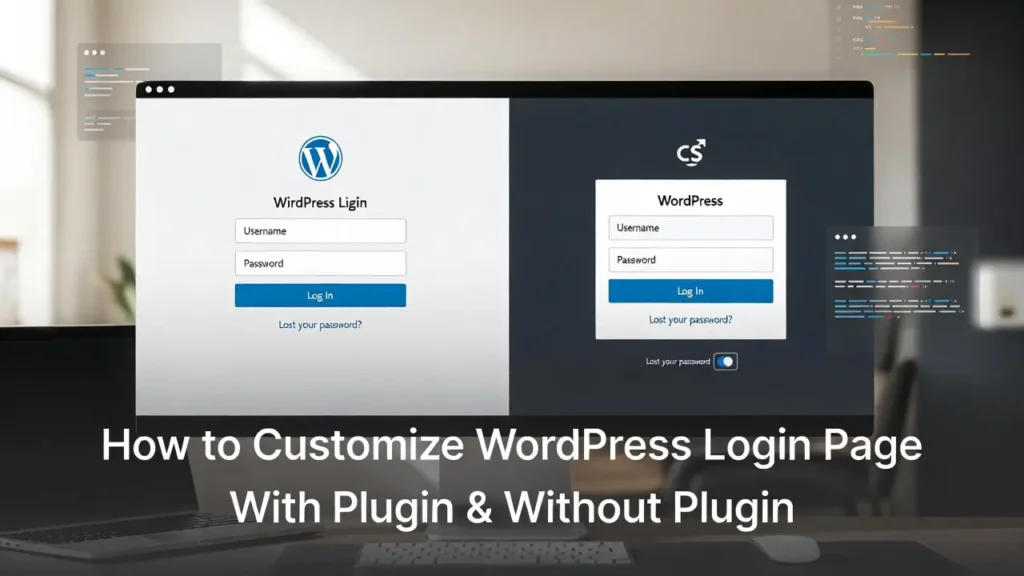
La página de inicio de sesión de WordPress predeterminada (/wp-login.php o /wp-admin) es funcional pero muy simple y muestra el logotipo de WordPress — no su marca. Personalizarlo te permite agregar tu logotipo, cambiar colores, imágenes de fondo, eliminar enlaces innecesarios (como “Perdiste tu contraseña?” o “Powered by WordPress”), añadir un mensaje personalizado, o incluso redirigir después de iniciar sesión. En 2026, una página de inicio de sesión de marca mejora el profesionalismo, construye confianza y da una experiencia de usuario consistente, especialmente importante para sitios de clientes, áreas de membresía o sitios gestionados por agencias.
En esta página
ToggleEn Cope Business, personalizamos regularmente las páginas de inicio de sesión para clientes durante nuestro servicios técnicos de auditoría de la SEO para combinar el branding, reducir la confusión y añadir toques de seguridad sutiles. Esta guía amigable de principiantes le muestra cómo personalizar el formulario de inicio de sesión de WordPress sin codificación avanzada — utilizando plugins y CSS simple.
¿Por qué personalizar la página de inicio de sesión de WordPress?
- Brand Consistency — Reemplazar el logotipo de WordPress con su propio
- Apariencia profesional — Hace que la pantalla de inicio de sesión se sienta como parte de su sitio
- Experiencia de usuario — Añada mensajes de bienvenida, instrucciones o enlaces
- Seguridad — Eliminar “Perdido su contraseña?” enlace para reducir los intentos de fuerza bruta
- Credibilidad — Clientes/empleados ver su marca en lugar de WordPress
Método 1: Usando un Plugin (Lo más fácil – Recomendado para la mayoría de los usuarios)
Plugins le dan el control completo con una interfaz visual — sin necesidad de edición de archivos.
Plugin recomendado: Acceder Diseñador (Free/Pro) o Tema Mi Acceder
Login Designer es la opción más popular y fácil de usar.
Pasos
- Instala Login Designer (gratis) de Plugins Añadir nuevo.
- Ve Apariencia > Login Designer.
- Personalizar todo visualmente:
- Logotipos — Sube el logotipo (tamaño recomendado: 320×84px o cuadrado)
- Antecedentes — Subir imagen, establecer color o usar gradiente
- Forma de estilo — Cambio de fondo, frontera, botón de color, campos de entrada
- Tipografía — Familia de fuente, tamaño, color para etiquetas & botón
- Enlaces — Ocultar “Perdiste tu contraseña?”, “Registrarse”, “Volver al sitio”
- Custom CSS — Agregue estilos adicionales si es necesario
- Vista previa — Ver cambios vivir en el panel de vista previa
- Guardar — Click Publish
Versión profesional (~$29/año): Añade animaciones, plantillas personalizadas, Google Fonts, más diseños.
Plugin alternativo: Personalizador de página de inicio de sesión personalizado (gratis) o Tema My Login (gratis) — ambos muy buenos.
Pros: No hay código, vista previa en vivo, respuesta móvil, fácil de deshacer.
Cons: Añade un plugin más (muy ligero).
Método 2: Usando CSS personalizado en el Aduana (No enchufe – ligero)
Si desea cambios mínimos sin instalar nada extra.
Pasos
- Ve Apariencia > Personalizar > CSS adicional.
- Pruebe su código CSS (ejemplos abajo).
- Vista previa en vivo → Publish.
Personalizaciones comunes (copy-paste listo):
CSS
/* Change Login Logo */
.login h1 a {
    background-image: url('https://www.copebusiness.com/wp-content/uploads/your-logo.png') !important;
    width: 320px !important;
    height: 84px !important;
    background-size: contain !important;
}

/* Change Background */
body.login {
    background: #f0f4f8 url('https://www.copebusiness.com/wp-content/uploads/login-bg.jpg') no-repeat center center fixed !important;
    background-size: cover !important;
}

/* Change Login Form Background & Border */
.login form {
    background: #ffffff !important;
    border-radius: 12px !important;
    box-shadow: 0 8px 32px rgba(0,0,0,0.15) !important;
}

/* Change Button Color */
.wp-core-ui .button-primary {
    background: #0073aa !important;
    border-color: #006799 !important;
}

/* Hide Lost Password & Back to Site Links */
.login #nav, .login #backtoblog {
    display: none !important;
}
Cómo encontrar selectores: Haga clic derecho en la página de inicio de sesión → Inspección → Copiar selector/clase.
Pros: Zero plugins, instantáneo, tema-independiente.
Cons: Requiere conocimientos básicos de CSS; las actualizaciones pueden anularse.
Método 3: Usando un tema infantil + funciones.php (Control avanzado)
Para el control completo (por ejemplo, redireccion de inicio de sesión personalizado, mensajes personalizados).
- Crear/utilizar un tema infantil.
- Añadir código a tema infantil funciones.php (o mediante el plugin WPCode):
PHP// Change Login Logo function cope_custom_login_logo() { ?> <style type="text/css"> #login h1 a { background-image: url('<?php echo get_stylesheet_directory_uri(); ?>/images/your-logo.png') !important; } </style> <?php } add_action('login_enqueue_scripts', 'cope_custom_login_logo'); // Custom Login Message function cope_login_message() { return '<p style="text-align:center;">Welcome! Please login to access your account.</p>'; } add_filter('login_message', 'cope_login_message'); // Redirect after login function cope_login_redirect($redirect_to, $request, $user) { return home_url('/dashboard/'); // Change to your page } add_filter('login_redirect', 'cope_login_redirect', 10, 3);Pros: Control completo, sin hinchazón de plugin.
Cons: Requiere el tema infantil " conocimiento del código.
Las mejores prácticas para las páginas de acceso personalizado
- Tamaño del logotipo: 320×84px o cuadrado — mantener el archivo bajo 100KB.
- Antecedentes: Usar gradientes o imágenes sutiles (compresar con ShortPixel).
- Control móvil — Prueba de inicio de sesión en teléfonos (muy importante).
- Seguridad — Ocultar enlaces, añadir 2FA, limitar los intentos de inicio de sesión (ver nuestro guía).
- Ejecución — CSS personalizado es diminuto — sin impacto de velocidad.
- Marcas — Combina los colores de inicio de sesión en tu sitio para la consistencia.
Una página de inicio de sesión de marca instantáneamente hace que su sitio se sienta más profesional.
Pensamientos finales
Personalizar el formulario de inicio de sesión de WordPress es rápido y añade pulido instantáneo a su sitio. Utilice el plugin de Login Designer para la facilidad visual, o CSS personalizado para cambios ligeros, de cualquier manera, toma minutos y hace una gran diferencia.
Su página de inicio de sesión es la primera impresión para los usuarios conectados — hacerlo suyo.
¿Necesita ayuda para personalizar su página de inicio de sesión, añadir 2FA, o optimizar todo su sitio? Contacto Cope Business para una consulta técnica SEO gratuita — vamos a revisar su configuración y crear una experiencia de inicio de sesión de marca y segura adaptada a sus necesidades.


