
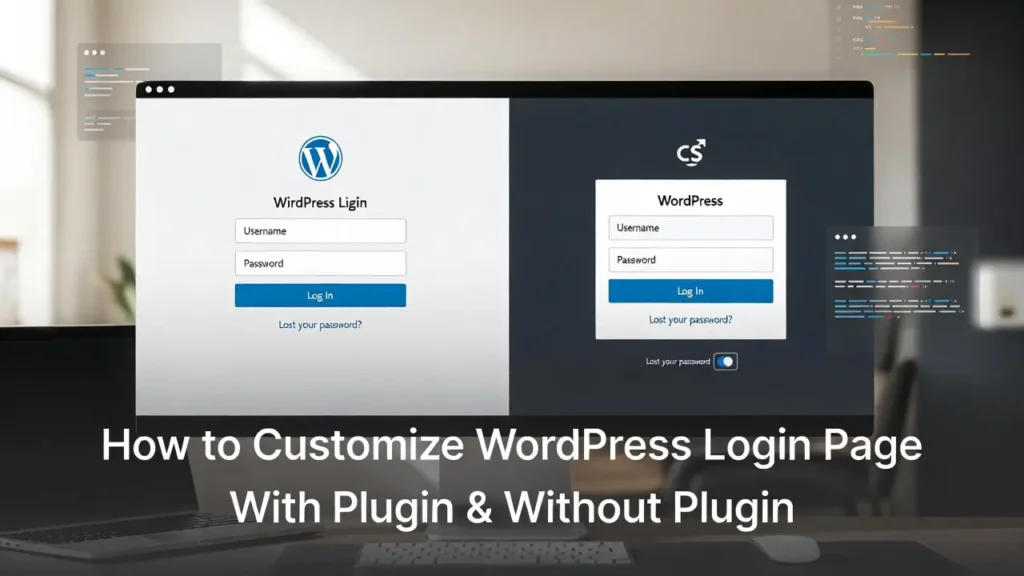
Die Standard-WordPress-Login-Seite (/wp-login.php oder /wp-admin) ist funktionell aber sehr einfach und zeigt das WordPress-Logo – nicht Ihre Marke. Passend dazu können Sie Ihr Logo hinzufügen, Farben ändern, Hintergrundbilder, unnötige Links entfernen (wie “Lost your passwort?” oder “Powered by WordPress”), eine benutzerdefinierte Nachricht hinzufügen oder sogar nach dem Login umleiten. Im Jahr 2026 verbessert eine angemeldete Login-Seite Professionalität, baut Vertrauen und gibt eine konsequente Nutzererfahrung – besonders wichtig für Client-Sites, Mitgliedschaftsbereiche oder Agentur-geführte Websites.
Auf dieser Seite
ToggleBei Cope Business, wir passen regelmäßig Anmeldeseiten für Kunden während unserer technische SEO Audits um Branding zu kombinieren, Verwirrung zu reduzieren und subtile Sicherheits-Touchse hinzuzufügen. Dieser Anfänger-freundliche Leitfaden zeigt Ihnen, wie Sie das WordPress-Login-Formular ohne erweiterte Codierung anpassen können – mit Plugins und einfachen CSS.
Warum die WordPress Login-Seite anpassen?
- Brand Konsistenz — Ersetzen Sie WordPress-Logo mit Ihrem eigenen
- Professionelle Erscheinung — Fühlt sich der Login-Bildschirm wie ein Teil Ihrer Website
- Benutzererfahrung — Begrüßungsnachrichten, Anweisungen oder Links hinzufügen
- Sicherheit — Entfernen “Lost your passwort?” link, um brute-force-versuche zu reduzieren
- Vertrauen & Kreativität — Kunden/Mitarbeiter sehen Ihr Branding statt WordPress
Methode 1: Verwendung eines Plugins (für die meisten Benutzer am einfachsten empfohlen)
Plugins geben Ihnen die volle Kontrolle mit einer visuellen Schnittstelle — keine Dateibearbeitung erforderlich.
Empfohlenes Plugin: Login Designer (Free/Pro) oder Thema Mein Login
Einloggen ist die beliebteste und benutzerfreundlichste option.
Schritte
- Installieren Einloggen (kostenlos) von Plugins > Neues hinzufügen.
- Gehen Sie Erscheinung > Login Designer.
- Passen Sie alles visuell an:
- Logo — Laden Sie Ihr Logo hoch (empfohlene Größe: 320×84px oder Quadrat)
- Hintergrund — Bild hochladen, Farbe einstellen oder Gradienten verwenden
- Form Styling — Hintergrund, Grenze, Knopffarbe, Eingabefelder ändern
- Typologie — Schriftfamilie, Größe, Farbe für Etiketten & Button
- Links — Verstecken “Lost your passwort?”, “Register”, “Back to site”
- CSS-Code — Bei Bedarf zusätzliche Stile hinzufügen
- Vorschau — Siehe Änderungen live im Vorschaufenster
- Speichern — Klicken Sie auf Veröffentlichen
Pro Version (~$29/Jahr): Addiert Animationen, benutzerdefinierte Vorlagen, Google Fonts, mehr Layouts.
Alternative Plugin: Benutzerdefinierte Login Seite Customizer (frei) oder Mein Login (frei) — beide sehr gut.
Pros: Kein Code, Live-Vorschau, mobile-reponsive, einfach zu undo.
Negativ: Füget noch ein Plugin hinzu (sehr leicht).
Methode 2: Benutzerdefinierte CSS im Customizer verwenden (kein Plugin – Leichtgewicht)
Wenn Sie minimale Änderungen wollen, ohne etwas extra zu installieren.
Schritte
- Gehen Sie Aussehen > Anpassen > Zusätzliche CSS.
- Fügen Sie Ihren CSS-Code ein (Beispiele unten).
- Vorschau live → Publish.
Gemeinsame Anpassungen (Kopierpaste bereit):
CSS
/* Change Login Logo */
.login h1 a {
    background-image: url('https://www.copebusiness.com/wp-content/uploads/your-logo.png') !important;
    width: 320px !important;
    height: 84px !important;
    background-size: contain !important;
}

/* Change Background */
body.login {
    background: #f0f4f8 url('https://www.copebusiness.com/wp-content/uploads/login-bg.jpg') no-repeat center center fixed !important;
    background-size: cover !important;
}

/* Change Login Form Background & Border */
.login form {
    background: #ffffff !important;
    border-radius: 12px !important;
    box-shadow: 0 8px 32px rgba(0,0,0,0.15) !important;
}

/* Change Button Color */
.wp-core-ui .button-primary {
    background: #0073aa !important;
    border-color: #006799 !important;
}

/* Hide Lost Password & Back to Site Links */
.login #nav, .login #backtoblog {
    display: none !important;
}
So finden Sie Auswähler: Rechtsklick auf Anmeldeseite → Inspect → Wählen Sie/Klasse kopieren.
Pros: Zero Plugins, sofort, themenunabhängig.
Negativ: Erfordert grundlegende CSS-Wissen; Updates können überschreiben.
Methode 3: Verwendung eines Child Theme + Funktionen.php (Advanced Control)
Für vollständige Kontrolle (z.B. benutzerdefinierte Login-Umleitung, benutzerdefinierte Nachrichten).
- Erstellen/verwenden Sie ein Kinderthema.
- Code zum Thema Kinder hinzufügen funktionen.php (oder über WPCode Plugin):
PHP// Change Login Logo function cope_custom_login_logo() { ?> <style type="text/css"> #login h1 a { background-image: url('<?php echo get_stylesheet_directory_uri(); ?>/images/your-logo.png') !important; } </style> <?php } add_action('login_enqueue_scripts', 'cope_custom_login_logo'); // Custom Login Message function cope_login_message() { return '<p style="text-align:center;">Welcome! Please login to access your account.</p>'; } add_filter('login_message', 'cope_login_message'); // Redirect after login function cope_login_redirect($redirect_to, $request, $user) { return home_url('/dashboard/'); // Change to your page } add_filter('login_redirect', 'cope_login_redirect', 10, 3);Pros: Volle Kontrolle, kein Plugin bloat.
Negativ: Erfordert Kinderthema & Code-Wissen.
Best Practices für benutzerdefinierte Anmeldeseiten
- Logo Größe: 320×84px oder quadratisch — Datei unter 100KB halten.
- Hintergrund: Verwenden Sie subtile Gradienten oder Bilder (komprimieren Sie mit ShortPixel).
- Mobiler Check — Test-Login auf Telefonen (sehr wichtig).
- Sicherheit — Links verstecken, 2FA hinzufügen, Anmeldeversuche begrenzen (siehe unsere führung).
- Leistung — Benutzerdefinierte CSS ist winzig — keine Geschwindigkeit Auswirkungen.
- Branding — Passen Sie Login-Farben zu Ihrer Website für Konsistenz.
Eine branded Login-Seite macht sofort Ihre Website fühlen sich professioneller.
Letzte Gedanken
Die Anpassung der WordPress-Anmeldeformular ist schnell und fügt sofort Politur zu Ihrer Website. Verwenden Sie Login Designer-Plugin für visuelle Leichtigkeit oder benutzerdefinierte CSS für leichte Änderungen – entweder dauert es Minuten und macht einen großen Unterschied.
Ihre Login-Seite ist der erste Eindruck für eingeloggte Benutzer – machen Sie es zu Ihrem.
Brauchen Sie Hilfe bei der Anpassung Ihrer Login-Seite, beim Hinzufügen von 2FA oder bei der Optimierung Ihrer gesamten Website? Kontakt Cope Business für eine kostenlose technische SEO-Beratung – wir werden Ihre Einrichtung überprüfen und ein auf Ihre Bedürfnisse zugeschnittenes, sicheres Login-Erlebnis erstellen.


