
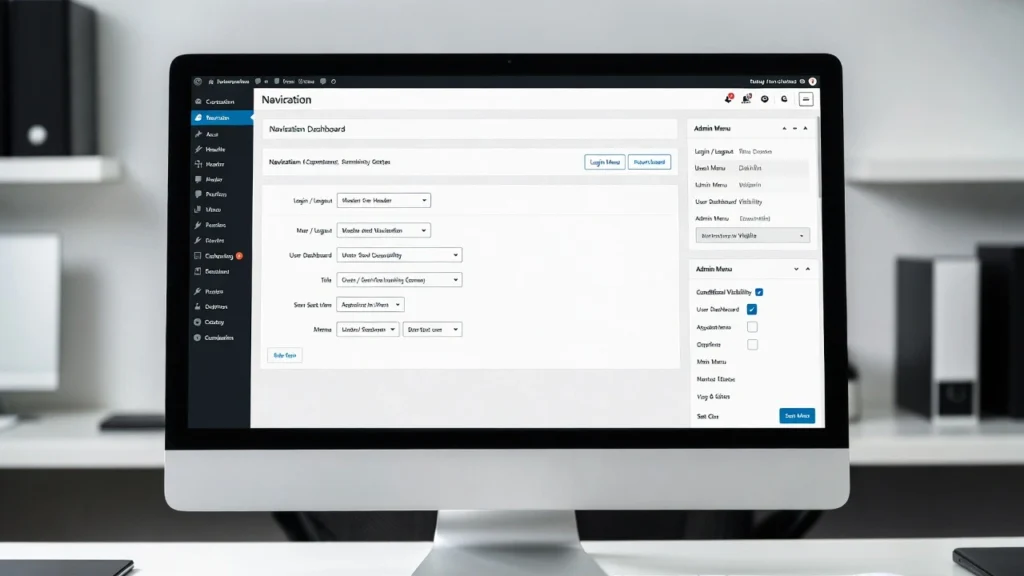
Conditional menus in WordPress allow you to display different navigation menus based on specific conditions — like user role (e.g., logged-in vs guest), page type (home vs blog), device (mobile vs desktop), or even location. This creates a more personalized, relevant user experience, reduces clutter, and can boost conversions by showing targeted CTAs or links. With personalized content and user segmentation key to SEO and retention, conditional menus are a powerful tool for membership sites, eCommerce, agencies, or multi-user blogs.
At Cope Business, we implement conditional menus for clients during our technical SEO services to improve navigation, engagement, and on-page SEO signals like time-on-site.
This step-by-step guide shows you three easy methods to add conditional menus in WordPress — using plugins (recommended for beginners), code (for full control), and advanced logic (for complex sites). No deep coding knowledge required for the basics.
Why Add Conditional Menus in WordPress?
- Personalized UX: Show “Login” to guests, “Dashboard” to members
- Better Engagement: Relevant links (e.g., shop menu on product pages)
- Higher Conversions: Targeted CTAs (e.g., “Buy Now” for visitors, “Upgrade” for users)
- SEO Benefits: Cleaner navigation = lower bounce rates, better internal linking
- Mobile Optimization: Simplified menus on small screens
- Security & Control: Hide admin links from non-admins
Conditional menus make your site smarter and more user-friendly.
Method 1: Using a Plugin (Easiest & Recommended)
Plugins give you visual control, conditional rules, and no coding needed.
Recommended Plugin: Conditional Menus (Free) or If Menu (Free)
Conditional Menus is simple and highly rated.
Steps
- Install Conditional Menus from Plugins > Add New.
- Activate → Go to Appearance > Menus.
- Create multiple menus: e.g., “Guest Menu” (with Login/Register), “Member Menu” (with Dashboard/Logout).
- In the menu editor → Click Conditional Menus tab.
- Set rules for each menu:
- User Role: Logged-in, Guest, Administrator
- Page Type: Home, Blog, Specific Page/ID
- Device: Mobile, Desktop
- Location: GeoIP (Pro add-on)
- Custom: PHP conditions (advanced)
- Assign the primary menu location (e.g., Header Menu) to your default menu.
- Save Menus → Conditional logic applies automatically.
- Test: Log in/out or use incognito to see different menus.
Pro Add-ons (~$29/year): More conditions like time-based, WooCommerce cart, etc.
Alternative Plugin: If Menu (free) — Similar rules, very lightweight.
Pros: Visual, reversible, no code, flexible rules.
Cons: Adds one lightweight plugin.
Method 2: Using Custom Code (Lightweight – Full Control)
For sites that prefer no plugins or need precise logic.
Steps
- Use a child theme or WPCode (free plugin).
- Add this code to
functions.phpor WPCode snippet (run everywhere):
function cope_conditional_menus($args) {
    if ( is_user_logged_in() ) {
        // Logged-in user menu
        $args['menu'] = 'member-menu';  // Replace with your menu slug
    } elseif ( is_front_page() ) {
        // Home page menu
        $args['menu'] = 'home-menu';
    } elseif ( wp_is_mobile() ) {
        // Mobile menu
        $args['menu'] = 'mobile-menu';
    } else {
        // Default menu
        $args['menu'] = 'main-menu';
    }
    return $args;
}
add_filter('wp_nav_menu_args', 'cope_conditional_menus');
- Create your menus in Appearance > Menus → Note their slugs (or IDs).
- Replace slugs in code (e.g., ‘member-menu’).
- Customize conditions: Use
current_user_can('administrator')for roles,is_page('contact')for pages, etc. - Save → Menus change dynamically.
Pros: No plugin bloat, highly customizable.
Cons: Requires basic PHP; test on different conditions.
Method 3: Using Advanced Plugins for Complex Logic (Pro Level)
For membership sites or role-based menus.
Recommended Plugin: MemberPress or Paid Memberships Pro
- Install MemberPress (~$179/year) or Paid Memberships Pro (free/pro).
- Set up membership levels/roles.
- In menu settings → Use built-in conditional shortcodes or rules to show/hide menu items based on membership.
- For non-membership: Use Menu Rules plugin (free) for advanced conditions like user meta, query vars.
Pros: Integrates with memberships, very powerful.
Cons: Premium for full features.
Best Practices for Conditional Menus
- Keep Menus Short — 5–7 items max per menu
- Mobile Optimization — Use hamburger menus; test collapse
- Performance — Conditional menus have no speed impact; cache aggressively
- SEO — Use descriptive menu labels; add internal links
- Test Thoroughly — Check on different roles, pages, devices
- Fallback — Always have a default menu for unhandled cases
Conditional menus make your site more intuitive and engaging.
Final Thoughts
Adding conditional menus in WordPress is a game-changer for relevance and engagement. Use Conditional Menus for quick setup or code for flexibility — both let you show the right menu to the right user.
Personalization boosts retention — implement it today.
Need help setting up conditional menus, optimizing navigation, or improving SEO? Contact Cope Business for a free technical SEO consultation — we’ll create a custom menu system that enhances your site’s usability and performance.


