
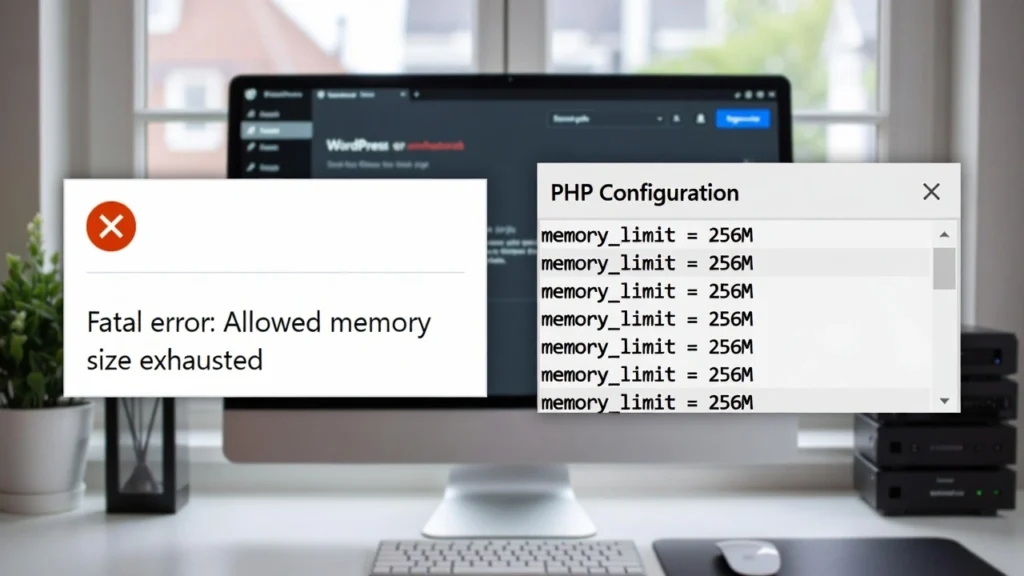
L'errore “Fatale: consentita dimensione della memoria di X bytes esaurito” messaggio in WordPress è un problema comune che arresta il tuo sito, spesso durante gli aggiornamenti, le attivazioni del plugin, o periodi ad alta velocità. Si verifica quando il sito supera il limite di memoria PHP assegnato, portando a schermi bianchi, operazioni fallite, o downtime. Nel 2026, con plugin e temi più intensivi di risorse, questo errore rimane frequente ma di solito è facile da risolvere. A Cope Business, risolviamo regolarmente errori di memoria esausti durante il nostro servizi tecnici di audit SEO e Servizi di ottimizzazione della velocità di WordPress, aiutando i clienti a mantenere le prestazioni fluide ed evitare sanzioni SEO da downtime.
Su questa pagina
ToggleQuesta guida spiega le cause e fornisce correzioni passo per passo per aumentare il limite di memoria PHP in modo sicuro.
Cosa causa l'errore di memoria esaurito in WordPress?
WordPress funziona su PHP, che ha un limite di memoria impostato dal vostro hosting o wp-config.php. Inneschi comuni:
- I plugin/temi (ad esempio, i costruttori di pagine come Elementor).
- Grandi carichi o importazioni.
- Picchi di traffico elevati.
- Versione PHP obsoleta.
- Risorse di hosting insufficienti (piani condivisi spesso cap a 128–256MB).
L'errore sembra: "errore fatale: dimensione della memoria consentita di 134217728 byte esausti (tried per allocare 20480 byte) in /path/to/file.php on line X".
Aumentare il limite lo risolve 90% of il tempo — ma identificare la causa principale per prevenire la ricorrenza.
Passo per Passo: Come risolvere l'errore di memoria esaurito
Metodo 1: Aumentare il limite di memoria PHP in wp-config.php (Easiest Fix)
- Accedi al tuo sito tramite FTP (FileZilla) o hosting file manager.
- Individuare wp-config.php nella cartella root (primo backup!).
- Aggiungi questa linea prima di “/* Questo è tutto, smettere di modificare! */”:
textdefine('WP_MEMORY_LIMIT', '256M'); define('WP_MAX_MEMORY_LIMIT', '512M'); // For admin area- Salva e carica.
- Ricarica il tuo sito — l'errore dovrebbe essere andato.
Nota: 256M è un buon punto di partenza; aumento a 512M se necessario. Se non funziona, il vostro ospite può sovrascrivere — passare al Metodo 2.
Metodo 2: Aumentare il limite di memoria tramite il pannello host
Molti host permettono modifiche dirette.
- Accedi alla tua dashboard di hosting (cPanel, pannello SiteGround, ecc.).
- Trovare “Impostazioni FMP” o “MultiPHP Manager”.
- Aumentare “memory limit” a 256M o superiore.
- Salva e testa il tuo sito.
Per gli host gestiti come WP Engine o Kinsta, il supporto di contatto — lo gestiscono spesso per voi.
Metodo 3: Disattivare Plugin problematici/temi
Se l'aumento della memoria non aiuta, un plugin difettoso / tema è probabile la causa.
- Accesso via FTP → Rinomina /wp-content/plugins/ a plugins old — questo disattiva tutti i plugin.
- Reload sito — se funziona, rinominare indietro e disattivare plugin uno per uno per trovare il colpevole.
- Per i temi: Rinominare la cartella del tema attivo — WordPress rientra in default.
- Aggiornare o sostituire l'elemento problematico.
Metodo 4: Aggiorna la versione PHP
Le versioni PHP più vecchie sono meno efficienti.
- Nel pannello di hosting, passare a PHP 8.3+ (controlla prima la compatibilità).
- Prova il tuo sito — più nuovo PHP può ridurre l'utilizzo della memoria del 20-30%.
Metodo 5: Contatta il tuo provider di hosting
Se tutto il resto fallisce, il vostro piano potrebbe avere limiti duri.
- Fornire dettagli di errore da logs (/wp-content/debug.log — abilitare il debugging in wp-config.php).
- Chiedi di aumentare la memoria o controllare gli errori del server.
Migliori pratiche per evitare errori di memoria esauriti
- Utilizzare temi/plugins leggeri (ad esempio, Astra, GeneratePress).
- Ottimizzare le immagini e abilitare il carico pigro (vedere il nostro guida).
- Abilitare il caching (WP Rocket raccomandato - vedere il nostro guida di caching).
- Monitorare con strumenti come Query Monitor per individuare i piani di memoria.
- Backup regolari con UpdraftPlus per ripristinare rapidamente se si verificano errori.
Prevenire questi errori mantiene il vostro sito stabile e SEO-strong.
Pensieri finali
La memoria di WordPress errore esaurito è frustrante ma fissabile — avviare con limiti crescenti in wp-config.php, quindi risolvere i plugin o contattare il vostro host. L'ottimizzazione proattiva impedisce che si ripeta.
Un sito ben fornito esegue meglio per gli utenti e i motori di ricerca.
Esperire questo errore o avere bisogno di un controllo completo delle prestazioni? Contatto Cope Business per una consulenza tecnica gratuita SEO — faremo la diagnosi del problema, aumentare i vostri limiti, e ottimizzare il vostro sito per la massima efficienza.


