
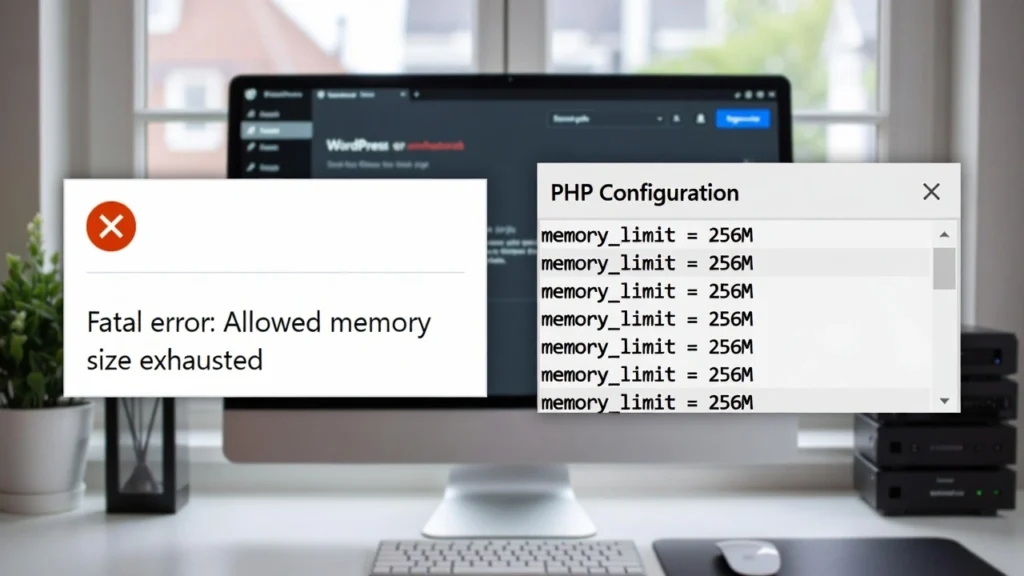
El mensaje « Error fatal: Permitido tamaño de memoria de los bytes X agotados» en WordPress es un problema común que detiene su sitio, a menudo durante actualizaciones, activación de plugins o períodos de alto tráfico. Se produce cuando su sitio excede el límite de memoria PHP asignado, lo que conduce a pantallas blancas, operaciones fallidas o tiempo de inactividad. En 2026, con plugins y temas más intensivos en recursos, este error sigue siendo frecuente pero generalmente es fácil de corregir. En Cope Business, resolvemos los errores agotados de memoria regularmente durante nuestro servicios técnicos de auditoría de la SEO y Servicios de optimización de velocidad de WordPress, ayudando a los clientes a mantener un buen rendimiento y evitar las penas de SEO desde el tiempo de inactividad.
En esta página
ToggleEsta guía explica las causas y proporciona correcciones paso a paso para aumentar su límite de memoria PHP de forma segura.
¿Qué causa el error agotado de memoria en WordPress?
WordPress se ejecuta en PHP, que tiene un límite de memoria establecido por su hosting o wp-config.php. desencadenantes comunes:
- Plugins/temas pesados de recursos (por ejemplo, constructores de páginas como Elementor).
- Grandes cargas o importaciones.
- Puntos altos de tráfico.
- Versión PHP anticuada.
- Recursos insuficientes de alojamiento (los planes compartidos suelen ser de 128 a 256 MB).
El error parece: « Error mortal: Tamaño de memoria permitido de 134217728 bytes agotados (triado en asignar 20480 bytes) en /path/to/file.php en la línea X».
Aumentar el límite lo resuelve 90% of el tiempo, pero identificar la causa raíz para prevenir la recurrencia.
Paso a paso: Cómo arreglar el error agotado de memoria
Método 1: Aumentar el límite de memoria de PHP en wp-config.php (Easiest Fix)
- Acceda a su sitio a través de FTP (FileZilla) o administrador de archivos de hosting.
- Localice wp-config.php en la carpeta raíz (¡retroceda primero!).
- Añada esta línea antes «/* Eso es todo, ¡deje de editar! */»:
textdefine('WP_MEMORY_LIMIT', '256M'); define('WP_MAX_MEMORY_LIMIT', '512M'); // For admin area- Guardar y subir.
- Recarga tu sitio — el error debe desaparecer.
Nota: 256M es un buen punto de partida; aumentar a 512M si es necesario. Si no funciona, su anfitrión puede anularlo, pasar al Método 2.
Método 2: Aumentar el límite de memoria mediante el panel de acogida
Muchos anfitriones permiten cambios directos.
- Inicie sesión en su panel de alojamiento (cPanel, panel SiteGround, etc.).
- Encontrar «PHP Settings» o «MultiPHP Manager».
- Aumentar «memory limit» a 256M o superior.
- Guardar y probar su sitio.
Para los anfitriones gestionados como WP Engine o Kinsta, soporte de contacto — a menudo lo manejan para usted.
Método 3: Desactivar Plugins problemáticos/Temas
Si el aumento de la memoria no ayuda, un plugin / tema defectuoso es probablemente la causa.
- Access via FTP → Rename /wp-content/plugins/ to plugins old — esto desactiva todos los plugins.
- Recargar sitio — si funciona, cambiar el nombre y desactivar plugins uno por uno para encontrar al culpable.
- Para temas: Renombrar su carpeta de tema activo — WordPress vuelve a ser predeterminado.
- Actualizar o reemplazar el elemento problemático.
Método 4: Actualizar su versión de PHP
Las versiones más antiguas de PHP son menos eficientes.
- En el panel de alojamiento, cambie a PHP 8.3+ (ver compatibilidad primero).
- Pruebe su sitio — más reciente PHP puede reducir el uso de la memoria en un 20–30%.
Método 5: Contacte con su proveedor de alojamiento
Si todo lo demás falla, su plan puede tener límites difíciles.
- Proporcione detalles de error de los registros (/wp-content/debug.log — active debugging in wp-config.php).
- Pida que aumente los errores de memoria o del servidor de verificación.
Las mejores prácticas para prevenir errores agotados de memoria
- Use temas/plugins ligeros (por ejemplo, Astra, GeneratePress).
- Optimize images and enable lazy loading (ver nuestro guía).
- Enable caching (WP Rocket recomendado - ver nuestro guía de caché).
- Monitor con herramientas como Query Monitor para detectar cerdos de memoria.
- Respaldos regulares con UpdraftPlus para revertir rápidamente si ocurren errores.
Prevenir estos errores mantiene su sitio estable y SEO-strong.
Pensamientos finales
El error agotado de la memoria de WordPress es frustrante pero arreglable — empezar con límites crecientes en wp-config.php, luego solución de problemas plugins o ponerse en contacto con su anfitrión. La optimización proactiva evita que se repita.
Un sitio bien financiado funciona mejor para los usuarios y motores de búsqueda.
¿Experimentar este error o necesitar una auditoría de rendimiento completo? Contacto Cope Business para una consulta técnica gratuita de SEO — vamos a diagnosticar el problema, aumentar sus límites y optimizar su sitio para la máxima eficiencia.


