
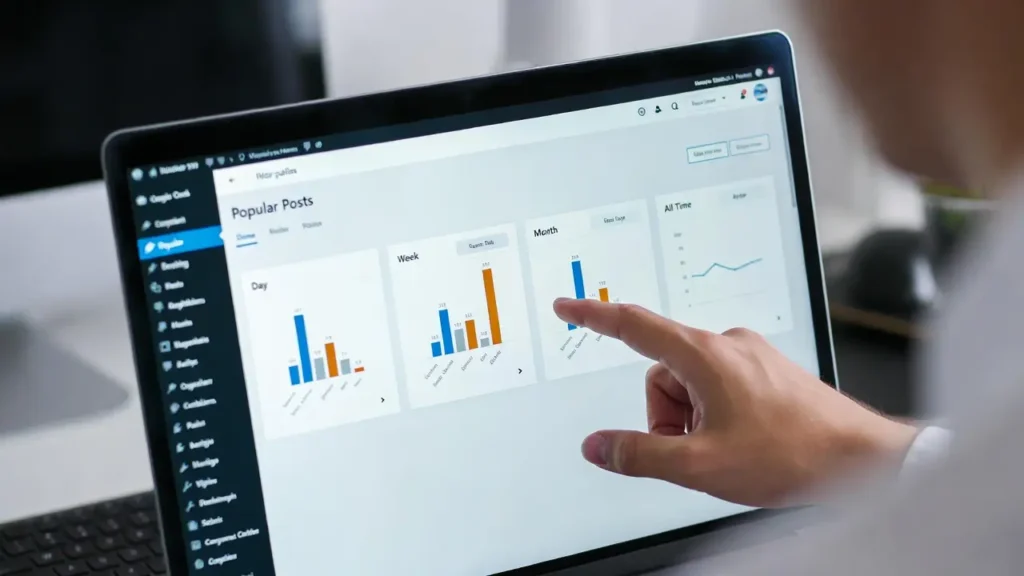
Mostrando i tuoi messaggi più popolari — filtrati di giorno, settimana, mese, o tutto il tempo — è uno dei modi più intelligenti per mantenere i visitatori impegnati più a lungo, ridurre i tassi di rimbalzo, e guidare i nuovi lettori al tuo contenuto migliore-performing. con i segnali di comportamento degli utenti che giocano un ruolo più grande nella classifica di Google, la visualizzazione di contenuti popolari trend o sempreverdi aiuta a migliorare il time-on-site, il collegamento interno, e l'autorità generale del sito. A Cope Business, aggiungiamo spesso sezioni dinamiche “posti popolari” per i clienti durante il nostro servizi tecnici di audit SEO per aumentare il coinvolgimento e aiutare gli articoli di alto valore rimanere visibile.
Questa guida per principianti vi mostra tre modi facili ed efficaci per visualizzare i messaggi popolari da diversi periodi di tempo in WordPress — utilizzando plugin (più facile) e codice leggero (senza plugin extra).
Perché visualizzare messaggi popolari per periodo di tempo?
- Mantiene il contenuto fresco — Evidenzia gli articoli di tendenza (giorno/settimana) e quelli senza tempo (tutto il tempo)
- Migliora l'esperienza utente — I lettori scoprono ciò che altri hanno trovato prezioso
- Aumenta le visualizzazioni delle pagine — Più clic interni → sessioni più lunghe
- SEO Boost — Segnali di fidanzamento più elevati + migliore collegamento interno
- Prova sociale — “La maggior parte popolare questa settimana” crea curiosità e fiducia
Perfetto per blog, siti di notizie, tutorial, o qualsiasi sito web ricco di contenuti.
Metodo 1: Utilizzo di un Plugin (più facile e più flessibile)
I plugin ti danno dei bellissimi layout, miniature, filtraggio basato sul tempo e codifica zero.
Plugin consigliato: WordPress Post popolari (Free & Pro)
Questo è il plugin più popolare e affidabile per i post popolari basati sul tempo.
Setup passo-passo
- Installare e attivare WordPress Post popolari da Spine > Aggiungi nuovo.
- Vai a Impostazioni > WordPress Post popolari.
- In Strumenti scheda → Generare nuovi dati di messaggi popolari (impostazione iniziale).
- In Widget scheda → Aggiungi un nuovo widget a sidebar/footer:
- Titolo: “In attesa di questa settimana”, “Popular This Month”, ecc.
- Periodo: Ultimi 24 ore, Ultimi 7 giorni, Ultimi 30 giorni, Tutto il tempo
- Tipo di messaggio: Post (o pagine / tipi personalizzati)
- Numero di messaggi: 5-10
- Ordina per: Vista
- Mostra: Thumbnail, estratto, autore, data, vista
- Stile: Scegli il layout (lista, griglia), dimensione della miniatura, CSS personalizzato se necessario.
- Salva → Trascina il widget nella barra laterale desiderata o nell'area del piè di pagina.
- Facoltativo: Utilizzare il codice
[wpp range="weekly" posts_per_page="5" thumbnail_width="150"]ovunque (posti, pagine, aree personalizzate).
Versione Pro (~$39/anno): Aggiunge tipi di post personalizzati, filtri avanzati, widget argomenti di tendenza, REST API.
Punti positivi: Molto accurato, intervalli di tempo multipli, miniature, contatore di vista, shortcode + supporto widget.
Punti negativi: La versione gratuita ha lo stile di base (personalizzato con CSS).
Plugin alternativo: Top 10 – Post popolari (gratuito) — supporta anche intervalli di tempo e codici brevi.
Metodo 2: Utilizzo del codice personalizzato con WP Query (Lightweight – No Plugin)
Per il pieno controllo senza aggiungere plugin extra.
Passi
- Installazione WPCode (gratuito) da Spine > Aggiungi nuovo — il modo più sicuro per aggiungere il codice.
- Vai a Codice Snippets Aggiungi il carrello → Crea nuovi frammenti intitolati “Recently Popular Posts by Time”.
- Incolla uno di questi codici brevi (intervallo di tempo libero):
Post settimanali popolari (ultimi 7 giorni)
PHP
function cope_weekly_popular_posts_shortcode($atts) {
    $atts = shortcode_atts(array('number' => 5), $atts);

    $args = array(
        'post_type'      => 'post',
        'posts_per_page' => $atts['number'],
        'meta_key'       => 'views',
        'orderby'        => 'meta_value_num',
        'order'          => 'DESC',
        'date_query'     => array(
            array(
                'after'     => '7 days ago',
                'inclusive' => true,
            ),
        ),
    );

    $query = new WP_Query($args);

    if (!$query->have_posts()) return '<p>No popular posts this week.</p>';

    $output = '<ul class="weekly-popular-posts">';
    while ($query->have_posts()) {
        $query->the_post();
        $output .= '<li><a href="' . get_permalink() . '">' . get_the_title() . '</a></li>';
    }
    $output .= '</ul>';
    wp_reset_postdata();

    return $output;
}
add_shortcode('weekly_popular', 'cope_weekly_popular_posts_shortcode');
Utilizzare il codice breve:
[weekly_popular number="6"]Per mensile cambiamento ‘7 giorni fa’ → ’30 giorni fa’
Per tutto il tempo rimuovere completamente la parte date query.
Punti positivi: Zero plugin extra, completamente personalizzabile.
Punti negativi: Ha bisogno di una vista contro plugin (ad esempio, Post Views Counter – gratuito) per tracciare le viste.
Metodo 3: Utilizzo di Widget o codici brevi con Plugin (Visual & Fast)
- Post recenti Widget Extended (gratuito): Impostare “orderby=modified” o utilizzare le viste se si dispone di un contatore.
- Visualizza articoli shortcode:
[display-posts orderby="modified" order="DESC" posts_per_page="5"]Migliori Pratiche per Posti popolari Sezioni
- Numero di limite — 5–8 posti per evitare l'ingombro
- Mostra le miniature — Aumenta il tasso di click-through
- Aggiungi Data/Visualizza — Costruisce la fiducia (“Updated 2 giorni fa”, “1.2K visualizzazioni”)
- Mobile-Friendly — Assicurare il layout reattivo
- Prestazioni — Utilizzare il caching; miniature a carico pigro
- SEO — Utilizzare le voci descrittive
Evidenziare i contenuti popolari mantiene il vostro sito sentire attivo e prezioso.
Pensieri finali
Visualizzazione post recentemente aggiornato o più popolari in WordPress è un modo semplice ma potente per mostrare contenuti freschi, migliorare il coinvolgimento e segnalare a Google che il vostro sito è attivamente mantenuto. Utilizzare WordPress Popolari Posts per le belle, elenchi filtrati tempo — o codici brevi leggeri se si desidera nessun plugin extra.
La freschezza conta ancora — usarlo a vostro vantaggio.
Hai bisogno di aiuto per aggiungere sezioni di contenuti dinamici, ottimizzare il tuo blog per SEO, o migliorare le prestazioni complessive del sito? Contatto Cope Business per una consultazione tecnica gratuita SEO — rivedere il tuo sito e implementare miglioramenti su misura per mantenere il tuo contenuto visibile e prezioso.


