
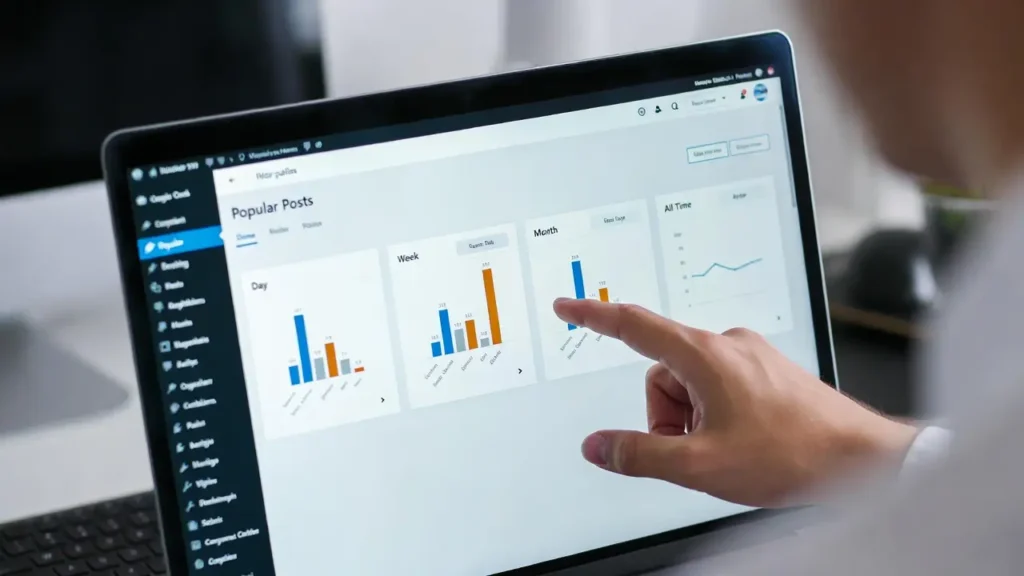
Zeigen Sie Ihre beliebtesten Posts — gefiltert nach Tag, Woche, Monat oder die ganze Zeit — ist eine der intelligentesten Möglichkeiten, um Besucher länger zu halten, Rabatte zu reduzieren und neue Leser zu Ihren besten überzeugenden Inhalten zu führen. mit Nutzerverhaltenssignalen, die eine größere Rolle in Google-Rankings spielen, die Anzeige von trendigen oder immergrünen beliebten Inhalten hilft, Zeit-on-site, interne Verknüpfung und allgemeine Website-Behörde zu verbessern. Bei Cope Business fügen wir häufig dynamische „Posts“-Abschnitte für Kunden während unserer technische SEO Audits um das engagement zu verbessern und hochwertige artikel sichtbar zu halten.
Dieser Anfänger-freundliche Leitfaden zeigt Ihnen drei einfache und effektive Möglichkeiten, beliebte Beiträge von verschiedenen Zeitperioden in WordPress anzuzeigen — mit Plugins (easiest) und leichten Code (kein extra Plugin).
Warum Populäre Beiträge nach Zeitzeit anzeigen?
- Inhalt frisch — Highlights Trendartikel (Tag/Woche) und zeitlose (alle Zeit)
- Verbessert Benutzererfahrung — Leser entdecken, was andere wertvoll fanden
- Erhöht Pageviews — Weitere interne Klicks → längere Sitzungen
- SEO Boost — Höhere Eingriffssignale + bessere interne Verknüpfung
- Soziales Proof — “Die meisten populär in dieser Woche” schafft Neugier und Vertrauen
Perfekt für Blogs, News-Seiten, Tutorials oder jede Content-heavy Website.
Methode 1: Verwendung eines Plugins (leicht und flexibel)
Plugins geben Ihnen schöne Layouts, Miniaturansichten, zeitbasierte Filterung und Nullcodierung.
Empfohlenes Plugin: WordPress Beliebte Beiträge (Free & Pro)
Dies ist das beliebteste und zuverlässige Plugin für zeitbasierte populäre Beiträge.
Schritt für Schritt Setup
- Installieren und aktivieren WordPress Beliebte Beiträge von Plugins > Neues hinzufügen.
- Gehen Sie Einstellungen > WordPress Beliebte Beiträge.
- In Werkzeuge tab → Erstellen Sie neue populäre Posts-Daten (initial setup).
- In Widget zurück zur Übersicht Fügen Sie ein neues Widget zu Sidebar / Fuß:
- Titel: “Trending This Week”, “Popular This Month”, etc.
- Zeitbereich: Letzte 24 Stunden, Letzte 7 Tage, Letzte 30 Tage, Alle Zeit
- Posttyp: Posts (oder Seiten/Kundentypen)
- Anzahl der Beiträge: 5–10
- Sortieren nach: Anzeigen
- Show: Thumbnail, Auszug, Autor, Datum, Ansichten zählen
- Stil: Wählen Sie Layout (Liste, Raster), Thumbnail-Größe, benutzerdefinierte CSS bei Bedarf.
- Speichern → Ziehen Sie das Widget auf Ihre gewünschte Seitenleiste oder Fußzeile.
- Optional: Shortcode verwenden
[wpp range="weekly" posts_per_page="5" thumbnail_width="150"]überall (posts, seiten, benutzerdefinierte bereiche).
Pro Version (~$39/Jahr): Addiert benutzerdefinierte Post-Typen, erweiterte Filter, Trending-Themen Widget, REST API.
Pros: Sehr genau, mehrere Zeitbereiche, Thumbnails, Ansichten Zähler, Shortcode + Widget-Unterstützung.
Negativ: Freie Version hat grundlegendes Styling (gewöhnt an CSS).
Alternative Plugin: Top 10 – Beliebte Beiträge (kostenlos) — unterstützt auch zeitbereiche und shortcodes.
Methode 2: Verwendung von Custom Code mit WP Query (Leichtgewicht – kein Plugin)
Für volle Kontrolle, ohne zusätzliche Plugins hinzuzufügen.
Schritte
- Installieren WPCode (kostenlos) von Plugins > Neues hinzufügen — sicherste möglichkeit, code hinzuzufügen.
- Gehen Sie Code Snipps > Hinzufügen von Snippet → Erstellen Sie neue Schnipsel mit dem Titel “Recently Popular Posts by Time”.
- Fügen Sie einen dieser Shortcodes (wählen Sie Zeitbereich):
Wöchentliche Populäre Posts (letzte 7 Tage)
PHP
function cope_weekly_popular_posts_shortcode($atts) {
    $atts = shortcode_atts(array('number' => 5), $atts);

    $args = array(
        'post_type'      => 'post',
        'posts_per_page' => $atts['number'],
        'meta_key'       => 'views',
        'orderby'        => 'meta_value_num',
        'order'          => 'DESC',
        'date_query'     => array(
            array(
                'after'     => '7 days ago',
                'inclusive' => true,
            ),
        ),
    );

    $query = new WP_Query($args);

    if (!$query->have_posts()) return '<p>No popular posts this week.</p>';

    $output = '<ul class="weekly-popular-posts">';
    while ($query->have_posts()) {
        $query->the_post();
        $output .= '<li><a href="' . get_permalink() . '">' . get_the_title() . '</a></li>';
    }
    $output .= '</ul>';
    wp_reset_postdata();

    return $output;
}
add_shortcode('weekly_popular', 'cope_weekly_popular_posts_shortcode');
Verwenden Sie Shortcode:
[weekly_popular number="6"]Für monatlich ändern ‚vor 7 tagen‘ → ’30 days ago‘
Für die ganze zeit entfernen sie das date query teil ganz.
Pros: Zero extra Plugins, voll anpassbar.
Negativ: Benötigt ein Views-Zähler-Plugin (z.B. Post Views Counter – kostenlos), um Ansichten zu verfolgen.
Methode 3: Verwendung von Widgets oder Shortcodes mit Plugins (Visual & Fast)
- Letzte Beiträge Widget Erweiterte (kostenlos): Setzen Sie „orderby=modified“ oder verwenden Sie Ansichten, wenn Sie einen Zähler haben.
- Posts anzeigen kurzcode:
[display-posts orderby="modified" order="DESC" posts_per_page="5"]Best Practices für beliebte Posts Sektionen
- Begrenzungsnummer — 5–8 pfosten zur vermeidung von cutter
- Thumbnails anzeigen — Erhöht die Durchklickungsrate
- Datum/Ansichten hinzufügen — baut Vertrauen auf (“Vor 2 Tagen aktualisiert”, “1.2K-Ansichten”)
- Mobile-Friendly — reaktionsfähiges Layout gewährleisten
- Leistung — Verwenden Sie Caching; Lazy-load Thumbnails
- SEO — Beschreibende Überschriften verwenden; interne Links hinzufügen
Die Highlights beliebter Inhalte halten Ihre Website aktiv und wertvoll.
Letzte Gedanken
Das Anzeigen von kürzlich aktualisierten oder beliebtesten Beiträgen in WordPress ist eine einfache und dennoch leistungsfähige Möglichkeit, neue Inhalte zu präsentieren, das Engagement zu verbessern, und das Signal an Google, dass Ihre Website aktiv gepflegt wird. Verwenden Sie WordPress Popular Posts für schöne, zeitgefilterte Listen — oder leichte Shortcodes, wenn Sie keine zusätzlichen Plugins wollen.
Frische ist immer noch wichtig – nutzen Sie es zu Ihrem Vorteil.
Brauchen Sie Hilfe beim Hinzufügen dynamischer Content-Abschnitte, der Optimierung Ihres Blogs für SEO oder der Verbesserung der Gesamt-Website-Performance? Kontakt Cope Business für eine kostenlose technische SEO Beratung – wir überprüfen Ihre Website und implementieren maßgeschneiderte Verbesserungen, um Ihre Inhalte sichtbar und wertvoll zu halten.


