
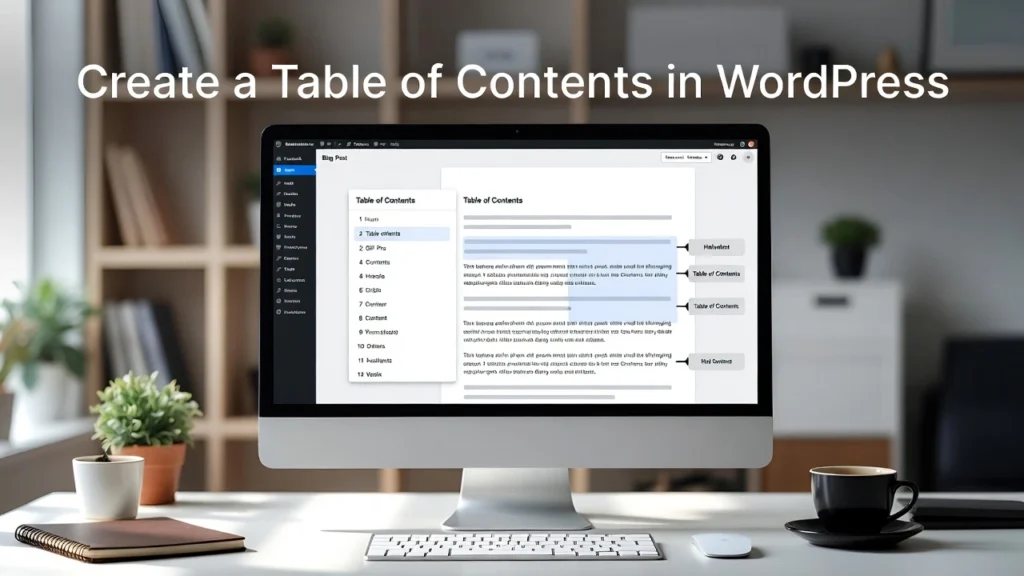
Una tabella di contenuti in wordpress migliora la leggibilità sui contenuti di lunga durata, aiuta gli utenti a navigare rapidamente, riduce i tassi di rimbalzo, e i segnali ai motori di ricerca che la tua pagina è ben strutturata — tutti che supportano le classifiche SEO migliori. con Google continua enfasi sull'esperienza degli utenti e contenuti utili, un TOC pulito, auto-generato è un must-have per post del blog, guide e pagine approfondite. A Cope Business, spesso aggiungiamo e ottimizziamo TOC per i clienti come parte dei nostri servizi tecnici di audit SEO per migliorare il coinvolgimento e le prestazioni della pagina.
Su questa pagina
ToggleQuesta guida vi mostra due modi semplici, efficaci per creare una bella, tavolo funzionale di contenuti in WordPress — senza codifica richiesta.
Perché aggiungere una tabella dei contenuti a WordPress?
- Migliore esperienza utente — I visitatori saltano direttamente alle sezioni di cui si preoccupano.
- Tassi di rimbalzo inferiori — Gli utenti rimangono più a lungo quando la navigazione è facile.
- Vantaggi del SEO — Google ama i contenuti strutturati; i TOC possono apparire come link di salto nei risultati di ricerca.
- Miglioramento dell'accessibilità — Aiuta gli utenti del lettore di schermo a navigare in pagine lunghe.
- Aspetto professionale — Rende gli articoli dettagliati guardare lucido e autorevole.
TOC è particolarmente prezioso per 2.000 messaggi di parole, guide e tutorial.
Metodo 1: Utilizzo della semplice tabella dei contenuti Plugin (migliore opzione gratuita)
Easy Table of Contents è leggero, altamente personalizzabile e funziona perfettamente con l'editor del blocco.
Setup passo-passo
- Installare e attivare Facile tabella dei contenuti da Spine > Aggiungi nuovo.
- Vai a Impostazioni > Tabella dei contenuti.
- Impostazioni di base:
- Abilitare per: Posts & Pagine (o tipi di post personalizzati)
- Posizione: Prima/Dopo la prima voce (consigliata)
- Vista iniziale: espanso o incollato
- Inserto automatico: Controllare “Enable Insertion”
- Aspetto:
- Scegliere la gerarchia (vedi livelli delle voci)
- Personalizzare l'etichetta (“Table of Contents”, “In questo articolo”, ecc.)
- Impostare larghezza, dimensione del carattere, colori per abbinare il tema
- Avanzato:
- Escludere voci specifiche (ad esempio, “Tabella dei Contenuti” stesso)
- Intestazioni minime richieste prima di mostrare TOC (di solito 3–4)
- Salvare le modifiche.
- Test: Creare o modificare un lungo post con più intestazioni H2/H3 — il TOC apparirà automaticamente.
Punti positivi: Gratuito, nessun successo di prestazione, personalizzabile, sticky/floating opzione. Punti negativi: Design leggermente di base (può essere modellato con CSS).
Metodo 2: Utilizzo di tutto in un SEO (AIOSEO) Pro (migliore per SEO integrato)
AIOSEO Pro include un potente blocco TOC con supporto schema per risultati ricchi.
Setup passo-passo
- Installazione Tutti in One SEO Pro (la versione gratuita non include TOC).
- Modifica qualsiasi post/pagina.
- Aggiungere il Tabella dei contenuti blocco dall'inserto del blocco.
- AIOSEO rileva automaticamente le voci e crea il TOC.
- Personalizza:
- Titolo
- Bullet/Number style
- Collasso
- Sezione corrente
- Escludere voci specifiche
- Abilitare i link di ancoraggio “Jump to” per lo scorrimento regolare.
- Salva e pubblica.
Punti positivi: markup schema integrato (migliora i risultati ricchi), integrazione perfetta con le caratteristiche AIOSEO SEO. Punti negativi: Richiede versione Pro.
Punte bonus per una tabella professionale dei contenuti
- Rendere Sticky/Floating — Utilizzare CSS o plugin per mantenere il TOC visibile durante lo scorrimento.
- Ottimizzazione mobile — Assicurarsi che collassi o diventi una discesa su piccoli schermi.
- SEO Boost — Aggiungi il markup dello schema (AIOSEO lo fa automaticamente) per i collegamenti di salto in SERP.
- Prestazioni — I TOC sono leggeri — coppia con caching (vedere il nostro guida di caching).
- Accessibilità — Utilizzare intestazioni semantiche e testare con i lettori di schermo.
- Personalizzazione — Stile con i colori del tuo marchio utilizzando personalizzatore a tema o CSS aggiuntivo.
Un TOC ben posizionato può aumentare il tempo a pagina di 20–40% on contenuti di forma lunga.
Pensieri finali
Aggiungere una tabella di contenuti in WordPress è un aggiornamento semplice ma potente che migliora l'esperienza utente e SEO. Easy Table of Contents è perfetto per l'implementazione gratuita e affidabile, mentre AIOSEO Pro offre vantaggi SEO integrati.
Inizia con un metodo oggi — i tuoi lettori (e Google) ti ringrazierà.
Hai bisogno di aiuto per aggiungere TOC, ottimizzare i contenuti a forma lunga, o costruire la tua strategia SEO completa? Contatto Cope Business per una consultazione tecnica gratuita SEO — creeremo un piano su misura per elevare il vostro sito.


