
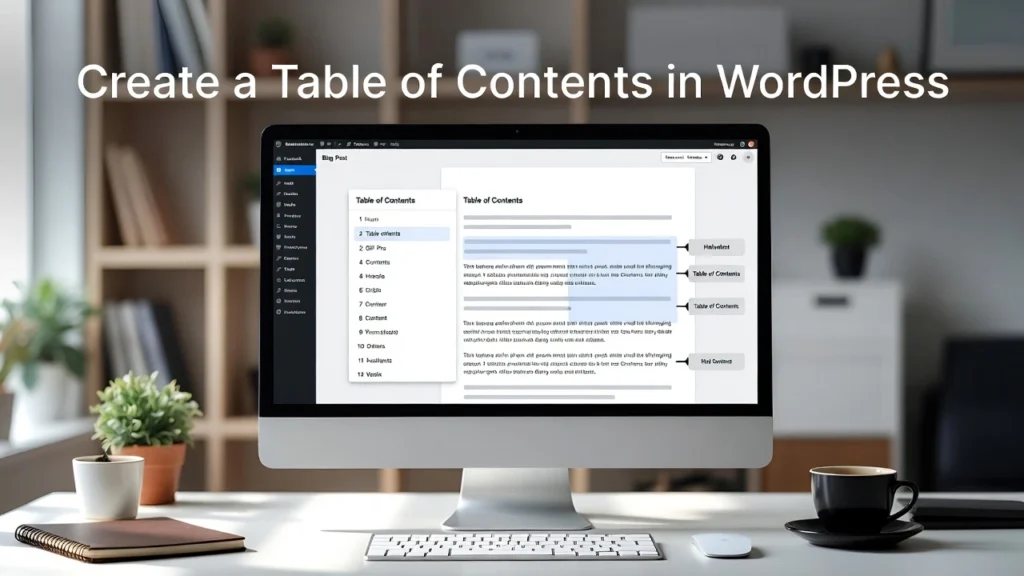
Une table des matières dans wordpress améliore la lisibilité sur le contenu de longue durée, aide les utilisateurs à naviguer rapidement, réduit les taux de rebond, et les signaux aux moteurs de recherche que votre page est bien structurée, tous qui soutiennent de meilleurs classements de référencement. Avec Google, l'accent continu sur l'expérience utilisateur et le contenu utile, un TOC propre et auto-généré est un must-have pour les billets de blog, les guides et les pages en profondeur. Chez Cope Business, nous ajoutons et optimisons fréquemment les COT pour nos clients services techniques d'audit SEO améliorer l'engagement et le rendement sur la page.
Sur cette page
BasculerCe guide vous montre deux façons simples et efficaces de créer une belle table des matières fonctionnelle dans WordPress — aucun codage requis.
Pourquoi ajouter une Table des matières à WordPress ?
- Meilleure expérience utilisateur — Les visiteurs sautent directement aux sections qui les intéressent.
- Taux de rebond plus bas — Les utilisateurs restent plus longtemps lorsque la navigation est facile.
- Avantages liés au référencement — Google aime le contenu structuré; les COT peuvent apparaître comme des liens de saut dans les résultats de recherche.
- Meilleure accessibilité — Aide les utilisateurs de lecteurs d'écran à naviguer sur de longues pages.
- Apparence professionnelle — rend les articles détaillés polis et faisant autorité.
Le TOC est particulièrement précieux pour plus de 2000 messages de mots, guides et tutoriels.
Méthode 1 : Utilisation du plugin de la table des matières (meilleure option gratuite)
Easy Table des matières est légère, hautement personnalisable, et fonctionne parfaitement avec l'éditeur de blocs.
Configuration étape par étape
- Installer et activer Table des matières facile de Plugins > Ajouter un nouveau.
- Allez à Paramètres > Sommaire.
- Paramètres de base:
- Activer pour : Articles et pages (ou types de messages personnalisés)
- Position: Avant/Après le premier titre (recommandé)
- Vue initiale : élargie ou supprimée
- Insertion automatique: Vérifiez l'insertion automatique
- Apparence:
- Choisissez la hiérarchie (montrer les niveaux des rubriques)
- Personnaliser l'étiquette (Table des matières, etc.)
- Définir la largeur, la taille de la police, les couleurs pour correspondre à votre thème
- Avancé:
- Exclure les rubriques spécifiques (par exemple, Table des matières)
- Titres minimaux requis avant la présentation des COT (habituellement 3–4)
- Enregistrer les changements.
- Test : Créer ou modifier un long post avec plusieurs rubriques H2/H3 – le TOC apparaîtra automatiquement.
Pour: Gratuit, sans succès de performance, personnalisable, option collante/floating. Points négatifs: Conception légèrement basique (peut être stylée avec CSS).
Méthode 2 : Utilisation de All in One SEO (AIOSEO) Pro (Meilleur pour le référencement intégré)
AIOSEO Pro comprend un puissant bloc TOC avec support schéma pour des résultats riches.
Configuration étape par étape
- Installer Tout en un SEO Pro (version gratuite n'inclut pas TOC).
- Modifier n'importe quelle publication/page.
- Ajouter le Sommaire bloc de l'insert de bloc.
- AIOSEO détecte automatiquement les rubriques et crée le TOC.
- Personnaliser & #160;:
- Titre
- Style Bullet/Nombre
- Collapsible
- Mettre en évidence la section actuelle
- Exclure les rubriques spécifiques
- Activer les liens d'ancrage pour le défilement en douceur.
- Enregistrer et publier.
Pour: Marquage de schéma intégré (améliorer les résultats riches), intégration parfaite avec les fonctionnalités AIOSEO SEO. Points négatifs: Nécessite une version Pro.
Bonus Conseils pour un professionnel Table des matières
- Faire en sorte qu'il colle/vole — Utilisez CSS ou plugins pour garder TOC visible tout en défilant.
- Optimisation mobile — S'assurer qu'il s'effondre ou devient une chute sur de petits écrans.
- SEO Boost — Ajouter le balisage schéma (AIOSEO le fait automatiquement) pour les liens de saut dans les SERP.
- Résultats — les TOC sont légers — paire avec cache (voir notre guide de mise en cache).
- Accessibilité — Utiliser des rubriques sémantiques et tester avec les lecteurs d'écran.
- Personnalisation — Style avec vos couleurs de marque en utilisant le personnalisateur de thème ou CSS supplémentaire.
Un TOC bien placé peut augmenter le temps sur la page de 20–40% on contenu de forme longue.
Réflexions finales
Ajouter une table des matières dans WordPress est une mise à jour simple mais puissante qui améliore l'expérience utilisateur et le référencement. Easy Table of Contents est parfait pour une mise en œuvre gratuite et fiable, tandis qu'AIOSEO Pro offre des avantages SEO intégrés.
Commencez par une méthode aujourd'hui — vos lecteurs (et Google) vous remercieront.
Besoin d'aide pour l'ajout de TOC, l'optimisation du contenu de longue durée ou l'élaboration de votre stratégie SEO complète ? Contacter Cope Business pour une consultation SEO technique gratuite — nous allons créer un plan sur mesure pour élever votre site.


