
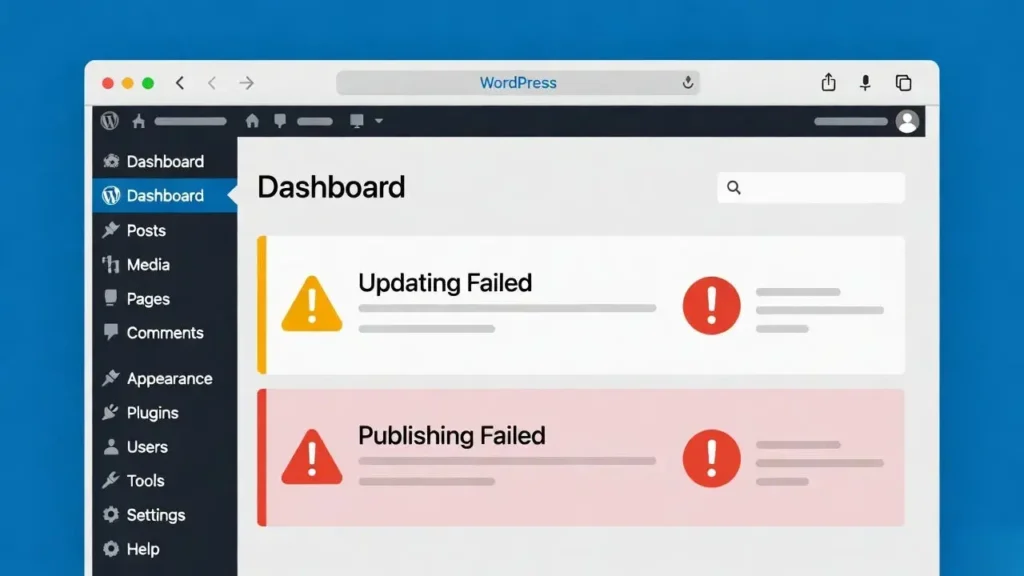
L’errore “Updating fail” o “Publishing fail” nell’editor di blocchi di WordPress può essere frustrante, evitando di salvare o pubblicare messaggi e pagine. Questo problema tipicamente deriva da problemi con l'API REST, che l'editor del blocco si basa sul salvataggio dei contenuti. Nel 2026, con Gutenberg come editor predefinito, questi errori rimangono comuni ma di solito sono facili da risolvere. A Cope Business, incontriamo e risolviamo questi regolarmente durante il nostro servizi tecnici di audit SEO, assicurando che i client possano modificare il contenuto senza interruzioni.
Su questa pagina
ToggleQuesta guida copre le cause più comuni e 10 correzioni provate, dai controlli semplici alla risoluzione dei problemi avanzata.
Cause comuni dell'errore
- Problemi API REST: endpoint API bloccati o corrotti.
- Problemi SSL/HTTPS: Contenuto misto o certificati non validi.
- Plugin / tema Conflitti: Incompatibile codice bloccando le richieste API.
- Configurazione server: regole Mod security, firewall o limiti PHP bassi.
- Permalinks Corruzione: Regole di riscrittura rotte.
- Browser o problemi Cache: Questioni locali che interferiscono con le richieste.
L'errore spesso include "La risposta non è una risposta JSON valida" per ulteriori indizi.
10 Correzioni provate per l'aggiornamento/ pubblicazione di errori falliti
1. Controllare la connessione Internet e l'URL del sito
Fondamentale ma spesso trascurato:
- Assicurarsi che la connessione sia stabile.
- In Impostazioni > Generale, confermare Indirizzo WordPress (URL) e Indirizzo del sito (URL) corrispondono e utilizzano HTTPS.
2. Cancella cache del browser e cookie
I dati collegati possono interferire con le richieste API.
- Cancella cache/cookies o prova in modalità incognito.
- Prova un browser diverso.
3. Passare a un tema predefinito temporaneamente
I conflitti tematici sono comuni.
- Passare a Twenty-Six o un altro tema predefinito tramite Aspetto > Temi.
- Prova a salvare un post – se funziona, il tuo tema è il colpevole (contatto sviluppatore tema o interruttore).
4. Disattivare tutti i plugin
I plugin spesso bloccano le API REST.
- Vai a Spine > Plugin installati e disattivare tutti.
- Risparmio di prova—se successo, riattivare uno ad uno per trovare il plugin in conflitto.
- Colpi comuni: plugin di sicurezza (Wordfence, iThemes), strumenti di caching o ottimizzazione.
Per la sicurezza, utilizzare FTP per rinominare la cartella plugin se non è possibile accedere a admin.
5. Risparmiare i collegamenti
I permalink corrotti spezzano i percorsi API.
- Vai a Impostazioni > Permalinks.
- Senza modificare le impostazioni, fare clic su "Salva modifiche" per riscrivere le regole.
Questo risolve immediatamente molti errori relativi alle API REST.
6. Controllare e risolvere i problemi SSL/HTTPS
Il contenuto misto impedisce le chiamate API sicure.
- Assicurarsi che il sito utilizza HTTPS valido (gratuito tramite Let’s Encrypt).
- Installazione Semplice SSL plugin per forzare HTTPS e correggere contenuti misti.
- Controllare le risorse HTTP in Strumenti > Salute del sito > Stato.
Guarda la nostra Guida alla configurazione SSL per i dettagli.
7. Disattivare le regole del plugin di sicurezza o Firewall temporaneamente
La sicurezza eccessiva può bloccare le API.
- In Wordfence/Sucuri, whitelist il tuo IP o disabilita la modalità di apprendimento.
- Controllare il firewall di hosting (ad esempio, SiteGround SG Security) per le richieste REST API bloccate.
8. Aumentare il limite di memoria PHP
La bassa memoria causa richieste fallite.
- Aggiungi a wp-config.php: definire(‘WP MEMORY LIMIT’, ‘256M’);.
- Oppure contatta il tuo host per aumentare i limiti.
9. Controllare i registri degli errori del server
Per problemi più profondi:
- Accedi ai log degli errori tramite il pannello di hosting (cPanel > Errors).
- Cerca errori correlati a REST API o JSON.
- Correzioni comuni: Modifica security regola disabilitare (ask host) o versione PHP aggiornamento.
10. Passare a Classic Editor Temporaneamente
Come soluzione:
- Installazione Editor classico plugin.
- Utilizzare fino a quando il problema dell'editor di blocco è risolto.
Ciò conferma se esistono problemi specifici di Gutenberg.
Consigli di prevenzione per il futuro
- Tieni aggiornato WordPress, temi e plugin.
- Utilizzare hosting rispettabile con un buon supporto (SiteGround raccomandato).
- Installare solo plugin fidati.
- Abilitare gli aggiornamenti automatici per le versioni minori.
- Backup regolari con UpdraftPlus.
La maggior parte degli errori vengono risolti con le prime 5 correzioni, iniziate lì.
Esperire questo errore o altri problemi WordPress? Contatto Cope Business per un controllo SEO tecnico gratuito – diagnosticamo e risolviamo rapidamente per ottenere il vostro sito di nuovo a piena funzionalità.


