
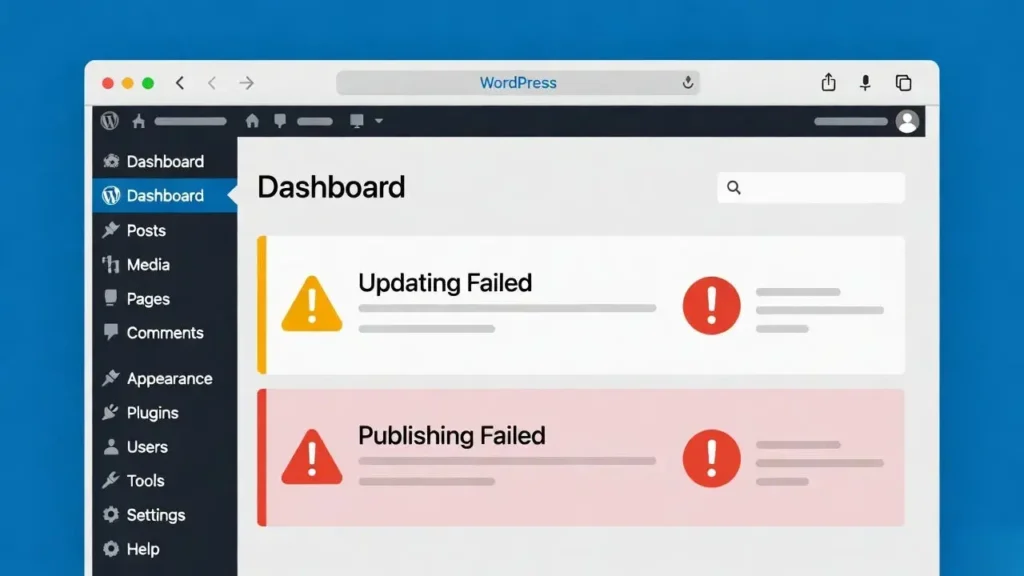
El error de «Updating falló» o «Publishing falló» en el editor de bloques de WordPress puede ser frustrante — previniendo de guardar o publicar publicaciones y páginas. Este problema generalmente se deriva de problemas con la API REST, que el editor de bloques se basa en para guardar contenido. En 2026, con Gutenberg como editor predeterminado, estos errores siguen siendo comunes pero generalmente son fáciles de resolver. En Cope Business, encontramos y arreglamos estos regularmente durante nuestro servicios técnicos de auditoría de la SEO, asegurando que los clientes puedan editar el contenido sin problemas.
En esta página
ToggleEsta guía cubre las causas más comunes y 10 soluciones comprobadas, desde cheques simples hasta solución de problemas avanzada.
Causas comunes del error
- REST API Issues: Puntos finales de API bloqueados o dañados.
- Problemas SSL/HTTPS: Contenido mixto o certificados inválidos.
- Plugin/Theme Conflicts: Incompatible bloqueo de código de las solicitudes de API.
- Configuración del servidor: Mod security rules, firewalls, o bajos límites PHP.
- Corrupción Permalinks: Reglas de reescritura rotas.
- Problemas de navegador o de búsqueda: Cuestiones locales interfiriendo con solicitudes.
El error a menudo incluye «La respuesta no es una respuesta válida de JSON» para más pistas.
10 correcciones probadas para actualizar / publicar errores fallidos
1. Compruebe su conexión a Internet y URL del sitio
Básico pero a menudo pasado por alto:
- Asegúrese de que su conexión es estable.
- In Ajustes General, confirme WordPress Dirección (URL) y dirección del sitio (URL) coincidencia y uso HTTPS.
2. Caché de explorador claro y cookies
Los datos grabados pueden interferir con las solicitudes de API.
- Cache/cookies claros o prueba en modo incognito.
- Prueba un navegador diferente.
3. Cambiar a un Tema Predeterminado Temporalmente
Los conflictos temáticos son comunes.
- Cambiar a Veinte y seis o otro tema predeterminado a través Apariencia > Temas.
- Prueba ahorrando un post—si funciona, su tema es el culpable (desarrollador de tema de contacto o interruptor).
4. Desactivar todos los plugins
Los plugins a menudo bloquean REST API.
- Ve Plugins Plugins instalados y desactivar todo.
- Prueba de ahorro —si tiene éxito, reactiva uno por uno para encontrar el plugin en conflicto.
- Comunes culpables: plugins de seguridad (Wordfence, iThemes), herramientas de caché o optimización.
Para seguridad, utilice FTP para cambiar el nombre de la carpeta plugins si no puede acceder al administrador.
5. Permalinks re-salvado
Permalinks corregidos rompen las rutas de API.
- Ve Ajustes Permalinks.
- Sin cambiar la configuración, haga clic en «Guardar cambios» para reescribir reglas.
Esto corrige muchos errores relacionados con REST API al instante.
6. Revisar y fijar cuestiones SSL/HTTPS
El contenido mixto evita llamadas API seguras.
- Asegúrese de que su sitio utiliza HTTPS válido (gratuito a través de Let’s Encrypt).
- Instala SSL realmente simple plugin para forzar HTTPS y fijar contenido mixto.
- Comprobar recursos HTTP en Herramientas Site Health > Status.
Vea nuestro Guía de configuración SSL para detalles.
7. Disable Security Plugin Rules or Firewall Temporarily
La seguridad excesiva puede bloquear la API.
- En Wordfence/Sucuri, clarifique su modo de aprendizaje IP o deshabilitado.
- Compruebe el firewall de hosting (por ejemplo, SiteGround SG Security) para las solicitudes de API REST bloqueadas.
8. Aumentar el límite de memoria PHP
La memoria baja causa solicitudes fallidas.
- Añadir a wp-config.php: define(‘WP MEMORY LIMIT’, ‘256M’);.
- O contacte con su anfitrión para aumentar los límites.
9. Comprobar los registros de errores del servidor
Para cuestiones más profundas:
- Acceso a los registros de errores a través del panel de alojamiento (cPanel > Errores).
- Busque errores relacionados con REST API o JSON.
- Arreglos comunes: Mod security rule disabling (ask host) o versión PHP actualización.
10. Cambiar a Editor Clásico Temporalmente
Como solución:
- Instala Classic Editor plugin.
- Úsalo hasta que se resuelva el problema del editor de bloques.
Esto confirma si existen problemas específicos de Gutenberg.
Consejos de prevención para el futuro
- Mantenga WordPress, temas y plugins actualizados.
- Utilice un alojamiento reputable con buen soporte (SiteGround recomendado).
- Instalar sólo plugins de confianza.
- Permitir actualizaciones automáticas para versiones menores.
- Respaldos regulares con UpdraftPlus.
La mayoría de los errores se resuelven con los primeros 5 soluciones, comenzando allí.
¿Experimentar este error u otros problemas de WordPress? Contacto Cope Business para una auditoría técnica gratuita de SEO, vamos a diagnosticar y arreglar rápidamente para que su sitio vuelva a la funcionalidad completa.


