
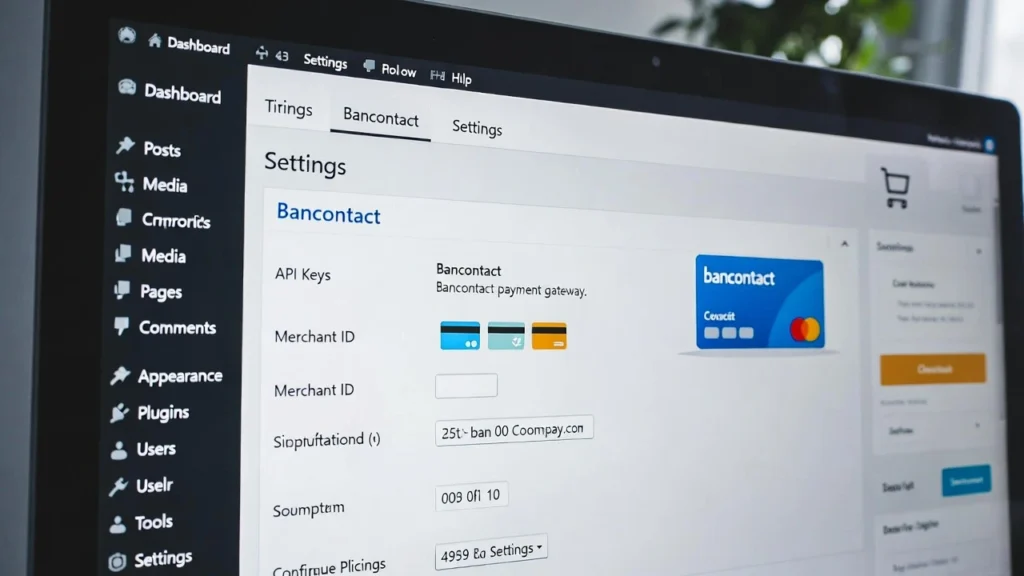
Bancontact è il metodo di pagamento più popolare del Belgio, utilizzato da oltre 15 milioni di persone per transazioni sicure e veloci. L'aggiunta di pagamenti Bancontact in sito WordPress o negozio WooCommerce può migliorare significativamente i tassi di conversione per i clienti belgi, offrendo un'opzione familiare, affidabile — ridurre l'abbandono del carrello e aumentare le vendite. con la crescita eCommerce in Europa e un focus sui pagamenti localizzati, l'integrazione di Bancontact via Stripe è una mossa intelligente per i venditori globali. A Cope Business, aiutiamo le aziende a ottimizzare i gateway di pagamento durante i nostri servizi tecnici di audit SEO, assicurando integrazioni senza soluzione di continuità che aumentano le entrate e l'esperienza degli utenti.
Su questa pagina
ToggleQuesta guida passo-passo copre due metodi efficaci per aggiungere pagamenti Bancontact: utilizzando un modulo semplice per siti non eCommerce e integrando con WooCommerce per negozi completi. Entrambi si affidano a Stripe, la porta principale di Bancontact.
Perché aggiungere pagamenti Bancontact al tuo sito WordPress?
- Conversioni più elevate: Gli utenti belgi preferiscono i metodi locali — l'aggiunta di Bancontact può ridurre i carri abbandonati del 20-30%.
- Sicuro e veloce: Supporta l'autenticazione a due fattori, i pagamenti contactless e le commissioni inferiori alle carte di credito.
- Migliore esperienza utente: Opzioni di pagamento familiari costruire fiducia e accelerare il checkout.
- SEO & Global Reach: Attrarre più traffico internazionale senza perdere le conversioni all'attrito di pagamento.
- Rispetto: Stripe gestisce PCI DSS, rendendo più facile soddisfare i requisiti GDPR.
Se il vostro pubblico include il Belgio o l'Europa, Bancontact è un must-have accanto a carte e PayPal.
Prerequisiti
- Un sito WordPress (con WooCommerce per Metodo 2).
- Un account Stripe (gratuito per impostare - collegare la banca).
- Plugin di base come WP Simple Pay o Stripe per WooCommerce.
Nota: Bancontact richiede la valuta Euro (EUR) - impostare questo nelle impostazioni del sito.
Metodo 1: Aggiungere un modulo di pagamento Bancontact in WordPress (per i siti semplici)
Per i siti non eCommerce (ad esempio, servizi, donazioni), utilizzare un modulo standalone.
Plugin consigliato: WP Simple Pay (Free/Pro)
WP Simple Pay integra Stripe senza soluzione di continuità con i modelli pre-made.
Passi
- Installazione WP semplice pagamento (lito libero; pro ~$99/anno per funzioni avanzate).
- Attivare e connettersi a Stripe: Vai a Impostazioni WP Simple Pay > Stripe → Segui la procedura guidata per collegare il tuo account e attivare le notifiche via email.
- Crea il modulo: Paga semplice WP > Aggiungi nuovo → Selezionare “Bancontact Modulo di pagamento” modello.
- Impostare il tipo di modulo su “On-site” con protezione spam abilitata.
- Configurare i prezzi: Impostare l'importo, la valuta in EUR e l'etichetta (ad esempio, “Paga con Bancontact”).
- Aggiungi Bancontact: In Metodi di pagamento, selezionare “All” — Bancontact è pre-incluso.
- Personalizza campi: Aggiungi nome, indirizzo (per consegne), o note personalizzate.
- Pubblica: Abilitare una pagina dedicata, impostare permalink, colori, logo e testo footer.
- Aggiungi a qualsiasi pagina utilizzando il blocco WP Simple Pay.
- Prova: Invia un pagamento di prova in modalità test Stripe.
Punti positivi: Installazione semplice, nessun negozio completo necessario, mobile-friendly.
Punti negativi: Pro richiesto per alcuni modelli; limitato a Stripe.
Metodo 2: Aggiungere Bancontact come opzione di pagamento in WooCommerce
Per i negozi di eCommerce completi, integrare Bancontact direttamente nel checkout.
Plugin consigliato: Stripe Payment Gateway per WooCommerce (Free)
Questo plugin ufficiale aggiunge Bancontact con facilità.
Passi
- Installazione Stripe Payment Gateway per WooCommerce da Spine > Aggiungi nuovo.
- Vai a WooCommerce > Impostazioni > Pagamenti.
- Abilitare “Stripe Gateway” → Controllare “Enable Stripe Gateway” → Aggiungi titolo/descrizione → Salva.
- Collegare a Stripe: Fare clic su “Connetti con Stripe” → Accedi o crea un account.
- Abilitare Bancontact: Fare clic su “Bancontact” link → Controllare “Enable Stripe Bancontact Gateway” → Aggiungi titolo, descrizione, nome della società → Impostare le posizioni di vendita (ad esempio, Belgio) → Salva.
- Prova: Aggiungi un prodotto al carrello, checkout con Bancontact (uso modalità test).
Punti positivi: Integrazione senza cuciture WooCommerce, supporta più valute/metodo.
Punti negativi: Richiede la configurazione WooCommerce; testare accuratamente.
Migliori Pratiche per Pagamenti Bancontact
- Valuta: deve utilizzare EUR — impostato in WooCommerce o impostazioni del modulo.
- Protezione dello Spam: Abilitare CAPTCHA in forme per prevenire le frodi.
- Ottimizzazione mobile: Test checkout su telefoni — Bancontact supporta contactless.
- SEO Boost: Ottimizzare pagine di pagamento con parole chiave come “Pagamenti di contatto” per la ricerca locale.
- Prestazioni: Abilitare il caching ma escludere il checkout (vedere il nostro guida di caching).
- Rispetto: Aggiungi il consenso GDPR e i link sulla privacy sui moduli.
- Monitoraggio: Usa MonsterInsights per monitorare le conversioni Bancontact in GA4.
L'aggiunta di Bancontact può aumentare le vendite europee del 15-25% attraverso la fiducia localizzata.
Pensieri finali
Integrare i pagamenti Bancontact in WordPress apre il tuo sito ai clienti belgi con un'opzione sicura e familiare. Usa WP Simple Pay per forme semplici o Stripe per negozi WooCommerce — entrambi sono veloci da configurare ed efficaci.
I pagamenti localizzati guidano la crescita globale.
Hai bisogno di aiuto per aggiungere Bancontact, ottimizzare il tuo checkout, o migliorare SEO eCommerce? Contatto Cope Business per una consulenza tecnica gratuita SEO — prepareremo i vostri pagamenti e aumenteremo le prestazioni del vostro negozio.


