
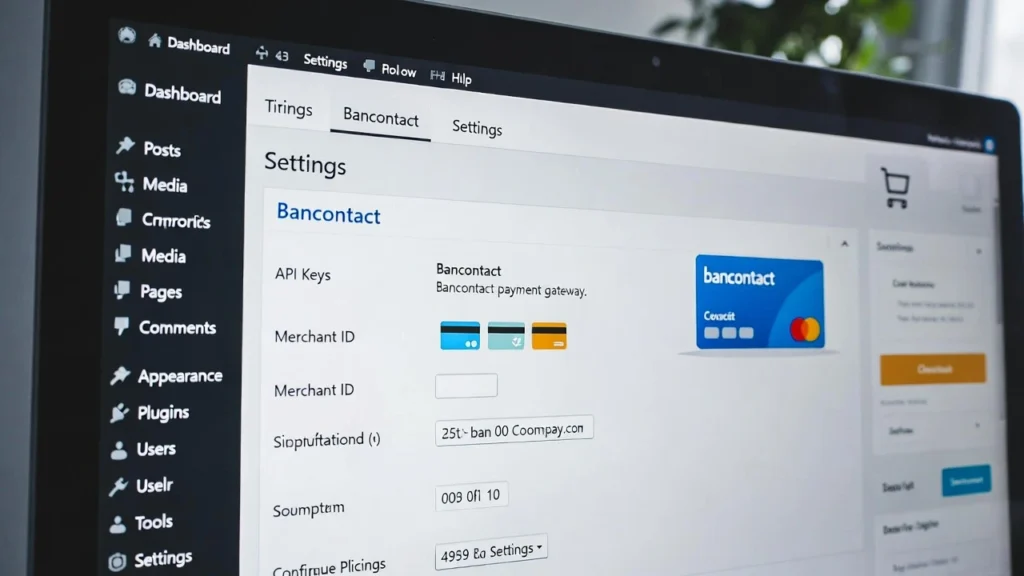
Bancontact est la Belgique la méthode de paiement la plus populaire, utilisée par plus de 15 millions de personnes pour des transactions sécurisées et rapides. Ajouter Bancontact Payments dans le site WordPress ou WooCommerce store peut améliorer significativement les taux de conversion pour les clients belges en offrant une option de confiance familière - réduire l'abandon du panier et augmenter les ventes. Avec la croissance du commerce électronique en Europe et un accent sur les paiements localisés, l'intégration de Bancontact via Stripe est un geste intelligent pour les vendeurs mondiaux. Chez Cope Business, nous aidons les entreprises à optimiser les passerelles de paiement services techniques d'audit SEO, en assurant des intégrations sans faille qui stimulent les revenus et l'expérience utilisateur.
Sur cette page
BasculerCe guide étape par étape couvre deux méthodes efficaces pour ajouter les paiements de Bancontact : utiliser un formulaire simple pour les sites non-eCommerce et intégrer avec WooCommerce pour les magasins complets. Les deux s'appuient sur Stripe, la passerelle principale de Bancontact.
Pourquoi ajouter Bancontact Payments à votre site WordPress ?
- Conversions plus élevées: Les utilisateurs belges préfèrent les méthodes locales — ajouter Bancontact peut réduire les chariots abandonnés de 20 à 30%.
- Secure & Fast: Prend en charge l'authentification à deux facteurs, les paiements sans contact et les frais inférieurs aux cartes de crédit.
- Meilleure expérience utilisateur: Les options de paiement familières créent la confiance et accélèrent la caisse.
- Référencement et portée mondiale: Attirer plus de trafic international sans perdre les conversions en friction de paiement.
- Conformité: Stripe s'occupe de PCI DSS, ce qui facilite la satisfaction des exigences du RGPD.
Si votre public inclut la Belgique ou l'Europe, Bancontact est un incontournable aux côtés des cartes et PayPal.
Préalables
- Un site WordPress (avec WooCommerce pour la Méthode 2).
- Un compte Stripe (gratuit pour configurer — connectez votre banque).
- Des plugins de base comme WP Simple Pay ou Stripe pour WooCommerce.
Remarque: Bancontact nécessite une monnaie Euro (EUR) — définissez cela dans les paramètres de votre site.
Méthode 1: Ajouter un formulaire de paiement Bancontact dans WordPress (Pour des sites simples)
Pour les sites hors commerce électronique (p. ex. services, dons), utilisez un formulaire autonome.
Plugin recommandé: WP Simple Pay (gratuit/pro)
WP Simple Pay intègre Stripe parfaitement avec les modèles pré-faits.
Étapes
- Installer PG Paiement simple (litre gratuit; pro ~99$/an pour les fonctionnalités avancées).
- Activer et se connecter à Stripe: Aller à WP Simple Pay > Paramètres > Bande → Suivez l'assistant pour lier votre compte et activer les notifications par courriel.
- Créer le formulaire & #160;: PD Paiement simple > Ajouter un nouveau → Sélectionnez le modèle de formulaire de paiement de Bancontact.
- Définissez le type de formulaire sur le site avec une protection pourriel activée.
- Configurez le prix : définissez le montant, la devise à l'EUR et l'étiquette (p. ex., Payez avec Bancontact).
- Ajouter Bancontact: In Modes de paiement, select Tout — Bancontact est pré-inclus.
- Personnaliser les champs : Ajouter un nom, une adresse (pour les livraisons) ou des notes personnalisées.
- Publier: Activer une page dédiée, définir permalien, couleurs, logo et texte de pied de page.
- Intégré : Ajouter à n'importe quelle page en utilisant le bloc de paye simple WP.
- Test: Soumettre un paiement de test en mode de test Stripe.
Pour: Configuration simple, pas de boutique complète nécessaire, mobile-friendly.
Points négatifs: Pro requis pour certains modèles ; limité à Stripe.
Méthode 2: Ajouter Bancontact comme option de paiement dans WooCommerce
Pour les magasins eCommerce complets, intégrer Bancontact directement dans la caisse.
Plugin recommandé: Porte de paiement bande pour WooCommerce (gratuit)
Ce plugin officiel ajoute Bancontact avec facilité.
Étapes
- Installer Portail de paiement pour WooCommerce de Plugins > Ajouter un nouveau.
- Allez à WooCommerce > Paramètres > Paiements.
- Activer la passerelle de bande → Vérifier la passerelle de bande de bande d'activation → Ajouter le titre/description → Enregistrer.
- Connectez-vous à Stripe : Cliquez sur « Connecter avec Stripe » → Connectez-vous ou créez un compte.
- Activer le Bancontact: Cliquez sur le lien "Bancontact" → Vérifiez "Enable Stripe Bancontact Gateway" → Ajouter le titre, la description, le nom de l'entreprise → Définir les lieux de vente (par exemple, Belgique) → Enregistrer.
- Test: Ajouter un produit au panier, commande avec Bancontact (utiliser le mode test).
Pour: Intégration sans couture WooCommerce, prend en charge plusieurs devises/méthodes.
Points négatifs: Nécessite une configuration WooCommerce; testez soigneusement.
Meilleures pratiques pour les paiements de Bancontact
- Monnaie: Doit utiliser EUR — défini dans WooCommerce ou les paramètres de formulaire.
- Protection des pourriels: Permettre CAPTCHA sous forme de prévention de la fraude.
- Optimisation mobile: Test de contrôle sur les téléphones — Bancontact supporte sans contact.
- SEO Boost: Optimisez les pages de paiement avec des mots-clés comme Paiements de bancontact pour la recherche locale.
- Résultats: Activer la mise en cache mais exclure la commande (voir notre guide de mise en cache).
- Conformité: Ajouter le consentement au RGPD et des liens de confidentialité sur les formulaires.
- Suivi: Utilisez MonsterInsights pour suivre les conversions de Bancontact dans GA4.
Adding Bancontact can increase European sales by 15–25% through localized trust.
Réflexions finales
Intégrer les paiements Bancontact dans WordPress ouvre votre site aux clients belges avec une option sécurisée et familière. Utilisez WP Simple Pay pour les formulaires simples ou Stripe pour les magasins WooCommerce — les deux sont rapides à configurer et efficaces.
Les paiements localisés stimulent la croissance mondiale.
Besoin d'aide pour ajouter Bancontact, optimiser votre commande ou améliorer le référencement eCommerce ? Contacter Cope Business pour une consultation SEO technique gratuite — nous allons configurer vos paiements et améliorer les performances de votre magasin.


