
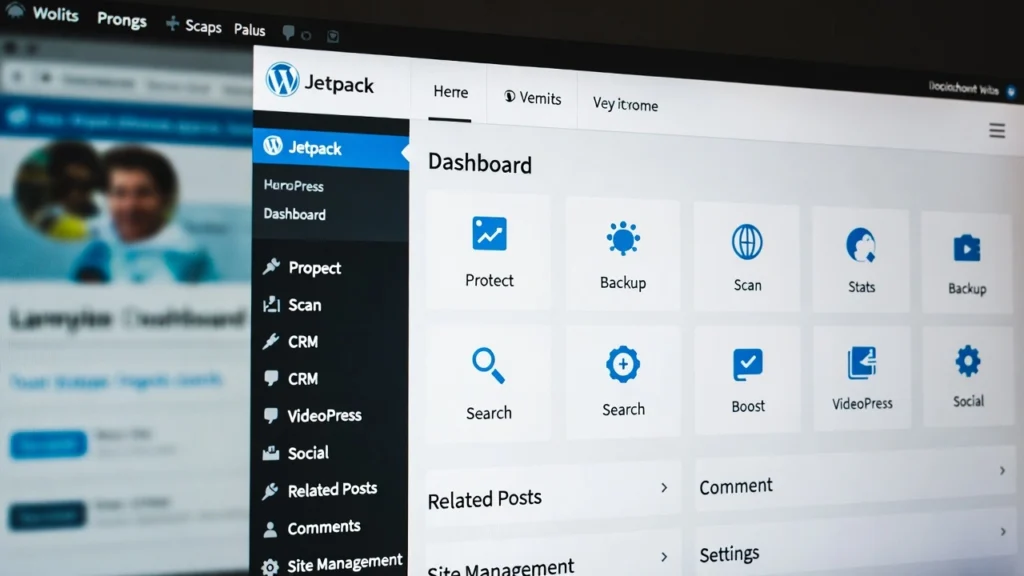
Jetpack est l'un des plugins tout-en-un les plus polyvalents pour WordPress, offrant une suite d'outils pour améliorer la sécurité, les performances, la création de contenu, le partage, les discussions et la croissance du trafic. Développé par Automattic (l'équipe derrière WordPress.com), il est conçu pour apporter des fonctionnalités WordPress.com aux sites auto-organisés. Avec plus de 5 millions d'installations actives et un classement 4 étoiles, Jetpack reste populaire pour sa commodité. Cependant, il n'est pas toujours le meilleur choix pour chaque site, en particulier avec des alternatives d'hébergement gérées. Chez Cope Business, nous évaluons et optimisons les plugins comme Jetpack pendant notre services techniques d'audit SEO, aider les clients à décider s'il vaut le ballon potentiel ou si des alternatives plus légères suffisent.
Ce guide complet couvre ce qu'est Jetpack, ses principales caractéristiques, ses avantages/cons, comment l'utiliser, ses conseils et ses alternatives pour vous aider à prendre une décision éclairée.
Qu'est-ce que Jetpack pour WordPress ?
Jetpack est un plugin gratuit (avec des mises à jour payantes) qui regroupe plus de 30 fonctionnalités en un seul paquet, couvrant la sécurité, les performances, le marketing, l'analyse, et plus encore. Il connecte votre site WordPress auto-organisé aux serveurs WordPress.com pour certaines fonctionnalités, comme les sauvegardes et CDN. Les plans payés commencent à $39/an et vont jusqu'à $299/an, débloquant des outils avancés comme les sauvegardes en temps réel et le soutien prioritaire.
Bien que pratique pour les débutants, Jetpack peut parfois chevaucher avec vos fonctions intégrées hosts ou ajouter une charge inutile — nous allons discuter quand l'utiliser ci-dessous.
Principales caractéristiques de Jetpack
Les fonctions Jetpack sont organisées en onglets pour faciliter la navigation:
Sécurité
- Surveillance des arrêts avec alertes.
- Mise à jour automatique pour les plugins/thèmes.
- Protection contre la force brute.
- Sauvegardes et numérisation de logiciels malveillants (payés).
Résultats
- Accélérateur de site (CDN pour les images/fichiers statiques).
- Hébergement vidéo (payé).
- Optimisation de la recherche (payée).
Écrire
- Galeries de carrousel plein écran.
- Support Markdown/LaTeX.
- Types de contenu personnalisés (p. ex. témoignages, portfolios).
- Parchemin infini, éditeur CSS amélioré, widgets.
Partage
- Publicité sur les médias sociaux (Facebook, Twitter/X, LinkedIn).
- Partage / boutons similaires.
Débat
- Authentification étendue des commentaires (connections sociales).
- Abonnements pour commentaires/postes.
Trafic
- Annonces via WordAds (payées).
- Postes connexes.
- Outils de référencement, intégration Google Analytics (payée).
- Plan du site, vérification du site.
Ceux-ci font Jetpack un couteau suisse Army pour WordPress — mais toutes les fonctionnalités ne sont pas essentielles.
Pour et contre de Jetpack
Pour
- Confort tout-en-un: De nombreux outils dans un seul plugin.
- Fonctions de base gratuites avec mises à niveau faciles.
- Fort pour les créateurs de contenu (Markdown, galeries, publications connexes).
- Bonne intégration sociale et sécurité de base.
Points négatifs
- Bloat potentiel: Peut ralentir les sites si les fonctionnalités inutilisées sont activées.
- Suppressions avec hébergement géré (p. ex. sauvegardes/CDN mieux à partir d'hôtes comme Kinsta/SiteGround).
- Les fonctions payantes peuvent être coûteuses pour ce qu'elles offrent.
- Dépendance sur les serveurs WordPress.com pour certains outils (privacy concerns).
- Basic comparé aux plugins dédiés (par exemple, Yoast pour le référencement, UpdraftPlus pour les sauvegardes).
Si votre hôte fournit des fonctionnalités robustes, Jetpack peut être redondant.
Comment installer et utiliser Jetpack
- Installer depuis Plugins > Ajouter un nouveau → Rechercher dans Jetpack → Activer.
- Connectez-vous au compte WordPress.com (nécessaire pour la plupart des fonctionnalités).
- Exécutez l'assistant de configuration : Choisissez un plan (gratuit ou payant).
- Naviguez vers Jetpack > Tableau de bord pour un aperçu général.
- Activer/désactiver les fonctionnalités dans Paramètres les onglets (p. ex., basculer la surveillance des temps d'arrêt sous Sécurité).
- Pour une utilisation spécifique:
- Ajouter des galeries avec carrousel via l'éditeur.
- Connectez social pour le partage sous Partage.
- Mettre en place des postes connexes sous Traffic.
Tester soigneusement — désactiver les modules inutilisés pour éviter les ballonnements.
Conseils pour utiliser Jetpack efficacement
- Il suffit d'activer ce dont vous avez besoin — commencez à maintenir la vitesse minimale.
- Utilisez la mise en place pour tester les mises à jour (Jetpack peut causer des conflits).
- Pour la performance, joignez avec un plugin de cache comme WP Rocket.
- Moniteur avec MonsterInsights au lieu de JetpackS analytics (plus précis).
- Si l'accent est mis sur la confidentialité, évitez de compter sur les serveurs WordPress.com.
- Consultez régulièrement les fonctionnalités actives — désactiver les licenciements avec votre hôte.
Meilleures alternatives Jetpack
Si Jetpack se sent trop lourd, considérez les plugins spécialisés:
- Sécurité : Wordfence ou Sucuri (mieux scanner les logiciels malveillants).
- Performance: WP Rocket (caching supérieur), ShortPixel (optimisation d'image).
- Rédaction: Gutenberg blocs ou Classic Editor pour Markdown.
- Partage: Social Snap ou AddToAny (boutons plus personnalisables).
- Trafic: tout en un SEO (sEO avancé), MonsterInsights (analytique).
- Postes connexes : YARPP (plus d'options).
Pour l'hébergement géré comme Kinsta ou SiteGround, de nombreuses fonctionnalités Jetpack sont intégrées et plus rapides.
Réflexions finales
Jetpack est un plugin tout-en-un solide pour WordPress, surtout pour les débutants qui ont besoin de fonctionnalités rapides. Cependant, pour les sites optimisés, sans ballonnement, les alternatives spécialisées ou l'hébergement géré fonctionnent souvent mieux.
Évaluer vos besoins — si Jetpack convient, utilisez-le avec parcimonie.
Besoin d'aide pour décider de Jetpack, mettre en place des alternatives ou optimiser votre site WordPress ? Contacter Cope Business pour une consultation SEO technique gratuite — nous allons revoir votre configuration et recommander les meilleurs outils pour vos objectifs.


