
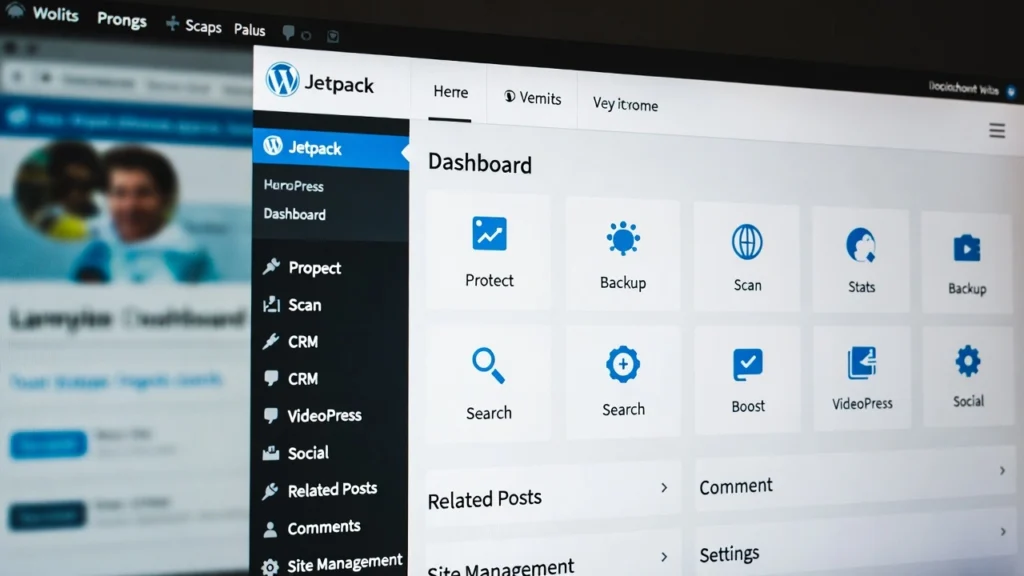
Jetpack ist eines der vielseitigsten All-in-one-Plugins für WordPress, bietet eine Reihe von Tools, um Sicherheit, Leistung, Content-Erstellung, Teilen, Diskussionen und Traffic-Wachstum zu verbessern. Entwickelt von Automattic (das Team hinter WordPress.com), ist es entworfen, um WordPress.com-Funktionen auf selbstgehostete Websites zu bringen. Mit über 5 Millionen aktiven Installationen und einer 4-Sterne-Bewertung bleibt Jetpack für seinen Komfort beliebt. Es ist jedoch nicht immer die beste Wahl für jede Website, vor allem mit verwalteten Hosting Alternativen. Bei Cope Business bewerten und optimieren wir Plugins wie Jetpack während unserer technische SEO Audits, helfen kunden entscheiden, ob es das potenzial bloat wert ist oder wenn leichtere alternativen genügen.
Diese komplette Anleitung umfasst, was Jetpack ist, seine wichtigsten Funktionen, Pros/cons, wie es zu verwenden, Tipps und Alternativen, um Ihnen eine fundierte Entscheidung zu helfen.
Was ist Jetpack für WordPress?
Jetpack ist ein kostenloses (mit kostenpflichtigen Upgrades) Plugin, das über 30 Funktionen in ein Paket bündelt, das Sicherheit, Leistung, Marketing, Analytik und mehr abdeckt. Es verbindet Ihre selbstgehostete WordPress-Website mit WordPress.com-Server für einige Funktionalitäten, wie Backups und CDN. Bezahlte Pläne starten bei $39/Jahr und gehen bis zu $299/Jahr, Entsperrung fortgeschrittene Tools wie Echtzeit-Backups und Prioritätsunterstützung.
Während es für Anfänger bequem ist, kann Jetpack manchmal mit den eingebauten Funktionen Ihres Hosts überlappen oder unnötige Belastung hinzufügen – wir diskutieren, wann wir es unten verwenden.
Haupteigenschaften von Jetpack
Die Features von Jetpack werden in Tabs für einfache Navigation organisiert:
Sicherheit
- Downtime-Überwachung mit Alarmen.
- Auto-Updates für Plugins/Themen.
- Brute Kraftschutz.
- Backups und Malware-Scannen (bezahlt).
Leistung
- Site Beschleuniger (CDN für Bilder/statische Dateien).
- Video-Hosting (bezahlt).
- Suchoptimierung (bezahlt).
Schreiben
- Vollbild-Carousel-Galerie.
- Unterstützung von Markdown/LaTeX.
- Benutzerdefinierte Inhalte (z.B. Zeugnisse, Portfolios).
- Infinite scroll, erweitert CSS-Editor, Widgets.
Teilen
- Publikation in Social Media (Facebook, Twitter/X, LinkedIn).
- Teilen/ähnliche Tasten.
Diskussion
- Erweiterte Kommentar-Authentifizierung (Soziale Logins).
- Abonnements für Kommentare/Posts.
Verkehr
- Anzeigen über WordAds (bezahlt).
- Ähnliche Beiträge.
- SEO Tools, Google Analytics Integration (bezahlt).
- Sitemaps, Standortverifikation.
Diese machen Jetpack ein „Swiss Army Messer“ für WordPress – aber nicht alle Features sind unerlässlich.
Pros und Cons of Jetpack
Pros
- All-in-one Bequemlichkeit: Viele Werkzeuge in einem Plugin.
- Kostenlose Kernfunktionen mit einfachen Upgrades.
- Stark für Content-Autor (Markdown, Galerien, verwandte Beiträge).
- Gute soziale Integration und grundlegende Sicherheit.
Negativ
- Potential bloat: Kann langsame Seiten, wenn nicht genutzte Funktionen aktiviert sind.
- Überschneidet mit verwaltetem Hosting (z.B. Backups/CDN besser von Hosts wie Kinsta/SiteGround).
- Bezahlte Funktionen können für das, was sie bieten teuer sein.
- Abhängigkeit von WordPress.com-Servern für einige Tools (Privacy-Bedenken).
- Im Vergleich zu dedizierten Plugins (z.B. Yoast for SEO, UpdraftPlus für Backups).
Wenn Ihr Host robuste Funktionen bietet, kann Jetpack redundant sein.
So installieren und verwenden Sie Jetpack
- Installieren von Plugins > Neues hinzufügen → Suche „Jetpack“ → Aktivieren.
- Verbinden Sie mit WordPress.com-Konto (für die meisten Funktionen erforderlich).
- Führen Sie den Setup-Assistenten aus: Wählen Sie Plan (kostenlos oder bezahlt).
- Navigieren Jetpack > Das ist das zur übersicht.
- Funktionen aktivieren/deaktivieren Einstellungen tabs (z.B. schalten Sie die Ausfallzeitüberwachung unter Sicherheit).
- Für den spezifischen Einsatz:
- Galerien mit Carousel über Editor hinzufügen.
- Verbinden Sie Social für den Austausch unter Teilen.
- Stellen Sie ähnliche Beiträge unter Traffic ein.
Testen Sie gründlich — ungenutzte Module deaktivieren, um Blähungen zu vermeiden.
Tipps für die Verwendung von Jetpack Effektiv
- Nur aktivieren Sie, was Sie brauchen – starten Sie minimal, um Geschwindigkeit zu halten.
- Verwenden Sie Staging zum Testen von Updates (Jetpack kann Konflikte verursachen).
- Für die Leistung, Paar mit einem Cache-Plugin wie WP Rocket.
- Monitor mit MonsterInsights statt Jetpacks Analyse (genauer).
- Wenn Datenschutz-fokussiert, vermeiden Sie Funktionen auf WordPress.com-Servern.
- Überprüfen Sie regelmäßig aktive Funktionen – deaktivieren Sie Redundanzen mit Ihrem Gastgeber.
Beste Jetpack Alternativen
Wenn sich Jetpack zu schwer fühlt, beachten Sie spezialisierte Plugins:
- Sicherheit: Wordfence oder Sucuri (bessere Malware-Scanning).
- Performance: WP Rocket (Erlebnis-Caching), ShortPixel (Bildoptimierung).
- Schreiben: Gutenberg Blöcke oder Classic Editor für Markdown.
- Teilen: Social Snap oder AddToAny (mehr anpassbare Tasten).
- Traffic: All in One SEO (erweitert SEO), MonsterInsights (analytics).
- Ähnliche Beiträge: YARPP (mehr Optionen).
Für verwaltete Hosting wie Kinsta oder SiteGround sind viele Jetpack-Features eingebaut und schneller.
Letzte Gedanken
Jetpack ist ein solides All-in-one-Plugin für WordPress, besonders für Anfänger, die schnelle Funktionen benötigen. Jedoch, für optimierte, bloatfreie Websites, spezialisierte Alternativen oder verwaltete Hosting oft besser.
Bewerten Sie Ihre Bedürfnisse – wenn Jetpack passt, verwenden Sie es sparsam.
Brauchen Sie Hilfe, um auf Jetpack zu entscheiden, Alternativen einzurichten oder Ihre WordPress-Website zu optimieren? Kontakt Cope Business für eine kostenlose technische SEO Beratung – wir überprüfen Ihre Einrichtung und empfehlen die besten Tools für Ihre Ziele.


