
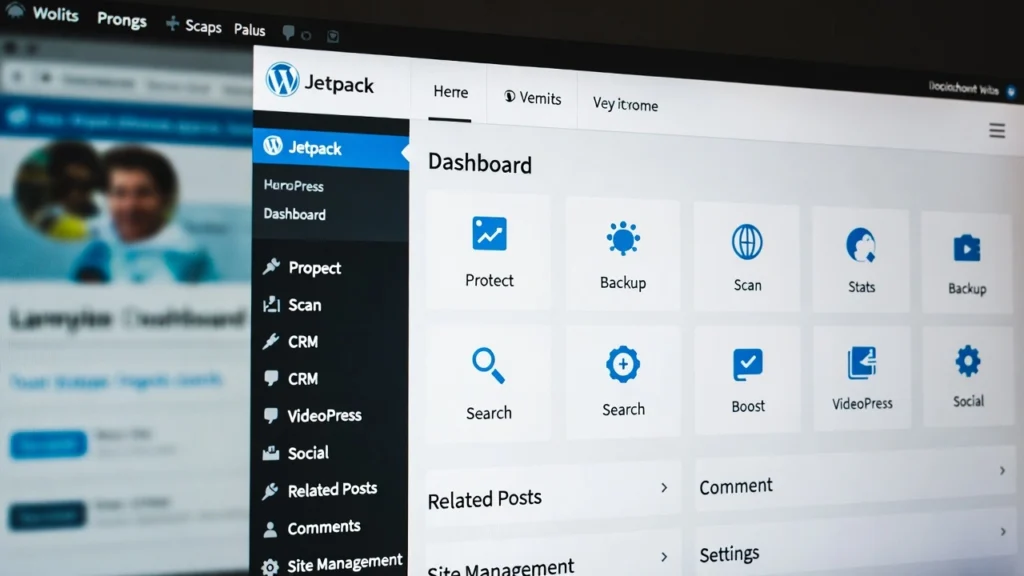
Jetpack es uno de los plugins todo en uno más versátiles para WordPress, ofreciendo una serie de herramientas para mejorar la seguridad, el rendimiento, la creación de contenidos, compartir, discusiones y el crecimiento del tráfico. Desarrollado por Automattic (el equipo detrás de WordPress.com), está diseñado para traer las funciones de WordPress.com a sitios auto hospedados. Con más de 5 millones de instalaciones activas y una calificación de 4 estrellas, Jetpack sigue siendo popular para su comodidad. Sin embargo, no siempre es la mejor opción para cada sitio, especialmente con alternativas de alojamiento gestionadas. En Cope Business, evaluamos y optimizamos plugins como Jetpack durante nuestra servicios técnicos de auditoría de la SEO, ayudando a los clientes a decidir si vale la pena la hinchazón potencial o si alternativas más ligeras bastan.
Esta guía completa cubre lo que es Jetpack, sus características clave, pros/cons, cómo utilizarlo, consejos y alternativas para ayudarle a tomar una decisión informada.
¿Qué es Jetpack para WordPress?
Jetpack es un plugin gratuito (con actualizaciones pagadas) que agrupa más de 30 características en un solo paquete, cubriendo seguridad, rendimiento, marketing, análisis y más. Conecta su sitio WordPress auto-hosted a servidores WordPress.com para algunas funcionalidades, como copias de seguridad y CDN. Los planes pagados comienzan en $39/año y ascienden a $299/año, desbloqueando herramientas avanzadas como respaldos en tiempo real y soporte prioritario.
Si bien es conveniente para principiantes, Jetpack puede a veces superponerse con las características incorporadas de su host o añadir carga innecesaria — vamos a discutir cuándo utilizarla a continuación.
Características clave de Jetpack
Las características de Jetpack se organizan en pestañas para facilitar la navegación:
Seguridad
- Monitoreo en tiempo de reposo con alertas.
- Actualizaciones automáticas para plugins/temas.
- Protección bruta de la fuerza.
- Copias de seguridad y escaneado de malware (pagado).
Ejecución
- Acelerador del sitio (CDN para imágenes/archivos estáticos).
- Alojamiento de vídeo (pagado).
- Optimización de búsqueda (pagado).
Escritura
- Galerías de carrusel de pantalla completa.
- Soporte Markdown/LaTeX.
- Tipos de contenido personalizados (por ejemplo, testimonios, carteras).
- Pergamino infinito, editor CSS mejorado, widgets.
Compartir
- Publicar a las redes sociales (Facebook, Twitter/X, LinkedIn).
- Compartir/como botones.
Debate
- Ampliación de autenticación de comentarios (identes sociales).
- Suscripciones para comentarios/posts.
Tráfico
- Anuncios a través de WordAds (pagado).
- Puestos relacionados.
- Herramientas SEO, integración de Google Analytics (pagado).
- Mapas, verificación del sitio.
Estos hacen de Jetpack un «cuchillo del ejército suizo» para WordPress — pero no todas las características son esenciales.
Pros y Cons de Jetpack
Pros
- Todas en una comodidad: Muchas herramientas en un plugin.
- Características de núcleo gratis con actualizaciones fáciles.
- Fuerte para creadores de contenidos (Markdown, galerías, publicaciones relacionadas).
- Buena integración social y seguridad básica.
Cons
- Bloat potencial: Puede retrasar los sitios si las características no utilizadas están habilitadas.
- Superposiciones con alojamiento gestionado (por ejemplo, copias de seguridad/CDN mejor de hosts como Kinsta/SiteGround).
- Las características pagadas pueden ser costosas por lo que ofrecen.
- Dependencia en servidores WordPress.com para algunas herramientas (preocupaciones de privacidad).
- Básico comparado con plugins dedicados (por ejemplo, Yoast para SEO, UpdraftPlus para copias de seguridad).
Si su host ofrece características robustas, Jetpack puede ser redundante.
Cómo instalar y utilizar Jetpack
- Instalar desde Plugins Añadir nuevo → Búsqueda «Jetpack» → Activar.
- Conectarse a la cuenta WordPress.com (requerido para la mayoría de las características).
- Ejecute el asistente de configuración: Elija el plan (gratuito o pagado).
- Navigate a Jetpack Dashboard para visión general.
- Características habilitadas/desactivables Ajustes pestañas (por ejemplo, para cambiar el control de tiempo de inactividad bajo Seguridad).
- Para uso específico:
- Añadir galerías con carrusel vía editor.
- Conectar social para compartir bajo Compartir.
- Establecer puestos relacionados bajo Tráfico.
Prueba a fondo — deshabilitar los módulos no utilizados para evitar la hinchazón.
Consejos para usar Jetpack eficazmente
- Sólo habilita lo que necesitas: comienza mínimo para mantener la velocidad.
- Use el estancamiento para las actualizaciones de pruebas (Jetpack puede causar conflictos).
- Para el rendimiento, par con un plugin de caché como WP Rocket.
- Monitor con MonsterInsights en lugar de la analítica de Jetpack (más precisa).
- Si está centrado en la privacidad, evite las funciones dependiendo de los servidores de WordPress.com.
- Revisar regularmente las funciones activas: desactivar las redundancias con tu anfitrión.
Las mejores alternativas Jetpack
Si Jetpack se siente demasiado pesado, considere plugins especializados:
- Seguridad: Wordfence o Sucuri (mejor escaneo de malware).
- Performance: WP Rocket (caching superior), ShortPixel ( optimización de imagen).
- Escribir: bloques Gutenberg o editor clásico para Markdown.
- Compartir: Ajustar social o añadirToAny (botones más personalizables).
- Tráfico: Todo en un SEO (Avanzado SEO), MonsterInsights (analítica).
- Related Posts: YARPP (más opciones).
Para el alojamiento gestionado como Kinsta o SiteGround, muchas características de Jetpack están integradas y más rápido.
Pensamientos finales
Jetpack es un sólido plugin todo en uno para WordPress, especialmente para principiantes que necesitan características rápidas. Sin embargo, para sitios optimizados, sin manchas, alternativas especializadas o alojamiento gestionado a menudo funcionan mejor.
Evaluar sus necesidades - si Jetpack se ajusta, utilizarlo con moderación.
¿Necesita ayuda para decidir sobre Jetpack, establecer alternativas o optimizar su sitio WordPress? Contacto Cope Business para una consulta técnica gratuita de SEO — vamos a revisar su configuración y recomendar las mejores herramientas para sus objetivos.


