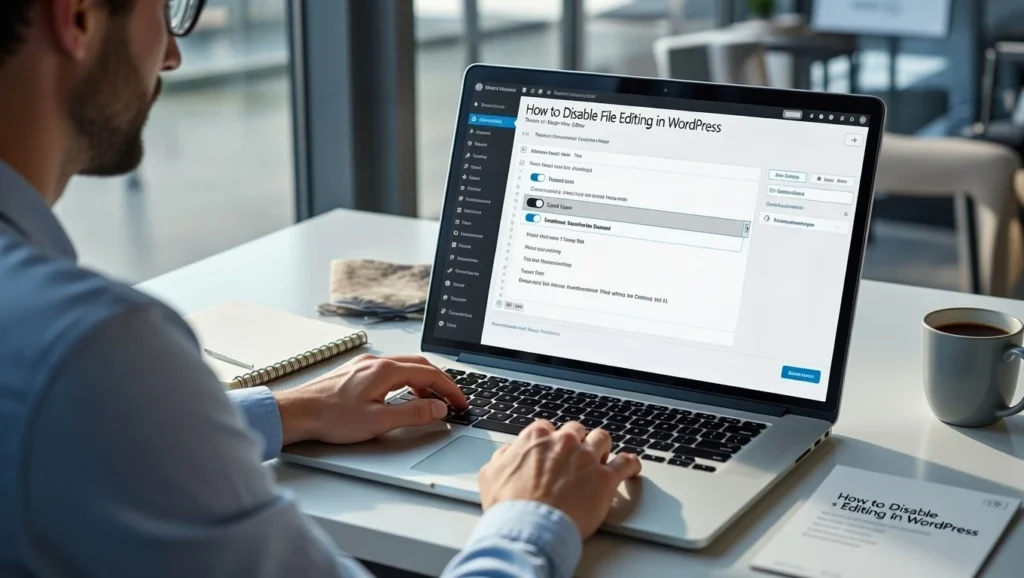
L'éditeur de fichiers intégré dans WordPress permet aux administrateurs de modifier des fichiers thématiques et plugins directement depuis le tableau de bord – une fonctionnalité pratique pour les développeurs mais un risque de sécurité majeur si votre site est piraté. Désactivation empêche les attaquants d'injecter du code malveillant même s'ils obtiennent un accès admin. En 2026, avec les cybermenaces plus sophistiquées, ce tweak simple est essentiel pour protéger l'intégrité de votre site et maintenir le classement SEO. Chez Cope Business, nous recommandons que l'édition de fichiers soit désactivée comme pratique courante pendant notre services techniques d'audit SEO durcir les sites clients contre les vulnérabilités.
Ce guide couvre deux méthodes faciles pour désactiver l'édition de fichiers – en utilisant du code pour la précision ou des plugins pour la simplicité – afin que vous puissiez l'implémenter rapidement.
Sur cette page
BasculerPourquoi désactiver l'édition de fichier dans WordPress ?
- Renforcement de la sécurité: Les pirates ne peuvent pas modifier les fichiers de base si l'éditeur est désactivé.
- Prévient les changements accidentels: Évite de casser votre site avec des modifications involontaires.
- Avantages liés à la conformité: Réduit les risques dans les environnements réglementés (p. ex. RGPD/CCPA).
- Meilleure pratique: Recommandé par des experts en sécurité comme Sucuri et Wordfence.
Sans le désactiver, un compte d'administration compromis pourrait conduire à l'injection de logiciels malveillants, backdoors, ou la reprise complète du site.
Méthode 1: Désactiver l'édition de fichiers en utilisant le code (Recommandé pour la plupart des utilisateurs)
C'est la façon la plus simple et la plus directe d'ajouter une ligne à votre fichier wp-config.php.
Étapes
- Accédez à votre site via FTP (utilisez FileZilla) ou votre gestionnaire de fichiers d'hébergement (p. ex., cPanel > Gestionnaire de fichiers).
- Naviguez dans le répertoire racine (où wp-config.php est situé).
- Téléchargez d'abord une sauvegarde de wp-config.php.
- Editez le fichier et ajoutez cette ligne au-dessus de la ligne "*" qui est tout, arrêtez de l'éditer
textdefine('DISALLOW_FILE_EDIT', true);- Enregistrer et télécharger le fichier.
- Tester en allant à Apparence > Éditeur de thème ou Plugins > Éditeur de plugins—les éditeurs devraient être partis, montrant un message de modification de fichier n'est pas activé.
Conseils: Si votre hôte utilise un éditeur personnalisé, cela peut ne pas l'affecter – vérifiez avec le support. Toujours éditer wp-config.php avec un éditeur de texte simple (Notepad++, VS Code) pour éviter les problèmes de formatage.
Méthode 2: Désactiver l'édition de fichier à l'aide d'un plugin
Pour ceux qui préfèrent une interface plugin ou des fonctionnalités supplémentaires.
Plugin recommandé: Harding WP (gratuit)
Ce plugin de sécurité tout-en-un comprend un toggle en un clic pour l'édition de fichiers.
Étapes
- Installer et activer PV durcissement de Plugins > Ajouter un nouveau.
- Allez à Durcissement WP > Sécurité Échelles.
- Activer l'option Éditeur de fichiers -désactiver.
- Enregistrer les modifications — les éditeurs sont maintenant désactivés.
Autre solution : Sucuri Sécurité (gratuit) offre des options de durcissement similaires dans ses paramètres.
Avantages: Les plugins incluent souvent des extras tels que des scans malveillants ou des règles de pare-feu. Facile à basculer sans modification de fichier.
Meilleures pratiques après la désactivation de l'édition de fichier
- Modifier les fichiers en toute sécurité: Utilisez FTP ou votre gestionnaire de fichiers d'hébergement pour les modifications.
- Thèmes pour enfants: Utilisez toujours un thème enfant pour les personnalisations afin d'éviter de perdre les modifications sur les mises à jour.
- Sauvegardes régulières: Utilisez UpdrawPlus pour sauvegarder avant toute modification.
- Sécurité supplémentaire: Combiner avec 2FA, limites de connexion (voir notre guide des tentatives de connexion limit) et les pare-feu.
- Vérification des performances: Désactiver l'éditeur n'a aucun impact sur la vitesse, mais pair avec des optimisations pour un site sécurisé et rapide (voir notre guide de vitesse).
Testez votre site après les changements pour éviter les problèmes inattendus.
Réflexions finales
Désactiver l'édition de fichiers dans WordPress est une victoire de sécurité rapide qui protège contre les exploits communs. Méthode 1 avec code est léger et permanent, tandis que les plugins offrent flexibilité et extras.
Un site sécurisé favorise une meilleure performance et une meilleure confiance, essentielle au succès à long terme.
Besoin d'aide pour sécuriser votre site WordPress ou un audit complet ? Contacter Cope Business pour une consultation technique gratuite sur le référencement, nous examinerons votre configuration et implémentons des protections sur mesure.