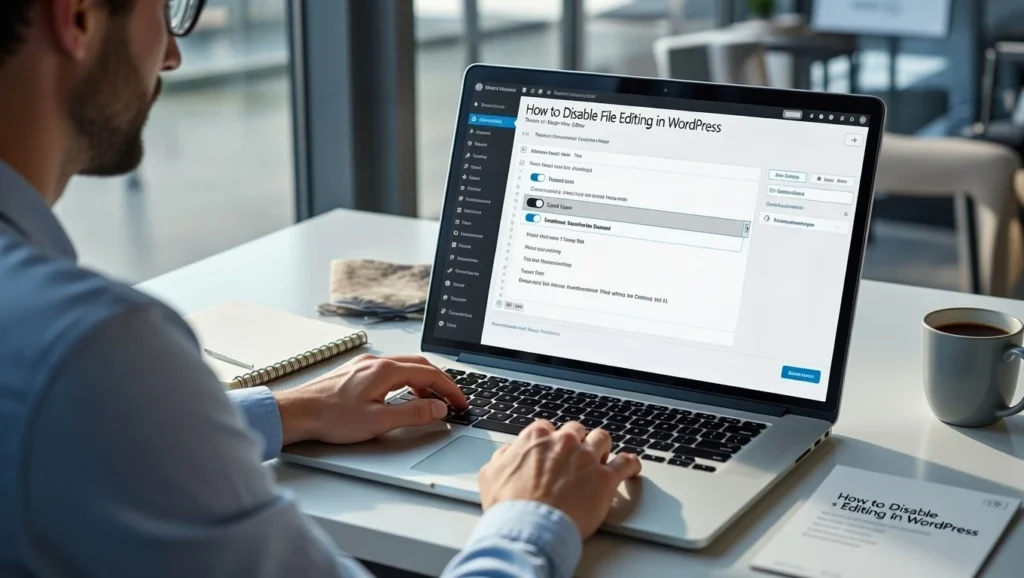
Der eingebaute Datei-Editor in WordPress ermöglicht Administratoren, Theme und Plugin-Dateien direkt aus dem Dashboard zu ändern – eine praktische Funktion für Entwickler, aber ein großes Sicherheitsrisiko, wenn Ihre Website gehackt wird. Deaktivieren verhindert, dass Angreifer schädlichen Code injizieren, auch wenn sie Admin-Zugriff gewinnen. Im Jahr 2026, mit Cyber-Bedrohungen anspruchsvoller, dieser einfache Tweet ist wichtig, um die Integrität Ihrer Website zu schützen und SEO-Rankings zu halten. Bei Cope Business empfehlen wir, die Dateibearbeitung als Standard-Practice während unserer technische SEO Audits um client-seiten gegen schwachstellen zu härten.
Diese Anleitung deckt zwei einfache Methoden ab, um Dateibearbeitung zu deaktivieren – mit Code für Präzision oder Plugins für Einfachheit – so können Sie sie schnell implementieren.
Auf dieser Seite
ToggleWarum Dateibearbeitung in WordPress deaktivieren?
- Verbesserung der Sicherheit: Hacker können keine Kerndateien ändern, wenn der Editor deaktiviert ist.
- Verhindert zufällige Veränderungen: Vermeidet, Ihre Website mit unbeabsichtigten Edits zu brechen.
- Compliance Vorteile: Verringert Risiken in regulierten Umgebungen (z.B. DSGVO/CCPA).
- Best Practice: Empfohlen von Sicherheitsexperten wie Sucuri und Wordfence.
Ohne es zu deaktivieren, könnte ein Kompromiss-Admin-Konto zu Malware-Injektion, Backdoors oder komplette Website-Übernahme führen.
Methode 1: Dateibearbeitung mit Code deaktivieren (für die meisten Benutzer empfohlen)
Dies ist der einfachste und direkteste Weg – eine einzelne Zeile zu Ihrer wp-config.php-Datei hinzugefügt.
Schritte
- Zugriff auf Ihre Website über FTP (Benutzen Sie FileZilla) oder Ihren Hosting-Dateimanager (z.B. cPanel > File Manager).
- Navigieren Sie in das Wurzelverzeichnis (wo wp-config.php liegt).
- Laden Sie zuerst ein Backup von wp-config.php herunter.
- Bearbeiten Sie die Datei und fügen Sie diese Zeile über die „/* Das ist alles, stoppen Sie die Bearbeitung! */“ Kommentar:
textdefine('DISALLOW_FILE_EDIT', true);- Speichern und laden Sie die Datei.
- Testen, indem Sie gehen Erscheinung > Themenverzeichnis oder Plugins > Plugin Editor— die Editoren sollten weg sein und eine „Dateibearbeitung ist nicht aktiviert“ Nachricht anzeigen.
Tipps: Wenn Ihr Host einen benutzerdefinierten Editor verwendet, kann dies ihn nicht beeinflussen – mit Unterstützung überprüfen. Bearbeiten Sie immer wp-config.php mit einem einfachen Texteditor (Notepad++, VS Code), um Formatierungsprobleme zu vermeiden.
Methode 2: Dateibearbeitung mittels eines Plugins deaktivieren
Für diejenigen, die eine Plugin-Schnittstelle oder zusätzliche Funktionen bevorzugen.
Empfohlenes Plugin: WP-Härtung (kostenlos)
Dieses All-in-one-Sicherheits-Plugin beinhaltet einen One-Click-Klick-Klick zur Dateibearbeitung.
Schritte
- Installieren und aktivieren WP-Härtung von Plugins > Neues hinzufügen.
- Gehen Sie WP-Härtung > Sicherheit Tweaks.
- Aktivieren Sie die Option „Datei-Editor deaktivieren“.
- Änderungen speichern – die Editoren sind jetzt deaktiviert.
Alternative: Sucuri Sicherheit (kostenlos) bietet ähnliche härtungsoptionen in seinen einstellungen.
Leistungen: Plugins enthalten oft Extras wie Malware-Scans oder Firewall-Regeln. Einfaches Ein- und Ausschalten ohne Dateibearbeitung.
Best Practices nach Dateibearbeitung deaktivieren
- Dateien sicher bearbeiten: Verwenden Sie FTP oder Ihren Hosting-Dateimanager für Änderungen.
- Themen des Kindes: Verwenden Sie immer ein Kind Thema für Anpassungen zu vermeiden, Edits auf Updates zu verlieren.
- Regelmäßige Backups: Verwenden Sie UpdraftPlus, um vor Änderungen zu sichern.
- Zusätzliche Sicherheit: Kombinieren mit 2FA, Anmeldegrenzen (siehe unsere limit anmeldeversuche anleitung), und firewalls.
- Leistungsprüfung: Der Editor hat keine Auswirkungen auf die Geschwindigkeit, aber Paar mit Optimierungen für eine sichere, schnelle Website (siehe unsere geschwindigkeitsführung).
Testen Sie Ihre Website nach Änderungen, um keine unerwarteten Probleme zu gewährleisten.
Letzte Gedanken
Deabling-Dateibearbeitung in WordPress ist ein schneller Sicherheitsgewinn, der gegen gemeinsame Exploits schützt. Methode 1 mit Code ist leicht und dauerhaft, während Plugins bieten Flexibilität und Extras.
Ein sicherer Standort unterstützt bessere Leistung und Vertrauen – für langfristigen Erfolg.
Brauchen Sie Hilfe, um Ihre WordPress-Website oder ein vollständiges Audit zu sichern? Kontakt Cope Business für eine kostenlose technische SEO Beratung – wir überprüfen Ihr Setup und implementieren maßgeschneiderte Schutzmaßnahmen.