
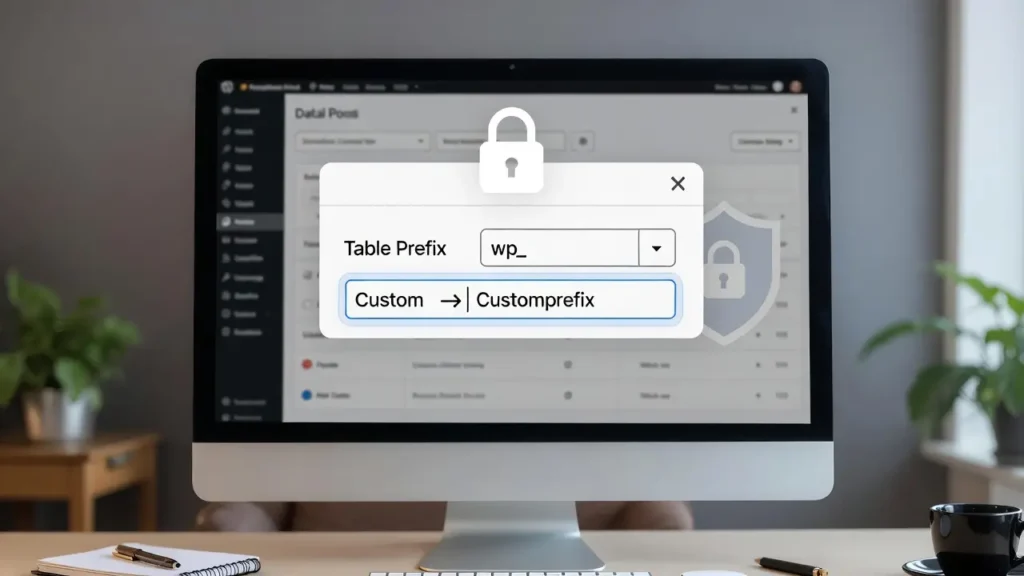
Por defecto, WordPress prefija todas sus tablas de bases de datos con wp (por ejemplo, wp posts, wp users, wp options). Esto hace que sea fácil para los scripts de piratería automatizados para apuntar sitios de WordPress — los atacantes saben exactamente qué nombres de mesa buscar. Cambiar el prefijo a algo único (por ejemplo, cope , x7k9 , o mywp ) añade una capa simple pero eficaz de seguridad haciendo fracasar esos scripts automatizados.
Mientras que los plugins de seguridad modernos, 2FA y contraseñas fuertes son esenciales, cambiar el prefijo de la base de datos sigue siendo un paso de endurecimiento rápido y de bajo riesgo recomendado por la mayoría de los expertos en seguridad. En Cope Business, cambiamos frecuentemente los prefijos de bases de datos para clientes durante nuestro servicios técnicos de auditoría de la SEO y proyectos de endurecimiento de la seguridad, especialmente en sitios de alto valor o de cara pública.
Nota importante: Esta no es una bala de plata — sólo detiene ataques automatizados muy básicos. Siempre combinarlo con contraseñas fuertes, 2FA, plugins de seguridad, actualizaciones regulares y permisos de archivo adecuados.
¿Cuándo deberías cambiar el prefijo de la base de datos?
- Nueva instalación del sitio → Hacerlo durante la configuración (más fácil)
- Sitio en vivo existente → Posible pero requiere cuidado extra
- Sitios de alto riesgo (eCommerce, membresía, tráfico alto) → Fuertemente recomendado
- Ya hackeado o bajo ataque frecuente → Uno de los primeros pasos de endurecimiento post-hack
NO lo cambie si:
- No te sientes cómodo con el acceso a la base de datos
- Su sitio tiene pesadas consultas de bases de datos personalizadas con wp
- Usted está en alojamiento gestionado que bloquea los cambios de base de datos (algunos lo hacen)
Paso a paso: Cómo cambiar el prefijo de la base de datos
Método 1: Durante la nueva instalación de WordPress (Lo más fácil & más seguro)
- Durante la configuración de WordPress (a través de hosting un clic instalador o instalación manual):
- Busca Base de datos Prefix o Prefijo de mesa sobre el terreno
- Cambiar wp a algo único (por ejemplo, cope , x7k9 , mysite )
- Utilice sólo letras, números y subrayaciones — no caracteres especiales
- Instalación completa — todas las tablas utilizarán su prefijo personalizado.
Buenas prácticas: Hacer esto en cada nuevo sitio — toma 10 segundos y añade seguridad instantánea.
Método 2: En un sitio en vivo existente (Más involucrado – ¡Respaldo primero!)
Advertencia: Esto implica la edición de su base de datos - siempre hacer un respaldo completo primero!
Paso 1: Respaldo Todo
- Respaldo completo del sitio (archivos + base de datos) utilizando UpdraftPlus, Duplicator o su anfitrión
- Descargar una copia de wp-config.php y la base de datos a través de phpMyAdmin
Paso 2: Cambio de Prefijo en wp-config.php
- Abra wp-config.php en la carpeta raíz.
- Encuentra esta línea:
PHP$table_prefix = 'wp_';- Cámbialo a tu nuevo prefijo:
PHP$table_prefix = 'cope_'; // or whatever you choose- Guardar y subir.
Paso 3: Renombrar todas las tablas en la base de datos
- Inicia sesión en phpMyAdmin (via panel de control de hosting).
- Seleccione su base de datos de WordPress.
- Ver todas las tablas empezando con wp → Con seleccionado: → Reemplazar el prefijo de la mesa.
- En la herramienta:
- De: wp
- A: cope (su nuevo prefijo)
- Haga clic Vamos
- Espera — phpMyAdmin renombrará todas las tablas (por ejemplo, wp posts → cope posts).
Paso 4: Actualizar Opciones Referencias de tabla
Algunos ajustes almacenan el antiguo prefijo — actualizarlos manualmente:
- En phpMyAdmin, open cope options (su nuevo prefijo).
- Busque wp en la columna de nombre de opción .
- Actualizar estas filas (las comunes):
- wp user roles → cope user roles
- Cualquier opción de plugin personalizada que contenga wp
- También busque y reemplace dentro de la opción valor si es necesario (cuidado).
Paso 5: Probar su sitio
- Caché del navegador claro & caché del sitio (WP Rocket, etc.)
- Inicia sesión en /wp-admin — todo debe funcionar normalmente.
- Si hay errores: Re-check wp-config.php prefix y nombres de tabla.
Herramientas para hacerlo más fácil:
- Cambio de bases de datos plugin (gratuito) — Automatiza la mayoría de los pasos (utiliza sólo en el montaje primero)
- Mejor lugar de búsqueda plugin (gratuito) — Reemplazar seguro wp dentro de los valores de la base de datos
Las mejores prácticas después de cambiar el prefijo de base de datos
- Respaldo ordinario — Use UpdraftPlus o alojamiento de copias de seguridad
- Plugins de seguridad — Wordfence, Sucuri o iThemes Security
- Fuertes contraseñas " 2FA - Sigue siendo esencial
- Mantener Actualizado — Core, topics, plugins
- Monitor Logs — Check for failed login attempts
Cambiar el prefijo por sí solo para ~80–90% of ataques automatizados básicos - combinar con otras capas de seguridad para la mejor protección.
Pensamientos finales
Cambiar el prefijo de la base de datos de WordPress es una mejora de seguridad rápida y de bajo riesgo que detiene muchos bots automatizados en sus pistas. Hazlo durante nuevas instalaciones para cero molestias; en sitios en vivo, siempre copia de seguridad primero y prueba cuidadosamente.
La seguridad está en capas, cada pequeño paso cuenta.
¿Experimentar preocupaciones de seguridad o necesitar una auditoría de endurecimiento completo del sitio? Contacto Cope Business para una consulta técnica gratuita de SEO — vamos a asegurar su sitio de WordPress y optimizarlo para el rendimiento y la paz de la mente.


