
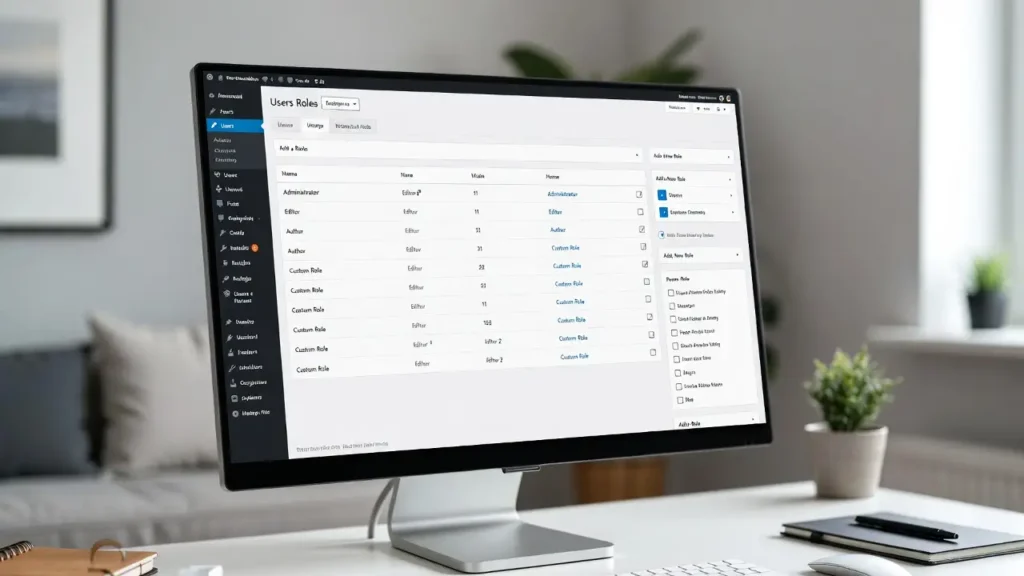
WordPress viene con varios roles de usuario integrados (administrador, editor, autor, colaborador, suscriptor), pero a menudo no se ajustan a las necesidades de todos los sitios. La creación de roles de usuario personalizados le permite ajustar los permisos: otorgar acceso a un miembro del equipo solo para editar publicaciones pero no eliminarlas, permitir a los clientes ver páginas privadas sin acceso completo al panel o crear un rol de "Moderador" para la administración de la comunidad. Con sitios de grupo, plataformas de membresía y flujos de trabajo de agencias en crecimiento, los roles personalizados son esenciales para la seguridad, la organización y la escalabilidad.
En Cope Business, frecuentemente configuramos funciones y capacidades de usuario personalizadas para los clientes durante nuestra servicios de auditoría técnica SEO para garantizar un acceso seguro y basado en roles que se adapte a las necesidades empresariales sin sobreexponer áreas sensibles.
Esta guía para principiantes y avanzados le muestra dos formas sencillas de agregar roles de usuario personalizados en WordPress: usando un complemento (recomendado para la mayoría de los usuarios) y usando código (para un control total).
¿Por qué crear roles de usuario personalizados en WordPress?
- Mejor seguridad — Limitar lo que los usuarios pueden hacer (principio de privilegio mínimo)
- Gestión de equipos y clientes — Proporcionar el acceso exacto necesario (editar publicaciones pero no temas/complementos)
- Sitios de membresía — Cree roles como "Miembro Premium" o "Estudiante del curso"
- Eficiencia de la agencia — Los clientes obtienen acceso seguro al panel sin derechos completos de administrador
- Escalabilidad — Administre fácilmente docenas o cientos de usuarios con diferentes permisos
Los roles predeterminados son demasiado amplios para la mayoría de los sitios profesionales; los roles personalizados solucionan ese problema.
Método 1: usar un complemento (más fácil, recomendado)
Los complementos le brindan una interfaz visual, edición masiva y copia de roles, sin necesidad de código.
Complemento recomendado: Editor de funciones de usuario (gratis/Pro)
User Role Editor es la herramienta más popular y confiable para administrar roles.
Configuración paso a paso
- Instalar Editor de roles de usuario (la versión gratuita es excelente) de Complementos > Agregar nuevo.
- Activar → Ir a Usuarios > Editor de roles de usuario.
- Hacer clic Agregar rol.
- Llenar:
- ID de rol: administrador (minúsculas, sin espacios)
- Nombre para mostrar del rol: “Administrador de contenidos”
- hacer papel de: Copiar desde el “Editor” (o comenzar en blanco)
- Establecer capacidades:
- Marque casillas como editar_posts, publicar_posts, upload_files
- Desmarque los peligrosos: edit_theme_options, install_plugins, delete_others_posts
- Hacer clic Actualizar rol → Se crea un nuevo rol.
- Asigne el rol: Usuarios > Todos los usuarios → Editar usuario → Cambiar rol a “Administrador de contenido”.
- Prueba: inicie sesión como ese usuario; solo debería ver las acciones permitidas.
Versión Pro (~$29/año): Edición masiva de usuarios, exportación/importación de roles, soporte multisitio.
Complemento alternativo: Miembros (gratis): interfaz muy limpia, ideal para sitios de membresía.
Ventajas: Visual, seguro, reversible, asignación masiva.
Contras: Agrega un complemento (muy liviano).
Método 2: uso de código personalizado (ligero – control total)
Para desarrolladores o sitios que prefieren no tener complementos adicionales.
Pasos
- Utilice un tema hijo o Código WPC (complemento gratuito).
- Agregue este código a funciones.php o fragmento de WPCode (ejecútelo durante la activación):
PHPfunction cope_add_custom_roles() { add_role( 'content_manager', 'Content Manager', array( 'read' => true, 'edit_posts' => true, 'publish_posts' => true, 'edit_others_posts' => false, 'delete_posts' => true, 'upload_files' => true, 'edit_pages' => false, // Opcional: bloquear la edición de la página ) ); } Register_activation_hook(__FILE__, 'cope_add_custom_roles');- Active su complemento/tema secundario → Se crea el rol.
- Asignar: Usuarios > Todos los usuarios → Editar usuario → Cambiar rol.
Para eliminar rol (si es necesario):
PHP
función cope_remove_custom_roles() { remove_role('content_manager'); } Register_deactivation_hook(__FILE__, 'cope_remove_custom_roles');Ventajas: Sin exceso de complementos, control preciso.
Contras: Requiere código; más difícil de manejar visualmente.
Mejores prácticas para roles de usuario personalizados
- Mínimo privilegio — Dar sólo las capacidades necesarias
- Pruebe a fondo — Crea usuarios de prueba y prueba todas las acciones.
- Roles de documentos — Tome notas sobre lo que cada rol puede o no puede hacer.
- Multisitio — Utilice la activación de red para mantener la coherencia de roles
- Seguridad — Nunca proporciones Manage_options o install_plugins a usuarios que no sean de confianza.
- SEO → Los roles personalizados no afectan directamente al SEO, pero un mejor control de acceso evita la exposición accidental del contenido público
Pensamientos finales
Los roles de usuario personalizados en WordPress le brindan un control preciso sobre quién puede hacer qué, algo esencial para sitios de equipos, agencias o plataformas de membresía. Usar Editor de roles de usuario para facilidad visual o código para implementación liviana: ambos son rápidos y efectivos.
El acceso seguro basado en roles mantiene su sitio organizado y seguro.
¿Necesita ayuda para crear roles personalizados, configurar el acceso de membresía u optimizar su sitio para seguridad y rendimiento? Contacte a Cope Business para una consulta técnica gratuita de SEO: diseñaremos una estructura de roles que se adapte perfectamente a su equipo y negocio.


