
Ein WordPress Dropdown-Menü ist eines der effektivsten Navigationselemente, die Sie Ihrer Website hinzufügen können. Ob Sie einen kleinen Blog oder eine große E-Commerce-Website verwalten, Dropdown-Menüs helfen, Ihre Inhalte zu organisieren und Benutzererfahrung zu verbessern. Das Erstellen eines WordPress-Dropdown-Menüs erfordert keine fortschrittlichen Programmierkenntnisse – in der Tat bietet WordPress integrierte Funktionen, die es einfach für jeden machen Dropdown-Menüs zu ihrer Website hinzuzufügen.
In diesem umfassenden Leitfaden gehen wir Sie durch alles, was Sie über die Erstellung von WordPress Dropdown-Menüs wissen müssen. Wir werden mehrere Methoden erkunden, von der Verwendung von WordPress nativem Menüsystem zur Implementierung von Plugins und benutzerdefinierten CSS-Lösungen. Am Ende dieses Artikels haben Sie das Wissen und das Vertrauen, Dropdown-Menüs zu erstellen, die die Navigation verbessern und Ihre Besucher auf Ihrer WordPress-Website engagiert zu halten.
Schnelle Navigation – Inhaltsverzeichnis
- Was ist ein WordPress Dropdown-Menü?
- Warum sind WordPress Dropdown-Menüs wichtig?
- Anforderungen vor Erstellung von WordPress Dropdown-Menüs
- Methode 1: Verwendung von Native WordPress Menü-Funktionen
- Methode 2: Vollständige Seitenbearbeitung (FSE)
- Methode 3: Verwendung von WordPress Dropdown Menu Plugins
- Benutzerdefinierte WordPress Dropdown-Menü
- Best Practices für WordPress Dropdown-Menüs
- Probleme bei der Fehlerbehebung
- Schlussfolgerung
Was ist ein WordPress Dropdown-Menü?
Ein WordPress-Dropdown-Menü, auch als Untermenü oder Dropdown-Menü bekannt, ist ein Navigationselement, das zusätzliche Optionen zeigt, wenn Benutzer mit ihm interagieren. Diese Menüs werden entweder durch Hovering über einen Menüpunkt (auf dem Desktop) oder durch Anklicken (auf mobilen und Touch-Geräten) ausgelöst. Das WordPress Dropdown-Menü-Konzept ist grundlegend für die moderne Web-Design, so dass Webseiten komplexe Navigation Hierarchien in einer organisierten, platzsparenden Weise anzeigen.
Wenn ein Besucher überspringt oder auf einen Eltern-Menüpunkt klickt, erscheint unten ein WordPress-Dropdown-Menü, das verwandte Untermenü-Elemente zeigt. Dieser WordPress Dropdown-Menü-Ansatz hält Ihre Navigation sauber und verhindert, dass Ihr Header mit zu vielen Links zerstreut wird. Wenn Sie beispielsweise einen Menüpunkt „Produkte“ haben, kann Ihr WordPress-Dropdown-Menü Unterkategorien wie „Digitale Produkte“, „Physical Products“, „Services“ zeigen
Das WordPress Dropdown-Menü ist im Wesentlichen eine Untermenü-Struktur, in der Sie Ihre Seiten, Beiträge, Kategorien und benutzerdefinierte Links in Eltern-Kind-Beziehungen organisieren. Erstellen eines WordPress-Dropdown-Menüs ist eine der besten Möglichkeiten, die Website-Navigation zu verbessern und Rabatte zu reduzieren, da Besucher schnell finden, was sie suchen, ohne verloren zu bekommen.
Warum sind WordPress Dropdown-Menüs wichtig für Ihre Website?
Das Erstellen eines WordPress-Dropdown-Menüs ist mehr als nur eine Design-Option – es ist eine strategische Entscheidung, die die Benutzerfreundlichkeit und Leistung Ihrer Website beeinflusst. Hier sind die wichtigsten Gründe, warum Sie WordPress Dropdown-Menüs auf Ihrer Website implementieren sollten:
Verbesserte Benutzererfahrung
Ein gut gestaltetes WordPress Dropdown-Menü führt Besucher durch Ihre Website intuitiv. Wenn Benutzer leicht die Seiten finden können, die sie benötigen, verbringen sie mehr Zeit auf Ihrer Website und sind wahrscheinlicher zu konvertieren. Die WordPress Dropdown-Menüstruktur hilft Besuchern, die Organisation Ihrer Website auf einen Blick zu verstehen, Frustration und Verlassen zu reduzieren.
Platzbedarf
Ohne ein WordPress-Dropdown-Menü müssen Sie alle Navigationslinks in einer einzigen Zeile anzeigen, die für Websites mit zahlreichen Seiten unpraktisch wird. Ein WordPress-Dropdown-Menü ermöglicht es Ihnen sekundäre und tertiäre Navigationselemente zu verstecken, bis erforderlich, halten Sie Ihren Header sauber und professionelle. Dieser platzsparende Ansatz ist besonders für mobile Geräte von entscheidender Bedeutung, bei denen die Grundstücke begrenzt sind.
Bessere SEO Performance
Ein gut strukturiertes WordPress Dropdown-Menü verbessert die interne Linking-Struktur Ihrer Website. Wenn Sie ein WordPress-Dropdown-Menü mit logischen Hierarchien erstellen, erstellen Sie auch natürliche Pfade für Suchmaschinen, um Ihre Inhalte zu kriechen. Dies hilft Suchmaschinen, Ihre Website-Architektur zu verstehen und kann Ihre SEO-Rankings positiv beeinflussen.
Professionelle Erscheinung
Ein WordPress Dropdown-Menü gibt Ihrer Website einen polierten, professionellen Look. Besucher erwarten eine gut organisierte Navigation auf modernen Webseiten und die Umsetzung eines WordPress Dropdown-Menüs entspricht diesen Erwartungen. Diese Professionalität baut Vertrauen und Glaubwürdigkeit mit Ihrem Publikum.
Reduzierte Bounce Rate
Wenn Besucher nicht schnell finden können, was sie suchen, gehen sie. Ein WordPress-Dropdown-Menü hilft, Bounce-Raten zu reduzieren, indem Navigation klar und unkompliziert. Studien zeigen, dass eine verbesserte Navigation direkt mit längeren Sitzungsdauern und mehr Seitenansichten korreliert.
Anforderungen vor Erstellung von WordPress Dropdown-Menüs
Bevor Sie ein WordPress-Dropdown-Menü erstellen, sollten Sie überprüfen, ob Ihr Setup bestimmte Anforderungen erfüllt. Lassen Sie uns überprüfen, was Sie brauchen:
Thema Kompatibilität
Nicht alle WordPress-Themes unterstützen Dropdown-Menüs natively. Einige klassische WordPress-Themes unterstützen diese Funktion, während andere nicht. Überprüfen Sie die Dokumentation Ihres Themas, um zu sehen, ob es WordPress Dropdown-Menü-Funktionalität unterstützt. Beliebte Themen wie Astra, Neve, OceanWP und Twenty-Three alle Unterstützung erstellen Dropdown-Menüs. Wenn Ihr aktuelles Thema keine Dropdown-Menüs unterstützt und Sie ein erstellen möchten, haben Sie zwei Optionen: wechseln Sie zu einem kompatiblen Thema oder verwenden Sie ein WordPress Dropdown-Menü-Plugin.
WordPress Version
Sie sollten eine relativ aktuelle Version von WordPress (Version 5.0 oder später) verwenden, um auf alle in diesem Leitfaden diskutierten Menüverwaltungsfunktionen zuzugreifen. Ältere WordPress-Versionen können begrenzte Menü-Funktionalität haben.
Admin-Zugang
Sie benötigen Admin-Level-Zugang zu Ihrem WordPress-Dashboard, um Dropdown-Menüs zu erstellen und zu verwalten. Wenn Sie diese Berechtigungen nicht haben, kontaktieren Sie Ihren Website-Administrator.
Navigation Block Unterstützung (für FSE)
Wenn Sie die Full Site Editing Methode verwenden, um ein WordPress Dropdown-Menü zu erstellen, muss Ihr Thema den Navigationsblock unterstützen. FSE-kompatible Themen sind Twenty Twenty-Three und andere neuere WordPress Themen.
Methode 1: Erstellen von WordPress Dropdown-Menüs mit Native Menu-Funktionen
Der einfachste Weg, um ein WordPress-Dropdown-Menü zu erstellen, ist mit WordPresss integriertem Menüverwaltungssystem. Diese Methode erfordert keine Plugins oder Programmierkenntnisse, so dass es ideal für Anfänger. Gehen wir durch den Prozess der Erstellung eines WordPress Dropdown-Menü Schritt für Schritt.
1Zugriff auf Ihre Menüeinstellungen
Um ein WordPress-Dropdown-Menü zu erstellen, melden Sie sich in Ihrem WordPress-Dashboard und navigieren, um Aussehen → Menüs. Dies ist, wo alle WordPress Dropdown-Menü-Erstellung geschieht. Sie sehen eine Option, um entweder ein neues Menü zu erstellen oder ein bestehendes zu bearbeiten. Wenn Sie noch keine Menüs haben, müssen Sie zuerst eine erstellen.
2Neues Menü erstellen
Wenn dies Ihr erstes WordPress Dropdown-Menü ist, klicken Sie auf „Ein neues Menü erstellen“. Geben Sie im Feld „Menu Name“ einen Namen für Ihr WordPress-Dropdown-Menü ein. Dieser Name ist nur in Ihrem WordPress-Dashboard sichtbar und wird nicht auf Ihrer Website angezeigt. Ein guter Name könnte „Main Navigation“ oder „Primary Menu“ sein. Klicken Sie nach Eingabe des Namens auf „Menü erstellen“. Jetzt sind Sie bereit, Ihre WordPress Dropdown-Menü-Struktur zu bauen.
3Menü-Elemente hinzufügen
Als nächstes müssen Sie Elemente zu Ihrem WordPress Dropdown-Menü hinzufügen. Auf der linken Seite des Menüeditors sehen Sie Optionen, um verschiedene Arten von Elementen wie Seiten, Posts, Kategorien und benutzerdefinierte Links hinzuzufügen. Wählen Sie die Elemente aus, die Sie in Ihrem WordPress-Dropdown-Menü enthalten möchten, indem Sie die Kästchen neben ihnen überprüfen, und klicken Sie dann auf „Menü hinzufügen“. Diese Artikel werden auf der rechten Seite im Abschnitt „Menu-Struktur“ erscheinen.
Pro Tipp für WordPress Dropdown-Menü-Erstellung: Sie können mehrere Arten von Elementen zu Ihrem WordPress Dropdown-Menü hinzufügen. Zum Beispiel können Sie Ihre Hauptseiten (wie Home, About, Services) zusammen mit benutzerdefinierten Links und Kategorien hinzufügen. Diese Flexibilität macht das native WordPress Dropdown-Menüsystem so leistungsstark.4Erstellen Sie Submenu-Elemente für Ihr WordPress Dropdown-Menü
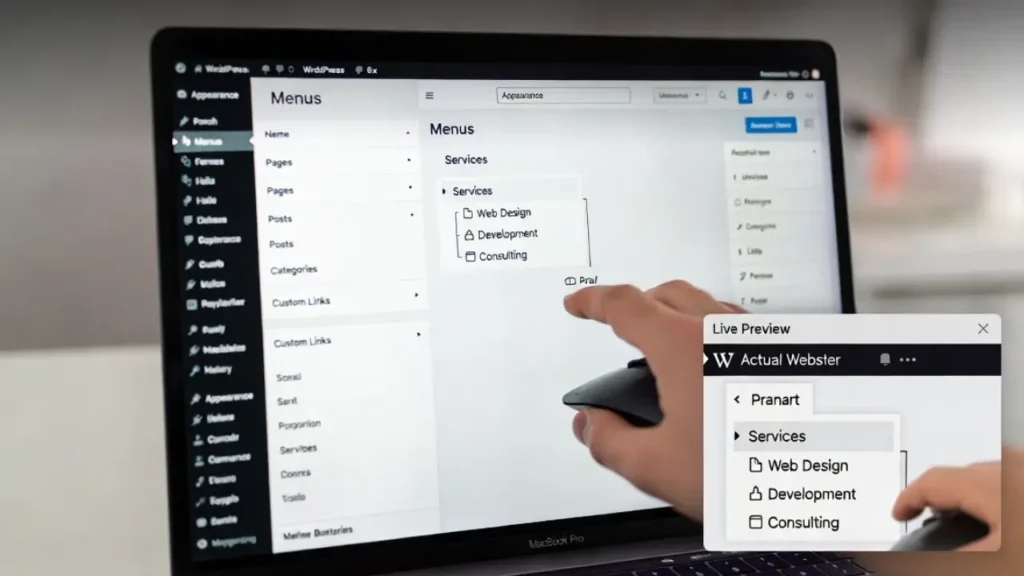
Dies ist der entscheidende Schritt, der Ihr reguläres Menü in ein WordPress-Dropdown-Menü verwandelt. Im Abschnitt „Menu-Struktur“ rechts sehen Sie alle aufgelisteten Menüpunkte. Um ein WordPress-Dropdown-Menü zu erstellen, müssen Sie einen Menüpunkt leicht nach rechts ziehen, indem Sie es unter einem anderen Menüpunkt. Der Artikel, den Sie ziehen, wird ein Untermenü, das in Ihrem WordPress-Dropdown-Menü erscheint, wenn Besucher überspringen oder auf den Elternteil klicken.
Wenn Sie beispielsweise einen Menüpunkt „Services“ haben und ein WordPress-Dropdown-Menü mit verschiedenen Servicekategorien erstellen möchten, ziehen Sie Gegenstände wie „Consulting“, „Development“ und „Design“ nach rechts unter „Services“. Diese werden nun in einem WordPress-Dropdown-Menü angezeigt, wenn Besucher mit dem Service-Link interagieren.
5Organisieren Sie Ihre WordPress Dropdown-Menü Bestellung
Sie können die Reihenfolge Ihrer WordPress Dropdown-Menü-Elemente neu organisieren, indem Sie ziehen und sie nach oben und unten fallen. Dies ermöglicht es Ihnen, die Reihenfolge zu steuern, in der Elemente erscheinen sowohl im Hauptmenü als auch innerhalb Ihres WordPress-Dropdown-Menüs Untermenüs. Stellen Sie zuerst Ihre wichtigsten Elemente, da dies die ersten Dinge, die Besucher sehen, wenn sie Ihr WordPress Dropdown-Menü öffnen.
6Wählen Sie das Menü
Bevor Sie Ihr WordPress Dropdown-Menü speichern, müssen Sie es einem Standort auf Ihrer Website zuordnen. Unterhalb der Menüstruktur sehen Sie einen Abschnitt „Menu Settings“. Überprüfen Sie das Kästchen neben „Primary Menu“ (oder welcher Ort für Ihr WordPress-Dropdown-Menü passend ist). Dies sagt WordPress, wo Sie Ihr Dropdown-Menü auf Ihrer Website anzuzeigen. Verschiedene Themen unterstützen verschiedene Menüpunkte, so dass Sie Optionen wie „Primary Menu“, „Secondary Menu“ oder „Footer Menu“ sehen können
7Speichern Sie Ihr WordPress Dropdown-Menü
Sobald Sie mit Ihrer WordPress-Dropdown-Menüstruktur, Menüpunkten und Menüstandortzuweisung zufrieden sind, klicken Sie auf „Save Menu“ um Ihre Änderungen zu veröffentlichen. Ihr WordPress Dropdown-Menü ist jetzt live auf Ihrer Website! Besuchen Sie Ihre Website, um Ihr neu erstelltes Dropdown-Menü in Aktion zu sehen.
Methode 2: Erstellen von WordPress Dropdown-Menüs mit Full Site Editing (FSE)
Wenn Ihr WordPress-Theme unterstützt Full Site Editing (FSE), Sie haben eine zusätzliche Methode zur Erstellung von WordPress Dropdown-Menüs. Dieser moderne Ansatz bietet mehr Flexibilität und visuelle Kontrolle über Ihr Dropdown-Menü. FSE-kompatible Themen sind Twenty Twenty-Three und andere neuere WordPress Themen.
Schritte zum Erstellen von WordPress Dropdown-Menü mit FSE:
- Öffnen Sie den Site Editor: Gehen Sie Erscheinung → Editor in Ihrem WordPress Dashboard. Dies öffnet den visuellen Website-Editor, wo Sie Ihr WordPress Dropdown-Menü in Echtzeit sehen können.
- Wählen Sie Vorlagen: Wählen Sie im Hauptmenü des Editors „Templates“ aus, wählen Sie dann eine Vorlage aus, die Ihren Navigationsbereich umfasst, wie „Header“ oder „Front Page“
- Navigationsblock bearbeiten: Suchen Sie den Navigationsblock in Ihrer Vorlage. Sie können auf „List View“ klicken, um es zu finden, wenn es in andere Blöcke geschachtelt ist. Klicken Sie auf das Bleistiftsymbol, um den Navigationsblock zu bearbeiten.
- Fügen Sie einen Dropdown-Artikel hinzu: Um ein WordPress-Dropdown-Menü mit FSE zu erstellen, hover über einen Menüpunkt und klicken Sie auf die drei Punkte (.), die angezeigt werden. Wählen Sie „Submenu hinzufügen“ aus, um diesen Artikel in einen Dropdown-Menü Elternteil zu verwandeln.
- Dropdown-Behavior konfigurieren: In den Blockeinstellungen auf der rechten Seite können Sie wählen, ob Ihr WordPress-Dropdown-Menü auf dem Hover oder auf dem Klick öffnet. Dies ist besonders wichtig für mobile Geräte, wo Hover nicht möglich ist.
- Speichern Sie Ihre Änderungen: Sobald Sie mit Ihrem WordPress Dropdown-Menü zufrieden sind, klicken Sie auf „Save“ um Ihre Änderungen zu veröffentlichen. Sie sehen Ihr Dropdown-Menü-Update in Echtzeit im Editor.
Methode 3: Verwendung von Plugins, um Advanced WordPress Dropdown-Menüs erstellen
Für erweiterte Dropdown-Menü-Funktionalität über das, was native WordPress bietet, können Sie spezielle WordPress Dropdown-Menü-Plugins verwenden. Diese Plugins bieten zusätzliche Funktionen wie Mega-Menüs, benutzerdefinierte Styling, Animationen und mehr Kontrolle über Dropdown-Verhalten. Hier sind die beliebtesten Optionen:
Max Mega Menu
Max Mega Menu ist eines der beliebtesten WordPress Dropdown-Menü-Plugins verfügbar. Es verwandelt Ihr Grundmenü in ein leistungsstarkes Mega-Menüsystem mit erweiterten Styling-Optionen. Um Max Mega Menu für die Erstellung von WordPress Dropdown-Menüs zu verwenden:
- Installieren und aktivieren Sie das Max Mega Menu Plugin von Ihrem WordPress Dashboard.
- Navigieren Max Mega Menu in ihrem dashboard.
- Wählen Sie im Bereich Menu Locations Ihr Hauptmenü aus und aktivieren Sie Max Mega Menu für diesen Standort.
- Konfigurieren Sie, wie Ihr WordPress Dropdown-Menü auslöst (auf Hover oder klicken) und Animationseffekte auswählen.
- Verwenden Sie die Registerkarte Menu Themes, um Farben, Schriftarten und den Abstand Ihres WordPress-Dropdown-Menüs anzupassen.
- Speichern Sie Ihre Änderungen und sehen Sie Ihr neu erweitertes WordPress Dropdown-Menü auf dem Frontend.
Andere Beliebte WordPress Dropdown Menu Plugins
- Hero Menu: Bietet umfangreiche Anpassungsmöglichkeiten für die Erstellung anspruchsvoller WordPress Dropdown-Menüs mit Animationen und erweiterten Styling.
- UberMenu: Bietet leistungsstarke Mega-Menü-Funktionalität und komplexe Dropdown-Strukturen für große WordPress-Seiten.
- MetaMenu: Eine leichte Option für die Erstellung von benutzerdefinierten WordPress-Dropdown-Menüs mit minimaler Leistungseinwirkung.
- Elementor Pro: Wenn Sie Elementor Page Builder verwenden, enthält es integrierte WordPress Dropdown-Menü-Erstellungstools.
Anpassen Sie Ihr WordPress Dropdown-Menü für Ihre Marke
Das Erstellen eines WordPress-Dropdown-Menüs ist nur der Anfang – das Anpassen an Ihre Marke macht es wirklich einzigartig. Hier sind mehrere Möglichkeiten, Ihr WordPress Dropdown-Menü anpassen:
Hinzufügen von CSS Klassen zu Ihrem WordPress Dropdown-Menü
Um benutzerdefinierte CSS zu Ihrem WordPress Dropdown-Menü hinzufügen, navigieren Sie zurück zu Appearance → Menüs, klicken Sie auf jeden Menüpunkt und suchen Sie nach der Option, CSS-Klassen hinzuzufügen. Diese Klassen ermöglichen es Ihnen, benutzerdefinierte Styling auf bestimmte Elemente in Ihrem WordPress Dropdown-Menü anzuwenden. Zum Beispiel können Sie Klassen wie „highlight“ oder „featured“ zu bestimmten Dropdown-Menüpunkten hinzufügen.
Benutzerdefinierte CSS für Ihr WordPress Dropdown-Menü verwenden
Für erweiterte Anpassung Ihrer WordPress Dropdown-Menü, gehen Sie zu Aussehen → Anpassen und suchen nach „Additional CSS“. Hier können Sie benutzerdefinierte CSS-Code schreiben, um Ihr WordPress Dropdown-Menü zu stylen. Hier ist ein Beispiel von CSS, das die Farbe Ihrer Dropdown-Menü-Elemente ändert:
Styling Dropdown Menu Icons
Viele Themen ermöglichen es Ihnen, Icons zu Ihrem WordPress Dropdown-Menü-Elemente für visuelle Verbesserung hinzuzufügen. Sie können benutzerdefinierte Symbole hinzufügen, um Ihr WordPress Dropdown-Menü visuell ansprechender und einfacher zu scannen. Verwenden Sie Icon Fonts wie Font Awesome oder benutzerdefinierte Bilder, um Ihren WordPress Dropdown-Menü-Auftritt zu verbessern.
Mobile Responsiveness von WordPress Dropdown Menu
Stellen Sie sicher, dass Ihr WordPress Dropdown-Menü mobil ist. Auf mobilen Geräten sollte Ihr Dropdown-Menü in ein Akkordeon oder Hamburger-Menü umwandeln, das mit Touch-Interaktionen arbeitet. Die meisten modernen Themen behandeln dies automatisch, aber Sie sollten immer testen Sie Ihr WordPress Dropdown-Menü auf mobilen Geräten, um sicherzustellen, dass es richtig funktioniert.
Best Practices für effektive WordPress Dropdown-Menüs erstellen
Erstellen eines WordPress-Dropdown-Menüs ist eine Sache, aber eine effektive, die Benutzererfahrung verbessert erfordert nach einigen besten Praktiken. Hier sind die wichtigsten Prinzipien zu folgen, wenn Sie Ihr WordPress Dropdown-Menü entwerfen:
Limit Dropdown Menu Depth
Vermeiden Sie die Erstellung von WordPress Dropdown-Menüs, die zu tief verschachtelt sind. Beschränken Sie Ihr WordPress Dropdown-Menü auf zwei Ebenen maximal. Mehr als zwei Ebenen werden verwirrend und schwer zu navigieren. Ihr WordPress-Dropdown-Menü sollte Benutzern helfen, Inhalte schnell zu finden, keine komplexe Hierarchie zu navigieren.
Halten Sie Dropdown-Menü-Elemente Relevant
Stellen Sie sicher, dass Elemente, die in Ihrem WordPress-Dropdown-Menü erscheinen, logisch mit dem Eltern-Menüpunkt verbunden sind. Zum Beispiel zeigen in einem Dropdown-Menü Services nur verschiedene Dienste, nicht zusammenhängende Inhalte. Diese logische Organisation Ihres WordPress-Dropdown-Menüs verbessert die Benutzerfreundlichkeit und hilft Benutzern, Ihre Website-Struktur zu verstehen.
Vermeiden Sie Overcrowing Ihr WordPress Dropdown-Menü
Fügen Sie nicht zu viele Artikel zu Ihrem WordPress Dropdown-Menü hinzu. Ein Dropdown-Menü mit 10-15 Elementen ist funktionsfähig, aber eine mit 30+ Elementen wird schwierig zu navigieren. Wenn Sie so viele Inhalte haben, beachten Sie die Verwendung eines Mega-Menüs oder die Neuorganisation Ihrer WordPress-Dropdown-Menüstruktur.
Klare, beschreibende Etiketten verwenden
Menüpunkt-Etiketten in Ihrem WordPress Dropdown-Menü sollten klar und beschreibend sein. Vermeiden Sie vage Begriffe wie „Stuff“ oder „Things“. Verwenden Sie stattdessen spezielle Labels wie „WordPress Tutorials“, „Design Resources“ oder „Business Services“. Klare Etiketten machen Ihr WordPress Dropdown-Menü sofort verständlich für Besucher.
Test Dropdown-Menü auf mehreren Geräten
Testen Sie immer Ihr WordPress Dropdown-Menü auf Desktop-, Tablet und mobilen Geräten. Wie Ihr Dropdown-Menü erscheint und Funktionen über Geräte variiert. Stellen Sie sicher, dass Ihr WordPress Dropdown-Menü auf allen Bildschirmgrößen zugänglich und funktional ist.
Dropdown-Menü-Triggermethode
Entscheiden Sie, ob Ihr WordPress-Dropdown-Menü auf Hover oder auf Klicken öffnen sollte. Für Desktop-Benutzer funktioniert Hover gut, aber mobile Benutzer verlassen sich auf Klicks. Moderne WordPress Dropdown-Menü-Implementierungen behandeln dies in der Regel automatisch, aber überprüfen Sie, ob Ihr spezifisches Setup richtig funktioniert.
Konsistentes Dropdown Menu Styling
Ihr WordPress Dropdown-Menü sollte das Design des restlichen Ihrer Website entsprechen. Verwenden Sie das gleiche Farbschema, Schriftarten und Abstand wie Ihre Hauptnavigation. Ein konsistentes WordPress Dropdown-Menü hilft, Ihre Markenidentität zu stärken und ein zusammenhängendes Nutzererlebnis zu schaffen.
Fehlerbehebung Common WordPress Dropdown-Menü Probleme
Auch mit einem gut geplanten WordPress-Dropdown-Menü, können Sie einige Probleme auftreten. Hier sind häufige Probleme und ihre Lösungen:
WordPress Dropdown-Menü Nicht anzeigen
Wenn Ihr WordPress-Dropdown-Menü nicht auf Ihrer Website erscheint, überprüfen Sie, dass Sie es einem Menüort zugewiesen haben. Gehen Sie zu Appearance → Menüs und in der Menüeinstellungen Abschnitt, stellen Sie sicher, dass Sie den entsprechenden Menüort überprüft haben. Ohne diese Zuordnung wird Ihr WordPress Dropdown-Menü nicht auf Ihrer Website angezeigt.
Dropdown-Menü Nicht funktionieren auf Mobile
Wenn Ihr WordPress-Dropdown-Menü nicht an mobilen Geräten funktioniert, könnte das Problem Thema Thema-bezogen sein. Einige Themen wurden für mobile Reaktionsfähigkeit nicht richtig aktualisiert. Betrachten Sie die Verwendung eines Plugins wie Max Mega Menu, das sicherstellt, dass Ihr WordPress Dropdown-Menü über alle Geräte funktioniert, oder wechseln Sie zu einem moderneren Thema.
WordPress Dropdown Menu Styling Issues
Wenn Ihr WordPress Dropdown-Menü erscheint kaputt oder Styling ist aus, könnte es ein CSS-Konflikt mit Ihrem Thema oder Plugins sein. Versuchen Sie, andere Plugins zu deaktivieren, um den Schuldigen zu identifizieren. Wenn das Problem mit Ihrem WordPress Dropdown-Menü löst, haben Sie das widersprüchliche Plugin gefunden und können es entweder aktualisieren oder eine Alternative finden.
Dropdown-Elemente nicht richtig eingezeichnet
Wenn Ihre WordPress-Dropdown-Menü-Elemente nicht richtig eingerückt sind, um die Submenu-Struktur anzuzeigen, stellen Sie sicher, dass Sie Gegenstände weit genug nach rechts im Menü Editor ziehen. Sie benötigen einen ausreichenden Gedankenstrich, um die Eltern-Kind-Beziehung für ein funktionierendes WordPress-Dropdown-Menü zu etablieren.
Slow Performance mit WordPress Dropdown-Menü
Wenn Ihre Website-Performance nach der Implementierung Ihres WordPress-Dropdown-Menüs abgebaut wurde, könnte das Problem ein Plugin-Konflikt oder übermäßig komplexes Styling sein. Vereinfachen Sie Ihren WordPress Dropdown-Menücode und stellen Sie sicher, dass Sie optimierte Plugins verwenden.
Bereit, Ihre Website Navigation zu verbessern?
Erstellen eines WordPress Dropdown-Menüs ist eine praktische Möglichkeit, die Benutzerfreundlichkeit und Benutzererfahrung Ihrer Website zu verbessern. Ob Sie die native WordPress-Methode, FSE oder Plugins wählen, Ihr Dropdown-Menü hilft Besuchern, Ihre Inhalte einfacher zu navigieren. Ein gut implementiertes WordPress-Dropdown-Menü kann die Bounce-Raten deutlich reduzieren und Conversions erhöhen.
Wenn Sie professionelle Hilfe bei der Implementierung oder Optimierung Ihres WordPress Dropdown-Menüs benötigen, kann unser Team von Cope Business helfen. Wir sind spezialisiert auf WordPress Anpassung und Website-Optimierung.
Unsere Dienstleistungen anzeigen, In den Warenkorb.
Fazit: Master Your WordPress Dropdown Menu Creation
Erstellen eines WordPress-Dropdown-Menüs ist eine der effektvollsten Verbesserungen, die Sie auf die Navigation Ihrer Website machen können. Egal, ob Sie eine kleine Business-Website, einen Blog oder einen E-Commerce-Shop betreiben, ein gut gestaltetes WordPress-Dropdown-Menü verbessert Benutzererfahrung und hilft den Besuchern zu finden, was sie brauchen.
In diesem umfassenden Leitfaden haben wir drei primäre Methoden für die Erstellung von WordPress-Dropdown-Menüs erforscht: mit nativen WordPress-Menü-Features, Full Site Editing und spezialisierten Plugins. Jede Methode hat ihre Vorteile, und die beste Wahl hängt von Ihrem Thema, technischen Komfort Ebene und spezifischen Bedürfnissen.
Denken Sie daran, dass die Erstellung eines WordPress-Dropdown-Menüs nicht nur über die technische Umsetzung – es geht darum, die Interaktion Ihrer Besucher mit Ihrer Website zu verbessern. Ein nachdenklich organisiertes WordPress Dropdown-Menü spiegelt die Struktur Ihrer Website wider und macht die Navigation intuitiv und angenehm. Indem Sie die besten Praktiken, die in diesem Leitfaden skizziert werden, erstellen Sie ein WordPress Dropdown-Menü, das professionell aussieht und funktioniert einwandfrei auf allen Geräten.
Nehmen Sie Aktion heute und starten Sie die Umsetzung dieser WordPress Dropdown-Menüstrategien auf Ihrer Website. Testen Sie Ihr Dropdown-Menü gründlich, sammeln Sie Feedback von Benutzern und verfeinern Sie es im Laufe der Zeit. Ihre Besucher werden die verbesserte Navigation zu schätzen wissen, und Sie werden wahrscheinlich Verbesserungen in Engagement und Conversion-Raten sehen.
Wenn Sie Fragen zum Erstellen von WordPress Dropdown-Menüs haben oder zusätzliche WordPress-Unterstützung benötigen, zögern Sie nicht, zu erreichen, um Cope Business für professionelle WordPress-Dienste.
Häufig gestellte Fragen
Ein WordPress-Dropdown-Menü, auch als Untermenü bekannt, ist ein Navigationselement, das zusätzliche Links anzeigt, wenn Benutzer überspringen oder auf einen Hauptmenüpunkt klicken. Es hilft, komplexe Webseiten zu organisieren, hält die Hauptnavigation sauber und verbessert die Benutzererfahrung.
Gehen Sie Aussehen → Menüs, erstellen oder bearbeiten Sie ein Menü, fügen Sie Ihre Elemente, dann ziehen Sie Untermenüs leicht nach rechts unter einem Elternteil, um sie zu identifizieren. Senden Sie das Menü an einen Standort (z.B. Primary Menu) und klicken Zurück zur Übersicht.
Der häufigste Grund ist, dass das Menü keinem Menüort zugeordnet ist. Gehen Sie Aussehen → Menüs, scrollen Sie nach unten zu „Menu Settings“, überprüfen Sie den passenden Ort (wie Primary Menu) und speichern. Stellen Sie auch sicher, dass Untermenüs richtig eingezeichnet sind.
Wenn Ihr Thema FSE unterstützt, gehen Sie zu Erscheinung → Editor, bearbeiten Sie die Header-Vorlage, klicken Sie auf den Navigationsblock, hover über einen Menüpunkt, klicken Sie auf die drei Punkte (⋮), und wählen Sie „Submenu hinzufügen“. Sie können dann Hover oder Klick-Verhalten konfigurieren.
Beliebte Plugins enthalten Max Mega Menu, UberMenu, und Der HeldenDiese bieten erweiterte Funktionen wie Mega-Menüs, Animationen, benutzerdefiniertes Styling und bessere mobile Unterstützung.
Die meisten modernen Themen konvertieren Dropdowns automatisch in Akkordeonen oder Hamburger-Menüs auf mobilen. Für eine bessere Kontrolle verwenden Sie ein Plugin wie Max Mega Menu. Testen Sie immer auf realen mobilen Geräten, da Hover nicht auf Touchscreens arbeitet.
Sie können benutzerdefinierte CSS hinzufügen Aussehen → Anpassen → Zusätzliche CSS. Sie können CSS-Klassen auch einzelnen Menüpunkten im Menüeditor für gezieltes Styling zuordnen.
Es ist am besten, Dropdown-Menüs auf ** zwei Ebenen maximal ** zu begrenzen. Ein tieferes Nesting (3+ Level) kann Benutzer verwirren. Wenn Sie mehr Optionen benötigen, sollten Sie stattdessen ein Mega-Menü verwenden.
Nein. Während die meisten modernen Themen (wie Astra, Neve, OceanWP und Twenty-Three) Dropdown-Menüs unterstützen, können einige ältere oder minimale Themen nicht. In solchen Fällen verwenden Sie ein dediziertes Menü-Plugin.
Styling-Probleme werden oft durch CSS-Konflikte verursacht – versuchen Sie, Plugins von einem nach dem anderen zu deaktivieren. Für Leistungsprobleme, vermeiden Sie übermäßig schwere Plugins und halten Sie Ihre Menüstruktur einfach. Halten Sie immer Wordpress, Ihr Thema, und Plugins aktualisiert.


