
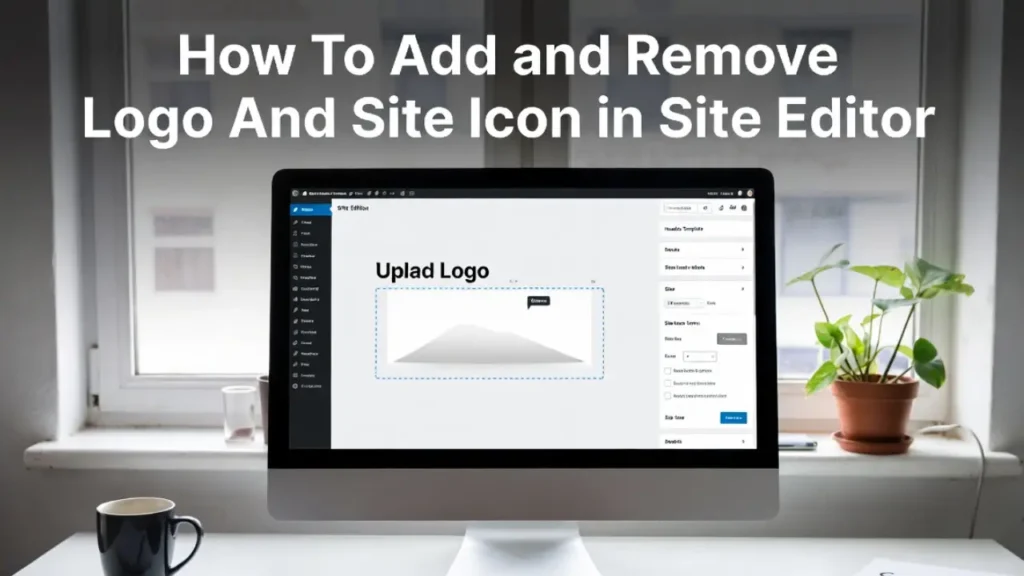
Im Jahr 2026 wurde der Site Editor zum zentralen Drehpunkt für die Anpassung fast jeden visuellen Aspekt einer WordPress-Website. Eine der häufigsten Aufgaben, die Benutzer ausführen, ist das Hinzufügen oder Entfernen eines Logos und Website-Symbol (favicon). Ob Sie eine neue Website starten oder eine bestehende aktualisieren, genau wissen, wie diese Markenelemente innerhalb des Site Editors verwalten spart Zeit und sorgt für ein professionelles Aussehen auf allen Geräten.
Diese umfassende, schrittweise Anleitung deckt alles ab, was Sie über die Arbeit mit Logos und Site-Icons direkt im Site Editor wissen müssen. Sie lernen die richtigen Methoden für Blockthemen, Best Practices für verschiedene Logo-Versionen, Fehlersuche Tipps und wie diese Änderungen Ihre Website Branding und SEO beeinflussen.
Am Ende dieses Artikels, Sie werden zuversichtlich hinzufügen, ersetzen, Größe, und entfernen Sie sowohl Ihr Logo und Website-Symbol mit nur der Website-Editor — kein Customizer oder zusätzliche Plugins in den meisten Fällen erforderlich.
Warum Verwaltung von Logo und Site Icon in Site Editor Mattes in 2026
Der Site Editor gibt Ihnen die volle visuelle Kontrolle über Kopfzeilen, Fußzeilen, Vorlagen und globale Stile ohne berührenden Code. Das Hinzufügen Ihres Logos im Site Editor sorgt dafür, dass es über Ihre gesamte Website konsistent erscheint, während das Site-Icon (favicon) in Browser-Tabs, Lesezeichen und mobilen Home-Bildschirmen erscheint.
Die korrekte Einstellung dieser Elemente im Site Editor verbessert die Markenerkennung, das Nutzervertrauen und sogar die SEO-Performance. Ein gut gestaltetes Logo und Favicon machen Ihre Website poliert und professionell auf jedem Gerät.
Viele Benutzer kämpfen immer noch mit diesem Prozess, weil WordPress weg von der alten Customizer für Blockthemen verschoben hat. Alles geschieht jetzt visuell im Site Editor, und die Schritte sind etwas anders, je nachdem, ob Sie einen Site Logo Block oder globale Einstellungen verwenden.
Logo vs Site Icon in WordPress verstehen
Vor dem Tauchen in die Stufen ist es wichtig, den Unterschied zu verstehen:
- Logo: Das Haupt-Markenbild in Ihrem Header (und manchmal Footer). Es kann groß, bunt sein oder Text enthalten.
- Site Icon (Favicon): Ein kleines quadratisches Bild (empfohlen 512×512 Pixel), das in Browser-Tabs, Lesezeichen und App-Symbolen erscheint. Es ist normalerweise eine vereinfachte Version Ihres Logos.
In modernen Blockthemen können Sie das gleiche Bild für beide verwenden oder separat festlegen. Der Site Editor macht diesen Prozess intuitiv und visuell.
Schritt für Schritt: Wie man ein Logo in Site Editor hinzufügen
Hier ist der genaue Prozess, um Ihr Logo mit dem Site Editor in 2026 hinzuzufügen oder zu ersetzen.
Schritt 1: Öffnen Sie den Site Editor
Melden Sie sich an Ihrem WordPress Dashboard. Gehen Sie auf Aussehen → Editor. Dies öffnet den Site Editor für Ihr aktives Block-Thema.
Schritt 2: Navigieren Sie zum Header Template
Klicken Sie im Site Editor auf den Header-Bereich oder wählen Sie den Header Template-Teil aus der Liste auf der linken Seite. Die meisten Themen stellen das Logo im Header.
Schritt 3: Einfügen oder Auswählen der Website Logo Block
Wenn Ihr Header bereits einen Site Logo-Block hat, klicken Sie darauf. Wenn nicht, klicken Sie auf das Plus (+) Inserter, suchen Sie nach “Site Logo”, und fügen Sie den Block.
Schritt 4: Hochladen oder Wählen Sie Ihr Logo
Klicken Sie auf Website-Logo hinzufügen oder ersetzen. Sie können ein bestehendes Bild aus der Medienbibliothek auswählen oder ein neues Bild von Ihrem Computer hochladen (empfohlene Formate: PNG oder SVG für beste Qualität).
Schritt 5: Anpassen der Logo-Einstellungen
Sobald hinzugefügt, wählen Sie den Site Logo-Block und anpassen:
- Breite und Höhe (verwenden Sie den Schieber oder geben Sie genaue Pixel ein)
- Link zur Homepage (standardmäßig aktiviert)
- Alternative Text (sehr wichtig für Zugänglichkeit und SEO)
- Stilvariationen (wenn Ihr Thema Licht/Dunkel-Modus-Logos unterstützt)
Schritt 6: Speichern und veröffentlichen
Klicken Sie oben rechts auf Speichern. Ihr Logo wird nun überall dort erscheinen, wo die Header-Template verwendet wird.
So entfernen oder ersetzen Sie ein Logo in Site Editor
Um das Logo zu ersetzen:
- Öffnen Sie den Site Editor und gehen Sie zum Header.
- Klicken Sie auf den vorhandenen Site Logo-Block.
- Klicken Sie auf die Schaltfläche Ersetzen in der Symbolleiste oder Blockeinstellungen.
- Wählen Sie ein neues Bild aus der Medienbibliothek oder laden Sie ein neues Bild hoch.
- Passen Sie Größe und Einstellungen nach Bedarf an, dann speichern.
Um das Logo vollständig zu entfernen:
- Wählen Sie den Site Logo Block im Header.
- Klicken Sie in der Block-Toolleiste auf das Menü drei Punkte (⋮).
- Wählen Sie Site Logo entfernen oder einfach den Block löschen.
- Wenn Sie den Raum sauber halten möchten, können Sie ihn stattdessen durch einen Site Title-Block ersetzen.
Nach der Entfernung speichern Sie die Änderungen. Der Site Editor wird alle Seiten sofort mit diesem Header aktualisieren.
Wie Sie eine Site Icon (Favicon) in Site Editor hinzufügen und einstellen
Methode 1: Verwendung des Site Logo Block (empfohlen)
- Öffnen Sie den Site Editor und wählen Sie den Site Logo Block in Ihrem Header.
- In den Block-Einstellungen Sidebar, suchen Sie nach dem toggle “Benutzen Sie als Website-Symbol”.
- Aktivieren Sie den Kniehebel. WordPress wird automatisch Ihr Logo (oder eine erweiterte Version) als Favicon verwenden.
- Für beste Ergebnisse laden Sie ein dediziertes 512×512 Pixel-Quadratbild hoch.
Methode 2: Globale Standortidentitätseinstellungen
- Klicken Sie im Site Editor auf das Styles-Symbol (Pinselstrich) oder gehen Sie zur Top-Navigation.
- Suchen Sie nach Site Identity oder Global Settings.
- Finden Sie den Abschnitt Site Icon und klicken Sie auf laden oder wählen Sie Ihr favicon Bild.
Empfohlene Website Icon Spezifikationen:
- Mindestgröße: 512 × 512 Pixel
- Quadratisches Format (PNG oder ICO)
- Einfaches Design, das in kleinen Größen gut aussieht
So entfernen Sie eine Website Icon in Site Editor
- Gehen Sie zum Site Editor.
- Wählen Sie den Site Logo-Block (wenn Sie es als Symbol verwenden).
- Deaktivieren Sie das “Benutzen Sie als Website-Symbol”-Zugeln.
- Alternativ, in Site Identity-Einstellungen, klicken Sie auf Entfernen oder Zurücksetzen neben dem Website-Symbol.
WordPress wird auf das standard leere Symbol umkehren, bis Sie ein neues hochladen. Speichern Sie immer Ihre Änderungen nach der Entfernung.
Erweiterte Tipps für Logos und Site Icons im Site Editor
- Logos mit Licht- und Dunkelmodus: Laden Sie zwei Versionen Ihres Logos hoch und verwenden Sie die Site Editor-Stile, um verschiedene Logos für helle und dunkle Hintergrund.
- Responsive Logo Verhalten: Aktivieren Sie die responsive Dimensionierung, so dass Ihr Logo auf mobilen Geräten schön skaliert.
- Zugänglichkeit Best Practices: Fügen Sie immer beschreibenden Alttext zu Ihrem Logo hinzu.
- Leistungsoptimierung: Drucken Sie Ihre Logo- und Site-Icon-Dateien vor dem Upload. Verwenden Sie SVG für Logos, wenn möglich.
- Prüfung von Across-Geräten: Nach Änderungen im Site Editor, Vorschau Ihrer Website auf Desktop, Tablet und Handy.
Häufige Probleme und Fehlerbehebung im Site Editor
- Logo nicht angezeigt: Stellen Sie sicher, dass der Site Logo-Block innerhalb des Header-Vorlagenteils ist.
- Favicon nicht aktualisiert: Browser-Cache löschen, CDN-Cache und Server-Cache.
- Größe: Verwenden Sie die Breite/Höhe-Kontrollen in den Blockeinstellungen anstatt die Bilddatei selbst neu zu gestalten.
Best Practices für professionelle Branding im Jahr 2026
- Halten Sie Ihr Logo einfach und skalierbar.
- Verwenden Sie ein dediziertes quadratisches Favicon – nie ein rechteckiges Logo dehnen.
- Bewahren Sie Konsistenz über alle Marketingmaterialien.
- Überprüfen Sie regelmäßig Ihr Branding im Site Editor, wenn Sie Ihr Website-Design aktualisieren.
Fertig, um Ihr Logo und Site Icon anpassen?
Verwalten Sie Ihr Logo und Ihre Website-Icon direkt im Site Editor ist eine der schnellsten Möglichkeiten, Ihre WordPress-Website einen professionellen, on-brand-Look zu geben. Mit den obigen detaillierten Schritten können Sie diese Elemente jetzt sicher hinzufügen, ersetzen oder entfernen, ohne den visuellen Editor zu verlassen.
Wenn Sie professionelle Hilfe bei der vollständigen Website Branding, benutzerdefinierte Blockthemen oder erweiterte Site Editor Anpassungen benötigen, ist unser Team von Cope Business bereit, zu helfen. Entdecken Sie unsere komplette Leistungspalette auf der seite der dienstleistungen oder sich heute über unsere kontaktseite für eine kostenlose beratung.
Vielen Dank für das Lesen dieser ausführlichen Anleitung, wie Sie Logo und Website-Symbol im Site Editor hinzufügen und entfernen. Starten Sie die Aktualisierung Ihrer Branding heute und machen Sie Ihre WordPress-Website heraus!
Häufig gestellte Fragen
To add a logo in the Site Editor, go to Appearance → Editor, open your header template, click the plus icon to add the Site Logo block, then upload or select your logo image from the media library. Adjust size and settings as needed, then click Save.
Select the Site Logo block in the header inside the Site Editor, click the three dots menu, and choose Remove Site Logo or simply delete the block. Save your changes to update the site.
A logo is the main branding image shown in your header, while a site icon (favicon) is a small square image that appears in browser tabs, bookmarks, and mobile home screens. The Site Editor allows you to set them separately or use the same image.
In the Site Editor, select the Site Logo block and enable the “Use as site icon” toggle, or go to Styles → Site Identity and upload a 512×512 pixel square image as your site icon.
Yes. Upload two versions of your logo and assign them using the Site Editor’s global styles or theme variations for light and dark mode.
Dies ist in der Regel auf Browser oder CDN Cache. Löschen Sie Ihren Browser-Cache, spülen Sie alle CDN-Cache, und warten Sie ein paar Minuten. Stellen Sie auch sicher, dass der Site Logo-Block korrekt in der Header-Vorlage platziert wird.
Die empfohlene Größe für ein Site-Symbol beträgt 512 × 512 Pixel im quadratischen Format (PNG oder ICO). Dadurch wird sichergestellt, dass es auf allen Geräten und Browsern scharf aussieht.
Ja. Gehen Sie im Site Editor zum Site Logo-Block und deaktivieren Sie die Option „Benutzen als Website-Symbol“ oder entfernen Sie das Bild von Site-Identity-Einstellungen. WordPress wird dann ein standard leeres Symbol anzeigen.
Ja. Da der Header in der Regel ein geteiltes Template-Teil ist, gelten alle Änderungen, die auf dem Logo im Site Editor vorgenommen werden, automatisch auf allen Seiten, die diesen Header verwenden.
Nein. Der Site Editor ist vollständig visuell und ohne Code. Sie können Ihr Logo und Ihr Site-Icon mit nur der Block-Schnittstelle und Drag-and-Drop-Tools hinzufügen, ersetzen oder entfernen.


