
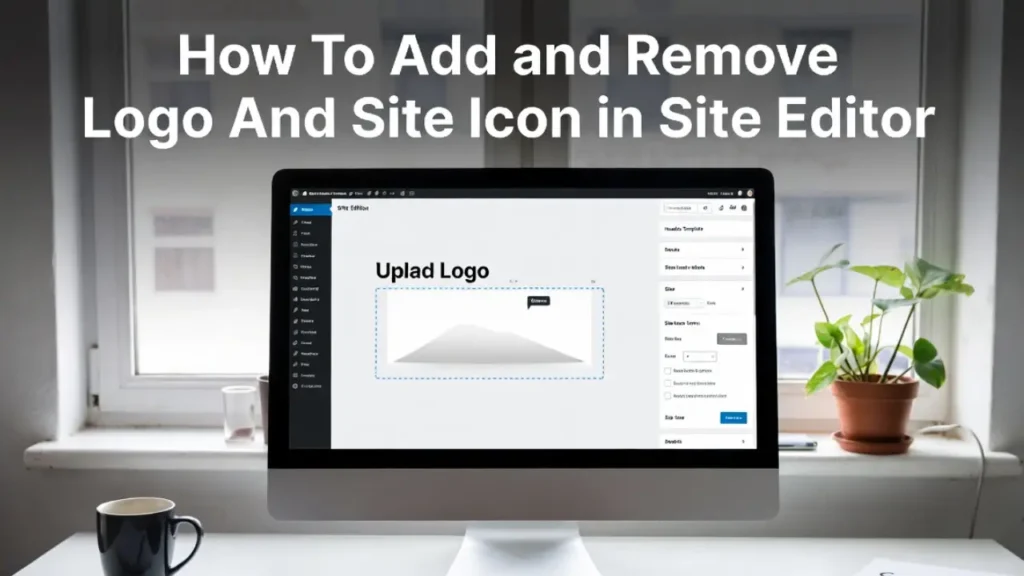
En 2026, l'éditeur de site est devenu le centre de personnalisation de presque tous les aspects visuels d'un site WordPress. L'une des tâches les plus courantes des utilisateurs consiste à ajouter ou supprimer un logo et une icône de site (favicon). Que vous lanciez un nouveau site ou rafraîchissez un site existant, savoir exactement comment gérer ces éléments de marque à l'intérieur de l'éditeur de site permet d'économiser du temps et assure une apparence professionnelle sur tous les appareils.
Ce guide complet, étape par étape, couvre tout ce que vous devez savoir sur le travail avec les logos et les icônes de site directement dans l'éditeur de site. Vous apprendrez les bonnes méthodes pour les thèmes de bloc, les meilleures pratiques pour différentes versions de logo, les conseils de dépannage, et comment ces changements affectent votre site de marque et référencement.
À la fin de cet article, vous ajouterez, remplacerez, redimensionnerez et supprimerez votre logo et l'icône du site en utilisant seulement l'éditeur de site — aucun personnalisation ou plugins supplémentaires requis dans la plupart des cas.
Pourquoi gérer le logo et l'icône du site dans l'éditeur de site compte en 2026
L'éditeur de site vous donne un contrôle visuel complet sur les en-têtes, les pied de page, les modèles et les styles globaux sans toucher au code. L'ajout de votre logo dans l'Éditeur du site assure qu'il apparaît régulièrement sur tout votre site, tandis que l'icône du site (favicon) apparaît dans les onglets du navigateur, les signets et les écrans de la maison mobile.
Régler correctement ces éléments dans l'éditeur de site améliore la reconnaissance de la marque, la confiance des utilisateurs, et même les performances de référencement. Un logo et un favicon bien conçus rendent votre site poli et professionnel sur chaque appareil.
De nombreux utilisateurs ont encore du mal avec ce processus parce que WordPress s'est déplacé de l'ancien Customizer pour les thèmes de bloc. Tout se passe maintenant visuellement à l'intérieur de l'éditeur de site, et les étapes sont légèrement différentes selon que vous utilisez un bloc de logo de site ou des paramètres globaux.
Comprendre le logo vs l'icône du site dans WordPress
Avant de plonger dans les étapes, il est important de comprendre la différence:
- Logo: L'image de marque principale affichée dans votre en-tête (et parfois pied de page). Il peut être grand, coloré, ou inclure du texte.
- Icône du site (Favicon): Une petite image carrée (recommandée 512×512 pixels) qui apparaît dans les onglets du navigateur, les signets et les icônes de l'application. C'est généralement une version simplifiée de votre logo.
Dans les thèmes de blocs modernes, vous pouvez utiliser la même image pour les deux ou les définir séparément. L'éditeur de site rend ce processus intuitif et visuel.
Étape par étape : Comment ajouter un logo dans l'éditeur de site
Voici le processus exact pour ajouter ou remplacer votre logo en utilisant l'éditeur de site en 2026.
Étape 1: Ouvrez l'éditeur de site
Connectez-vous à votre tableau de bord WordPress. Allez dans Apparence → Éditeur. Cela ouvre l'éditeur de site pour votre thème de bloc actif.
Étape 2: Naviguez vers le modèle d'en-tête
Dans l'éditeur de site, cliquez sur la zone d'en-tête ou sélectionnez la partie en-tête dans la liste de gauche. La plupart des thèmes placent le logo dans l'en-tête.
Étape 3: Insérer ou sélectionner le bloc de logo du site
Si votre en-tête a déjà un bloc Logo du site, cliquez dessus. Si ce n'est pas le cas, cliquez sur l'insert plus (+), recherchez le logo du site et ajoutez le bloc.
Étape 4: Télécharger ou sélectionner votre logo
Cliquez sur Ajouter le logo du site ou Remplacer. Vous pouvez choisir une image existante dans la médiathèque ou télécharger une nouvelle image à partir de votre ordinateur (formats recommandés : PNG ou SVG pour une meilleure qualité).
Étape 5: Personnaliser les paramètres du logo
Une fois ajouté, sélectionnez le bloc Logo du site et ajustez :
- Largeur et hauteur (utiliser le curseur ou entrer des pixels exacts)
- Lien vers la page d'accueil (activé par défaut)
- Texte alternatif (très important pour l'accessibilité et le SEO)
- Variantes de style (si votre thème supporte les logos en mode lumière/dark)
Étape 6: Enregistrer et publier
Cliquez sur Enregistrer en haut à droite. Votre logo apparaîtra maintenant sur le site où le modèle d'en-tête est utilisé.
Comment supprimer ou remplacer un logo dans l'éditeur de site
Pour remplacer le logo :
- Ouvrez l'éditeur de site et allez dans l'en-tête.
- Cliquez sur le bloc existant du logo du site.
- Cliquez sur le bouton Remplacer dans la barre d'outils ou les paramètres de bloc.
- Choisissez une nouvelle image dans la médiathèque ou téléchargez une nouvelle image.
- Régler la taille et les paramètres au besoin, puis enregistrer.
Pour supprimer complètement le logo :
- Sélectionnez le bloc du logo du site dans l'en-tête.
- Cliquez sur le menu à trois points dans la barre d'outils du bloc.
- Choisissez Supprimer le logo du site ou simplement supprimer le bloc.
- Si vous voulez garder l'espace propre, vous pouvez le remplacer par un bloc Titre du site à la place.
Après suppression, enregistrez les modifications. L'éditeur de site mettra à jour instantanément toutes les pages en utilisant cet en-tête.
Comment ajouter et définir une icône de site (Favicon) dans l'éditeur de site
Méthode 1 : Utilisation du bloc du logo du site (Recommandé)
- Ouvrez l'éditeur de site et sélectionnez le bloc Logo de site dans votre en-tête.
- Dans la barre latérale des paramètres de bloc, recherchez le basculer «Utilisez comme icône du site».
- Activez le basculement. WordPress utilisera automatiquement votre logo (ou une version recadrée) comme favicon.
- Pour obtenir de meilleurs résultats, téléchargez une image 512×512 pixel carré.
Méthode 2: Paramètres d'identité du site mondial
- Dans l'éditeur de site, cliquez sur l'icône Styles (peinture) ou allez à la navigation en haut.
- Recherchez l'identité du site ou les paramètres globaux.
- Trouvez la section Icône du site et cliquez pour télécharger ou sélectionner votre image de favicon.
Spécifications recommandées pour l'icône du site :
- Taille minimale: 512 × 512 pixels
- Format carré (PNG ou ICO)
- Conception simple qui semble bonne aux petites tailles
Comment supprimer une icône de site dans l'éditeur de site
- Allez à l'éditeur du site.
- Sélectionnez le bloc Logo du site (si vous l'utilisez comme icône).
- Désactivez l'icône d'utilisation du site.
- Sinon, dans les paramètres d'identité du site, cliquez sur Supprimer ou Réinitialiser à côté de l'icône du site.
WordPress reviendra à l'icône vide par défaut jusqu'à ce que vous en téléchargez une nouvelle. Toujours enregistrer vos modifications après suppression.
Conseils avancés pour le logo et les icônes du site dans l'éditeur de site
- Logos en mode clair et foncé: Téléchargez deux versions de votre logo et utilisez les styles de l'éditeur de site pour attribuer différents logos pour les décors clairs et sombres.
- Comportement réceptif au logo: Activez le calibrage réactif afin que votre logo s'adapte parfaitement aux appareils mobiles.
- Accessibilité Meilleures pratiques: Toujours ajouter du texte descriptif à votre logo.
- Optimisation des performances: Compresser votre logo et les fichiers d'icônes du site avant de télécharger. Utilisez SVG pour les logos lorsque c'est possible.
- Essai sur tous les appareils: Après les changements dans l'éditeur de site, prévisualiser votre site sur le bureau, tablette et mobile.
Problèmes courants et dépannage dans l'éditeur de site
- Le logo n'apparaît pas: Assurez-vous que le bloc Logo du site est à l'intérieur de la partie template d'en-tête.
- Favicon non mis à jour: Effacer le cache du navigateur, le cache CDN et le cache du serveur.
- Mauvaise taille: Utilisez les commandes largeur/hauteur dans les paramètres du bloc plutôt que de redimensionner le fichier image lui-même.
Meilleures pratiques pour la marque professionnelle en 2026
- Gardez votre logo simple et évolutive.
- Utilisez un favicon carré dédié — ne jamais étirer un logo rectangulaire.
- Maintenir la cohérence de tous les matériaux de commercialisation.
- Consultez régulièrement votre marque dans l'éditeur de site lors de la mise à jour de votre conception de site.
Prêt à personnaliser votre logo et l'icône du site?
Gérer votre logo et l'icône du site directement dans l'éditeur de site est l'une des façons les plus rapides de donner à votre site WordPress un look professionnel, sur la marque. Avec les étapes détaillées ci-dessus, vous pouvez maintenant ajouter, remplacer ou supprimer ces éléments avec confiance sans quitter l'éditeur visuel.
Si vous avez besoin d'aide professionnelle avec la marque complète du site, des thèmes de blocs personnalisés ou des personnalisations avancées de l'éditeur de site, notre équipe chez Cope Business est prête à vous aider. Découvrez notre gamme complète de services sur le page services ou entrer en contact aujourd'hui via notre page de contact pour une consultation gratuite.
Merci de lire ce guide détaillé sur la façon d'ajouter et de supprimer le logo et l'icône du site dans l'éditeur de site. Commencez à mettre à jour votre marque aujourd'hui et faites ressortir votre site WordPress !
Foire aux questions
Pour ajouter un logo dans l'éditeur de site, allez dans Apparence → Éditeur, ouvrez votre modèle d'en-tête, cliquez sur l'icône plus pour ajouter le bloc de logo du site, puis téléchargez ou sélectionnez votre image de logo dans la médiathèque. Réglez la taille et les paramètres au besoin, puis cliquez sur Enregistrer.
Sélectionnez le bloc du logo du site dans l'en-tête de l'éditeur de site, cliquez sur le menu à trois points, puis choisissez Supprimer le logo du site ou simplement supprimer le bloc. Enregistrez vos modifications pour mettre à jour le site.
Un logo est l'image de marque principale affichée dans votre en-tête, tandis qu'une icône de site (favicon) est une petite image carrée qui apparaît dans les onglets de navigateur, signets et écrans de la maison mobile. L'éditeur de site vous permet de les définir séparément ou d'utiliser la même image.
Dans l'Éditeur du site, sélectionnez le bloc du logo du site et activez l'icône du site, ou allez dans Styles → Identité du site et téléchargez une image carrée de 512×512 pixels comme icône du site.
Oui. Téléchargez deux versions de votre logo et assignez-les en utilisant les styles mondiaux de l'éditeur de site ou les variantes de thème pour le mode clair et sombre.
Ceci est généralement dû au navigateur ou CDN cache. Effacer votre cache de navigateur, purger tout cache de CDN, et attendre quelques minutes. Assurez-vous également que le bloc du logo du site est placé correctement dans le modèle d'en-tête.
La taille recommandée pour une icône de site est de 512 × 512 pixels en format carré (PNG ou ICO). Cela garantit qu'il semble aiguisé sur tous les appareils et navigateurs.
Oui. Dans l'Éditeur du site, allez dans le bloc du logo du site et désactivez l'option « Utiliser comme icône du site », ou supprimez l'image des paramètres d'identité du site. WordPress affichera alors une icône vide par défaut.
Oui. Comme l'en-tête est généralement une partie de modèle partagée, toute modification apportée au logo de l'éditeur de site s'appliquera automatiquement à toutes les pages qui utilisent cet en-tête.
C'est pas vrai. L'éditeur de site est entièrement visuel et sans code. Vous pouvez ajouter, remplacer ou supprimer votre logo et l'icône du site en utilisant uniquement l'interface de bloc et les outils glisser-déposer.


