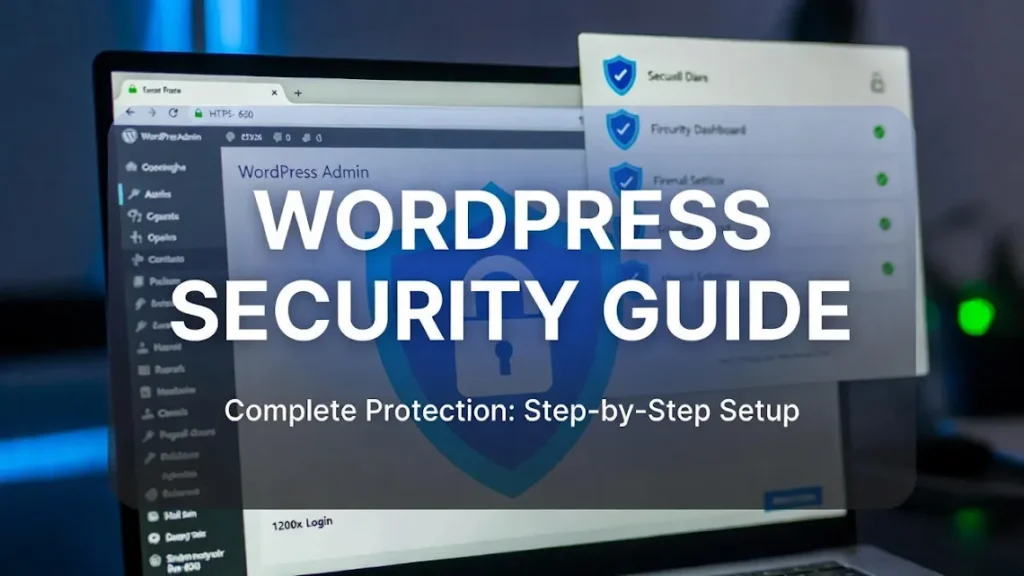
WordPress bleibt das beliebteste CMS, aber seine weit verbreitete Verwendung macht es zu einem Hauptziel für Hacker, Malware und Datenverletzungen. Eine einzige Schwachstelle kann zu Standort-Downtime, gestohlenen Daten, Ransomware-Anforderungen oder sogar Google Blacklisting führen, Kosten Sie Traffic und Umsatz. Bei Cope Business, haben wir Hunderte von WordPress-Websites für Kunden über unsere technische SEO Audits, Risiken wie veraltete Plugins oder schwache Passwörter zu identifizieren und robuste Schutzmaßnahmen zu implementieren. Dieser Schritt-für-Schritt-Führer deckt alles von Grundlagen bis zu fortschrittlichen Techniken ab und hilft Ihnen, Ihre Website zu schützen, ohne Programmierkenntnisse zu benötigen.
Egal, ob Sie ein Anfänger sind oder eine Business-Website verwalten, die Priorisierung der Sicherheit reduziert Risiken und unterstützt bessere SEO und Leistung. Für professionelle Scans oder Fixes, unsere Google Search Console Fixing Dienstleistungen kann crawl probleme lösen, die von sicherheitsproblemen.
Auf dieser Seite
ToggleGrundlagen von WordPress Security
Das Verständnis der Grundlagen ist der Schlüssel zum Aufbau einer sicheren Grundlage.
Warum WordPress Security Mattes
Hacker Target WordPress für schnelle Gewinne wie injizieren Spam-Links, stehlen Benutzerdaten, oder halten Websites für Lösegeld. Risiken umfassen SEO Strafen von Malware, verlorenes Kundenvertrauen und Erholungskosten. Im Jahr 2026 machen AI-getriebene Angriffe proaktive Verteidigung unerlässlich.
WordPress aktualisieren
Patch bekannte Schwachstellen aktualisieren – auto-updates für kleinere Releases in Einstellungen > Allgemeines. Manuelles Update großer Versionen, Plugins und Themen über das Dashboard. Überholte Software ist der #1-Eintragspunkt für Exploits.
Verwenden Sie starke Passwörter und richtige Benutzerberechtigungen
Erstellen Sie einzigartige, komplexe Passwörter mit einem Manager wie LastPass. Beschränken Sie den Admin-Zugriff – Verwenden Sie Editor/Beitragsrollen für Teams. Vermeiden Sie „admin“ als Benutzername; ändern Sie es über Plugins oder Datenbank.
Wählen Sie Secure Hosting
Opt für verwaltete WordPress-Hosting mit integriertem Monitoring, Firewalls und automatischen Updates (z.B. SiteGround oder WP Engine). Sie behandeln serverseitige Bedrohungen wie DDoS-Angriffe und befreien Sie sich, sich auf Inhalte zu konzentrieren.
WordPress Security in einfachen Schritten (kein Coding erforderlich)
Diese einfachen Aktionen bieten einen starken Schutz für die meisten Seiten.
Installieren Sie ein Backup Plugin
Backups sind Ihr Sicherheitsnetz – Verwenden Sie UpdraftPlus (kostenlos) für geplante, Remote-Backups auf Google Drive oder Dropbox. Wiederherstellen mit einem Klick, wenn gehackt. Für Echtzeit-Schutz, beachten Sie Premium-Optionen wie BlogVault.
Ein Security Plugin hinzufügen
Sucuri Security (kostenlos) bietet Malware-Scanning, Dateiintegritätsüberwachung und Härtungsempfehlungen. Es alarmiert Sie auf Änderungen und blockiert verdächtige Aktivität. Für eine umfassende Deckung, Upgrade auf die bezahlte Firewall von Sucuri.
Aktivieren einer Web Application Firewall (WAF)
Ein WAF wie Sucuri oder Cloudflare filtert schädlichen Verkehr, bevor es Ihre Website erreicht. Kostenlose Cloudflare-Pläne umfassen den Grundschutz; kostenpflichtige Versionen fügen erweiterte Bot-Migation hinzu.
SSL/HTTPS wechseln
Verschlüsseln Sie Daten mit einem kostenlosen Let’s Encrypt-Zertifikat über Ihren Host. HTTPS aktivieren Einstellungen > Allgemeines oder über Plugins. Dies verhindert Man-in-the-middle Angriffe und steigert SEO (siehe unsere SSL/HTTPS Anleitung).
WordPress Security for DIY Users (Erweitertes Härten)
Für zusätzliche Schichten, versuchen Sie diese Tweaks – zuerst.
Benutzername von Default Admin ändern
Verwenden Sie ein Plugin wie Username Changer oder bearbeiten Sie über phpMyAdmin in Ihrem Hosting-Panel. Das beunruhigt einfache Ziele.
Dateibearbeitung im Dashboard deaktivieren
Zu wp-config.php hinzufügen: definieren (‚DISALLOW FILE EDIT‘, true);. Verhindert Hacker vom Injizieren von Code, wenn sie Zugriff erhalten.
Disable PHP Execution in sensiblen Verzeichnissen
In .htaccess für /wp-content/uploads/: <Files *.php> Deny von allen </Files>. Blockiert Malware vom Laufen in Upload-Ordner.
Zweistufige Authentifizierung (2FA) hinzufügen
Plugins wie WP 2FA integrieren mit Google Authenticator für eine zusätzliche Login-Schicht. Wesentlich für Admin-Konten.
Datenbank-Präfix ändern
Bei neuen Installationen oder über Plugins wie Sucuri – schwindet „wp “ für etwas Zufalls, um SQL-Injektionen zu deterieren.
Deaktivieren Sie Verzeichnis Browsing
Zu .htaccess hinzufügen: Optionen -Indexes. Hält Dateistrukturen aus prying Augen.
XML-RPC deaktivieren (Wenn nicht verwendet)
Zu .htaccess hinzufügen: <Files xmlrpc.php> order deny,allow deny von allen </Files>. Stoppt Verstärkungsangriffe.
Idle Benutzer automatisch ausloggen
Verwenden Sie Inactive Logout-Plugin, um Sitzungen auszuschalten und Risiken von freigegebenen Geräten zu reduzieren.
Regelmäßig Scannen nach Malware
Sucuri oder Wordfence für automatisierte Scans; Probleme schnell beheben.
Was zu tun, wenn Ihre Website ist gehackt
Wiederherstellen von einer sauberen Sicherung, ändern Sie alle Passwörter, scannen mit Werkzeugen, und betrachten Profis wie Sucuri für die Reinigung.
FAQs Über WordPress Security
Ja, wenn aktualisiert und gehärtet – die meisten Verstöße stammen von Benutzerfehlern wie schwache Passwörter.
Wöchentlich überprüfen; auto-minor-Updates für Geschwindigkeit aktivieren.
Sehr empfehlenswert für die Überwachung und Aushärtung, auch auf sicheren Gastgebern.
Zu den Zeichen gehören Verkehrstropfen, seltsame Umleitungen, unbekannte Dateien oder Google-Warnungen.
Isolieren Sie die Website, Wiederherstellen einer sauberen Sicherung, sichern Sie alle Access Points und suchen Sie Experten-Hilfe.
WordPress Security Checkliste für 2026
- Aktualisieren Sie Kern, Plugins, Themen regelmäßig.
- Verwenden Sie starke Passwörter und 2FA.
- Installieren Sie Backups und Sicherheits-Plugins.
- Aktivieren Sie WAF und HTTPS.
- Härten Sie mit Codetweaks (disable edits, XML-RPC).
- Wöchentlich scannen und Alarme überwachen.
- Wählen Sie verwaltetes Hosting für zusätzliche Schichten.
Sicher zu bleiben erhöht Leistung und Vertrauen. Für eine vollständige Sicherheitsprüfung oder -behebung, kontakt Cope Business für eine kostenlose technische SEO Beratung – wir stärken Ihre Website gegen Bedrohungen.