
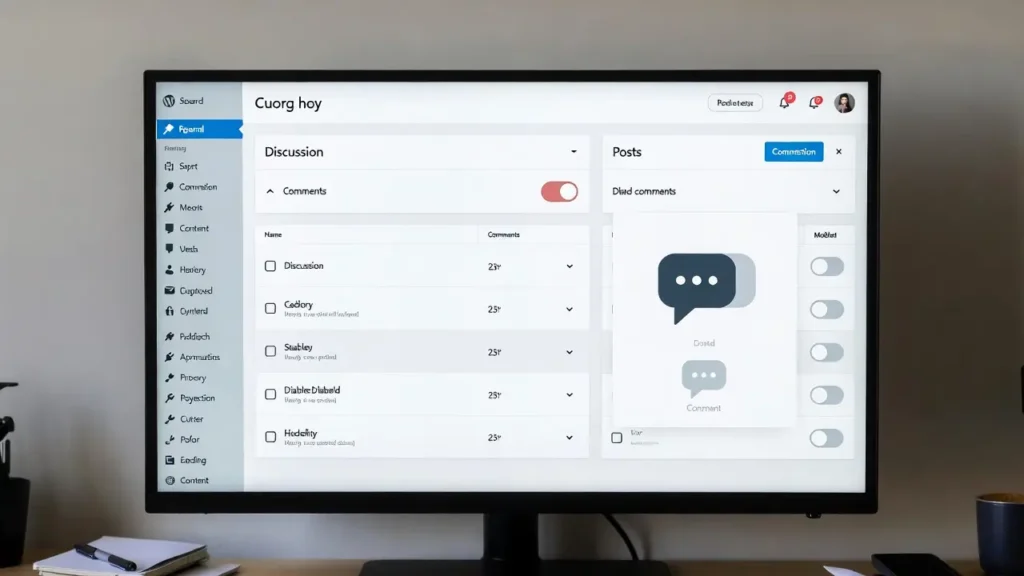
Les commentaires font partie des fonctionnalités intégrées les plus puissantes de WordPress, ils encouragent la discussion, construisent la communauté et fournissent des preuves sociales. Cependant, pour de nombreux sites (pages d'affaires, portfolios, pages d'atterrissage, documentation, ou magasins), les commentaires créent plus de problèmes que les avantages : surcharge de spam, temps de modération, succès et risques de sécurité. Avec la sophistication croissante du spam et un accent sur les sites rapides et propres, désactiver les commentaires sur le bon contenu est une étape d'optimisation commune.
Chez Cope Business, nous désactivons les commentaires stratégiques pour les clients pendant notre services techniques d'audit SEO et Services d'optimisation de vitesse WordPress pour réduire la charge de la base de données, éliminer les pourriels et améliorer Core Web Vitals.
Ce guide vous montre quatre façons faciles et sûres de désactiver les commentaires dans WordPress — globalement, sur des messages/pages spécifiques, ou sélectivement — aucun codage avancé nécessaire.
Pourquoi désactiver les commentaires dans WordPress ?
- Éliminer le pourriel — Stop 90%+ of pourriel de commentaire automatisé
- Améliorer la vitesse du site — Moins de requêtes de base de données, plus petits tableaux de commentaires
- Réduire le temps de modération — Plus d'approbation/suppression des pourriels
- Une meilleure sécurité — Supprime un vecteur d'attaque commun (exploitations de spam de commentaires)
- Conception propre — Pas de section de commentaires encombrant sur les pages qui n'ont pas besoin de discussion
- SEO & UX — Chargez les pages ciblées plus rapidement et gardez les visiteurs sur le sujet
Pas tous les sites ont besoin de commentaires — les désactiver où ils n'ajouteront pas de valeur.
Méthode 1 : Désactiver les commentaires à l'échelle mondiale (Tous les articles et pages)
Meilleur pour les nouveaux sites ou quand vous ne voulez jamais de commentaires.
Étapes
- Allez à Paramètres > Débat.
- Décochez ces cases :
- Permettre aux personnes de soumettre des commentaires sur les nouveaux postes
- Autoriser les notifications de liens depuis d'autres blogs (payants et trackbacks)
- Permettre aux gens de publier des commentaires sur de nouveaux articles
- Sous « Avant l'apparition d'un commentaire » — décochez les deux options (ou conservez si vous voulez une modération).
- Sous la rubrique «Autres paramètres de commentaires» — décochez la rubrique «Les utilisateurs doivent être enregistrés et connectés au commentaire» (facultatif).
- Faites défiler vers le bas et cliquez Enregistrer les modifications.
Maintenant, les nouveaux messages/pages auront des commentaires désactivés par défaut.
Contenu existant: Utilisez la méthode 2 ou 3 pour désactiver en vrac les vieux posts.
Méthode 2: Désactiver les commentaires sur des postes ou des pages spécifiques
Parfait quand vous voulez des commentaires sur les billets de blog mais pas sur les pages.
Étapes (par poste/page)
- Modifier tout message ou page.
- Dans la barre latérale droite → Débat panneau (si ce n'est pas visible, cliquez sur les trois points → Préférences → Panneaux → Afficher la discussion).
- Dévérifier Permettre des commentaires.
- Mise à jour/édition.
Désactiver en vrac (pour de nombreux postes) :
- Allez à Postes > Tous les postes (ou Pages).
- Sélectionnez tous les messages/pages → Actions en vrac > Modifier → Appliquer.
- Sous Commentaires, choisissez « Ne pas autoriser » → Mettre à jour.
Méthode 3: Désactiver les commentaires en utilisant un plugin (plus flexible)
Les plugins vous donnent un clic de contrôle global, des actions en vrac et des fonctionnalités supplémentaires.
Plugin recommandé: Désactiver les commentaires (gratuit)
- Installer Désactiver les commentaires de Plugins > Ajouter un nouveau.
- Activer → Aller à Paramètres > Désactiver les commentaires.
- Choisir le mode & #160;:
- Partout — Désactiver les commentaires sur l'ensemble du site (recommandé pour la plupart des sites non blog)
- Sur certains types de postes → Sélectionnez les pages, pièces jointes, etc.
- Sur des postes/pages spécifiques → Sélection manuelle
- Vérification Cacher les commentaires existants (supprime les vieux commentaires du front-end).
- Sauvegardez les changements — terminé!
Pour: Outils instantanés, réversibles, en vrac, cache de vieux commentaires.
Points négatifs: Ajoute un plugin léger.
Autre: Commentaire Liste noire ou Pas de commentaire — fonctionnalité similaire.
Méthode 4: Désactiver par code (Léger – Pas de greffon)
Pour un contrôle maximum sans plugins.
- Utiliser un thème enfant ou Code WP ( plugin gratuit).
- Ajoutez ce code à functions.php ou à l'extrait WPCode (exécutez partout):
PHP// Disable comments globally add_action('init', function() { // Remove comments from admin bar remove_menu_page('edit-comments.php'); remove_submenu_page('options-general.php', 'options-discussion.php'); // Disable support for comments & trackbacks $post_types = get_post_types(); foreach ($post_types as $post_type) { if (post_type_supports($post_type, 'comments')) { remove_post_type_support($post_type, 'comments'); remove_post_type_support($post_type, 'trackbacks'); } } }); // Close comments on front-end add_filter('comments_open', '__return_false', 20, 2); add_filter('pings_open', '__return_false', 20, 2); // Hide existing comments add_filter('comments_array', '__return_empty_array', 10, 2);Pour: Pas de bloat plugin, contrôle complet.
Points négatifs: Nécessite un thème enfant ou un plugin d'extrait de code; testez soigneusement.
Meilleures pratiques après avoir désactivé les commentaires
- Rediriger les anciennes URL de commentaires — Utilisez le plugin Redirection 301 /commentaires/* vers la page d'accueil.
- Supprimer les flux de commentaires — Ajouter aux fonctions. php:
PHPadd_filter('feed_links_show_comments_feed', '__return_false');- SEO — Noindex comment feeds/pages le cas échéant.
- Résultats — Moins de requêtes de base de données → site plus rapide (paire avec cache).
- Essai — Vérifiez les messages/pages, la barre d'administration et le front-end pour les éléments de commentaires restants.
Réflexions finales
Désactiver les commentaires dans WordPress est un geste intelligent pour de nombreux sites — il coupe le spam, réduit la maintenance, accélère votre site, et concentre l'attention sur votre contenu. Utilisez la Désactiver les commentaires plugin pour le contrôle instantané ou le code pour zéro ballon — les deux sont rapides et efficaces.
Un site plus propre est souvent un site plus rapide et plus fiable.
Besoin d'aide pour désactiver les commentaires, optimiser la structure de votre site, ou améliorer la performance globale & référencement? Contacter Cope Business pour une consultation SEO technique gratuite — nous allons examiner votre configuration et mettre en œuvre des changements qui rendent votre site plus propre, plus rapide et plus professionnel.


