
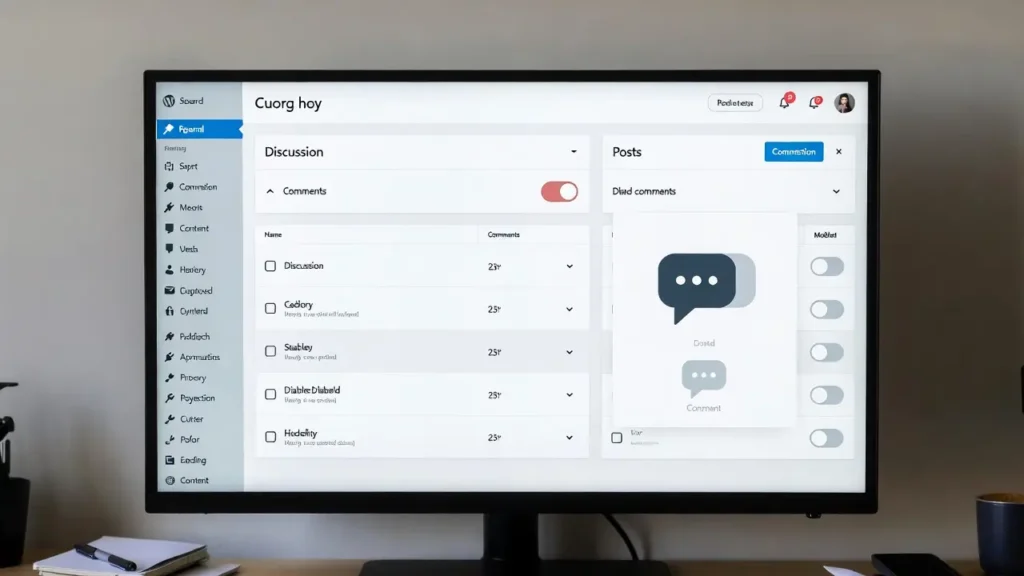
Kommentare sind eine der mächtigsten integrierten Funktionen von WordPress – sie fördern Diskussion, bauen Gemeinschaft und bieten soziale Beweise. Für viele Standorte (Geschäftsseiten, Portfolios, Landingpages, Dokumentationen oder Stores) schaffen Kommentare jedoch mehr Probleme als Vorteile: Spam-Überlastung, Moderationszeit, Performance-Hits und Sicherheitsrisiken. Mit steigender Spam-Ephistik und einem Fokus auf schnellen, sauberen Seiten ist das Abklingen von Kommentaren auf den richtigen Inhalt ein gemeinsamer Optimierungsschritt.
Bei Cope Business deaktivieren wir während unserer technische SEO Audits und WordPress Geschwindigkeitsoptimierung Dienstleistungen die Datenbankbelastung zu reduzieren, Spam zu beseitigen und Core Web Vitals zu verbessern.
Dieser Leitfaden zeigt Ihnen vier einfache, sichere Möglichkeiten, Kommentare in WordPress zu deaktivieren — global, auf bestimmten Beiträgen / Seiten, oder selektiv — keine fortschrittliche Kodierung erforderlich.
Warum Disable Kommentare in WordPress?
- Eliminieren Spam — Stopp 90%+ of automatisierte Kommentare Spam
- Verbesserung der Standortgeschwindigkeit — Weniger Datenbankabfragen, kleinere Kommentartabellen
- Moderationszeit reduzieren — Nicht mehr bewilligen/löschen
- Bessere Sicherheit — Entfernt einen gemeinsamen Angriffsvektor (comment Spam Exploits)
- Sauberes Design — Kein Kommentar Abschnitt auf Seiten, die keine Diskussion brauchen
- SEO UND UX — Fokussierte Seiten laden schneller und halten Besucher an der Spitze
Nicht jede Seite braucht Kommentare — deaktivieren Sie sie, wo sie keinen Wert hinzufügen.
Methode 1: Weltweit deaktivieren (Alle Beiträge & Seiten)
Das Beste für neue Websites oder wenn Sie nie Kommentare wollen.
Schritte
- Gehen Sie Einstellungen > Diskussion.
- Diese Boxen deaktivieren:
- Erlauben Sie den Menschen, Kommentare zu neuen Beiträgen einzureichen
- Erlauben Sie Link-Benachrichtigungen von anderen Blogs (Pingbacks und Trackbacks)
- Lassen Sie Menschen Kommentare zu neuen Artikeln veröffentlichen
- Unter “Vor einem Kommentar erscheint” — deaktivieren Sie beide Optionen (oder halten Sie, wenn Sie Moderation wollen).
- Unter “Weitere Kommentareinstellungen” — uncheck “Benutzer müssen registriert und angemeldet sein, um kommentieren” (optional).
- Scrollen nach unten und klicken Änderungen speichern.
Jetzt werden neue Beiträge/Seiten Kommentare deaktiviert haben.
Vorhandene Inhalte: Verwenden Sie Methode 2 oder 3 auf alten Posts zu sperren.
Methode 2: Deaktivieren Sie Kommentare zu bestimmten Beiträgen oder Seiten
Perfekt, wenn Sie Kommentare auf Blog-Posts wollen, aber nicht auf Seiten.
Schritte (Per Post/Page)
- Bearbeiten Sie einen Beitrag oder eine Seite.
- In der rechten Seitenleiste → Diskussion panel (wenn nicht sichtbar, klicken Sie auf die drei Punkte → Einstellungen → Panels → Diskussion anzeigen).
- Uncheck Bemerkungen.
- Update/Publish.
Bulk Disable (für viele beiträge):
- Gehen Sie Posts > Alle Beiträge (oder Seiten).
- Wählen Sie alle Beiträge/Seiten → Bulk Actions > Bearbeiten → Bewerben.
- Unter Bemerkungen, wählen Sie “Nicht zulassen” → Update.
Methode 3: Deaktivieren Sie Kommentare mit einem Plugin (am meisten flexibel)
Plugins geben Ihnen einen Klick auf globale Kontrolle, Massenaktionen und zusätzliche Funktionen.
Empfohlenes Plugin: Kommentare deaktivieren (kostenlos)
- Installieren Keine Kommentare von Plugins > Neues hinzufügen.
- Aktivieren → Gehen Sie zu Einstellungen > Keine Kommentare.
- Wählen Sie Modus:
- Überall — Deaktivieren Sie Kommentare auf der ganzen Website (für die meisten nicht blog-Seiten empfohlen)
- Auf bestimmten Posttypen → Wählen Sie Seiten, Anhänge, etc.
- Auf bestimmten Beiträgen/Seiten → Manuelle Auswahl
- Überprüfung Bestehende Kommentare verbergen (beseitigt alte kommentare von vorne).
- Änderungen speichern — fertig!
Pros: Instant, reversibel, Bulk-Tools, versteckt alte Kommentare.
Negativ: Füget ein leichtes Plugin hinzu.
Alternative: Kommentare zu Blacklist oder Keine Kommentare (kostenlos) — ähnliche funktionalität.
Methode 4: Deaktivieren über Code (Leichtgewicht – kein Plugin)
Für maximale Kontrolle ohne Plugins.
- Verwenden Sie ein Kinderthema oder WPCode (kostenloses plugin).
- Fügen Sie diesen Code zu Functions.php oder WPCode Snippet (überall laufen):
PHP// Disable comments globally add_action('init', function() { // Remove comments from admin bar remove_menu_page('edit-comments.php'); remove_submenu_page('options-general.php', 'options-discussion.php'); // Disable support for comments & trackbacks $post_types = get_post_types(); foreach ($post_types as $post_type) { if (post_type_supports($post_type, 'comments')) { remove_post_type_support($post_type, 'comments'); remove_post_type_support($post_type, 'trackbacks'); } } }); // Close comments on front-end add_filter('comments_open', '__return_false', 20, 2); add_filter('pings_open', '__return_false', 20, 2); // Hide existing comments add_filter('comments_array', '__return_empty_array', 10, 2);Pros: Kein Plugin bloat, vollständige Kontrolle.
Negativ: Erfordert Kinder-Thema oder Schnippet-Plugin; testen Sie sorgfältig.
Best Practices Nach Abklingen Kommentare
- Redirect alte Kommentare URLs — Verwenden Sie Redirect Plugin zu 301 /comments/* auf die Homepage.
- Kommentar Feeds entfernen — Zu den Funktionen hinzufügen. Php:
PHPadd_filter('feed_links_show_comments_feed', '__return_false');- SEO — Noindex kommentierung/Seiten, falls vorhanden.
- Leistung — Weniger Datenbankabfragen → schnellere Website (Paar mit Caching).
- Prüfverfahren — Posts/Seiten, Admin-Bar und Frontend für Leftover Kommentarelemente überprüfen.
Letzte Gedanken
Deabling Kommentare in WordPress ist eine intelligente Bewegung für viele Websites – es reduziert Spam, reduziert Wartung, beschleunigt Ihre Website und konzentriert sich auf Ihre Inhalte. Verwenden Sie die Keine Kommentare plugin für sofortige kontrolle oder code für null-bloat - beide sind schnell und effektiv.
Eine sauberere Website ist oft eine schnellere, vertrautere Website.
Brauchen Sie Hilfe, Kommentare zu deaktivieren, Ihre Website-Struktur zu optimieren oder die Gesamtleistung und SEO zu verbessern? Kontakt Cope Business für eine kostenlose technische SEO Beratung – wir überprüfen Ihre Einrichtung und implementieren Änderungen, die Ihre Website sauberer, schneller und professioneller machen.


