
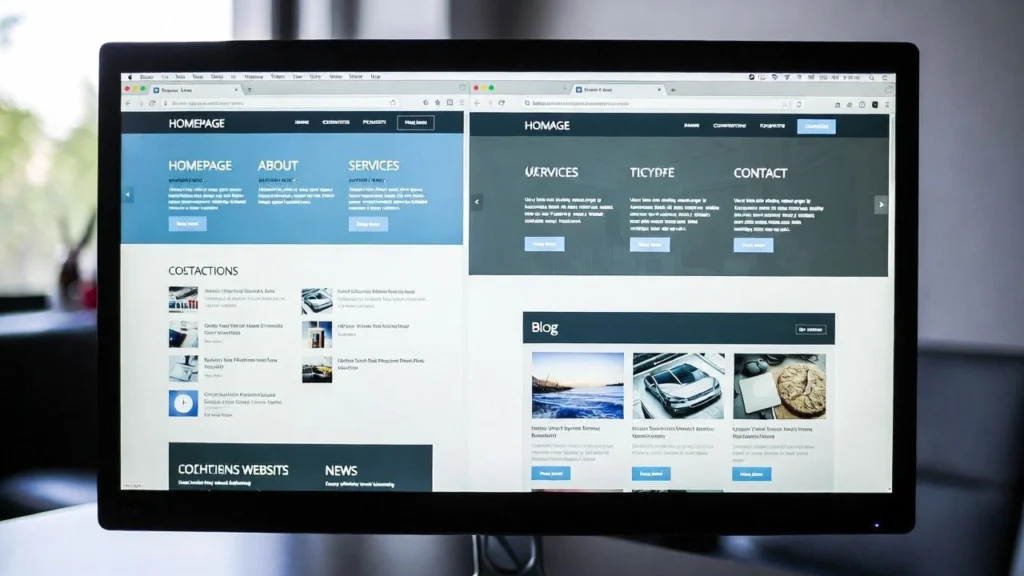
Par défaut, WordPress affiche vos derniers billets de blog sur la page d'accueil, qui fonctionne pour les blogs simples mais pas pour les sites d'affaires nécessitant une page de couverture personnalisée. Créer une page séparée pour les messages de blog vous permet de définir une page d'accueil statique tout en gardant votre blog organisé et accessible. Cela améliore l'expérience utilisateur, la navigation et le référencement en permettant un contenu ciblé sur chaque page. Chez Cope Business, nous configurons souvent ceci pendant notre services techniques d'audit SEO pour aider les clients à construire des sites professionnels et performants. Ce guide fournit un simple processus étape par étape pour le configurer, ainsi que des conseils pour l'optimisation.
Sur cette page
BasculerQue vous construisiez un site d'affaires, un portfolio ou un magasin eCommerce, séparer votre blog améliore le professionnalisme et la convivialité.
Pourquoi créer une page séparée pour les messages de blog?
- Page d'accueil personnalisée: Utiliser pour des services, à propos de nous, ou CTA au lieu de postes.
- Meilleure navigation: Effacer le lien « Blog » dans le menu pour faciliter l'accès.
- Avantages liés au référencement: Page d'accueil optimisée pour les conversions; blog pour le marketing de contenu.
- Amélioration des résultats: Les pages statiques chargent plus vite que les listes de messages dynamiques.
- Look professionnel: Essentiel pour les sites non axés sur le blog.
Sans cette configuration, votre page d'accueil devient encombrée de messages à mesure que votre blog grandit.
Guide étape par étape pour mettre en place une page de blog séparée
Étape 1: Créer votre page de blog
- Allez à Pages > Ajouter un nouveau.
- Titrez-le, ou encore, Nouvelles (aucun contenu n'est encore nécessaire).
- Publier la page.
Cette page vide servira de votre blog.
Étape 2: Créer une page d'accueil personnalisée (facultative mais recommandée)
- Créez une nouvelle page intitulée « Accueil » ou similaire.
- Ajouter du contenu: section Hero, aperçu des services, témoignages, etc. (utilisez un constructeur de page comme SeedProd pour la conception).
- Publier.
Étape 3: Définir votre page de front statique et la page des messages
- Allez à Paramètres > Lecture.
- Sous "Votre page d'accueil affiche", sélectionnez "Une page statique".
- Définissez la page d'accueil sur votre page d'accueil personnalisée.
- Définir la page des posts à votre nouvelle page de blog.
- Enregistrer les changements.
Votre page d'accueil est maintenant statique, et les billets de blog apparaissent sur la page désignée.
Étape 4: Mettre à jour votre menu de navigation
- Allez à Apparence > Menus.
- Ajoutez votre page "Blog" au menu principal.
- Enregistrez le menu.
Cela permet aux visiteurs de trouver facilement votre blog.
Conseils pour optimiser votre page de blog séparée
- Personnaliser la disposition du blog: Utilisez un thème comme Astra ou GeneratePress pour les vues grille/liste.
- Ajouter la pagination: Assurer un défilement infini ou des pages numérotées pour une meilleure UX.
- Optimisation du référencement: Utilisez All in One SEO pour ajouter des méta titres/descriptions pour la page du blog; incluez des catégories/tags pour le lien interne.
- Amélioration des performances: Activer la mise en cache et le chargement paresseux pour des charges plus rapides (voir notre guide de mise en cache).
- Mobile-Amis: Test de réactivité – les pages blog doivent s'adapter de manière transparente.
- Suivi analytique: Utilisez MonsterInsights pour surveiller le trafic de blog séparément.
Cette configuration prend également en charge les clusters thématiques pour le référencement avancé (voir notre guide).
Questions et solutions communes
- Aucune publication: Assurez-vous que vous avez publié des messages; vérifiez si la page des messages est correctement définie.
- Homepage Redirect Loop: Effacer le cache et confirmer la correspondance des paramètres URL.
- Impact du référencement: Mettre à jour le plan du site dans Google Search Console après les changements.
Une page de blog séparée non seulement organise votre site, mais améliore également le focus et les conversions.
Besoin d'aide pour configurer ou optimiser votre structure WordPress pour un meilleur référencement ? Contacter Cope Business pour une consultation technique gratuite – nous allons examiner votre site et mettre en œuvre des améliorations sur mesure.


