
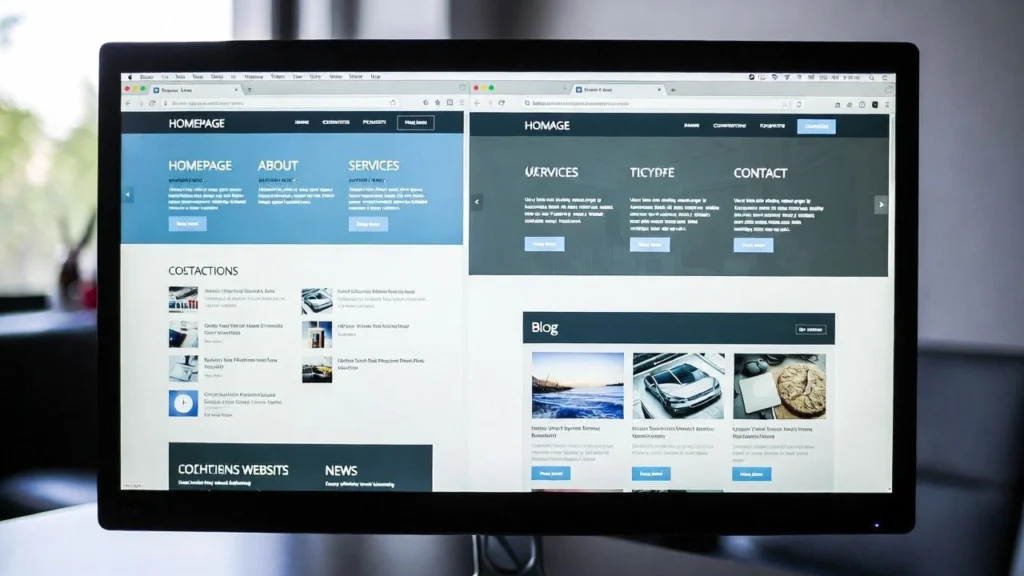
Standardmäßig, WordPress zeigt Ihre neuesten Blog-Beiträge auf der Homepage, die für einfache Blogs funktioniert, aber nicht für Business-Websites, die eine benutzerdefinierte Frontseite benötigen. Erstellen einer separaten Seite für Blog-Beiträge können Sie eine statische Homepage festlegen, während Sie Ihren Blog organisiert und zugänglich halten. Dies verbessert Benutzererfahrung, Navigation und SEO, indem fokussierte Inhalte auf jeder Seite ermöglicht werden. Bei Cope Business konfigurieren wir das oft während unserer technische SEO Audits um Kunden dabei zu helfen, professionelle, hochperformierende Websites zu erstellen. Diese Anleitung bietet einen einfachen Schritt-für-Schritt-Prozess, um es einzurichten, plus Tipps zur Optimierung.
Auf dieser Seite
ToggleEgal, ob Sie eine Business-Website, Portfolio oder E-Commerce-Shop bauen, die Trennung Ihres Blogs verbessert Professionalität und Usability.
Warum eine separate Seite für Blog-Posts erstellen?
- Benutzerdefinierte Homepage: Verwenden Sie für Dienstleistungen, über uns, oder CTAs anstelle von Posts.
- Bessere Navigation: Klare „Blog“-Link im Menü für einfachen Zugriff.
- SEO Vorteile: Optimierte Homepage für Conversions; Blog für Content Marketing.
- Verbesserte Leistung: Statische Seiten laden schneller als dynamische Postlisten.
- Professioneller Look: Wesentlich für nicht-blog-fokussierte Seiten.
Ohne dieses Setup, Ihre Homepage wird mit Beiträgen betäubt, wie Ihr Blog wächst.
Schritt für Schritt Anleitung zum Einrichten einer separaten Blogseite
Schritt 1: Erstellen Sie Ihre Blog-Seite
- Gehen Sie Seiten > Neues hinzufügen.
- Titel es „Blog“ oder „News“ (noch keine Inhalte erforderlich).
- Veröffentlichen Sie die Seite.
Diese leere Seite dient als Zuhause Ihres Blogs.
Schritt 2: Erstellen Sie eine benutzerdefinierte Homepage (Optional aber empfohlen)
- Erstellen Sie eine neue Seite mit dem Titel „Home“ oder ähnlich.
- Inhalt hinzufügen: Hero-Bereich, Service-Übersicht, Zeugnisse, etc. (verwenden Sie einen Page Builder wie SeedProd für Design).
- Publizieren.
Schritt 3: Stellen Sie Ihre statische Frontseite und Posts Seite
- Gehen Sie Einstellungen > Lesung.
- Unter „Ihre Homepage-Anzeigen“, wählen Sie „Eine statische Seite“.
- Setzen Sie „Homepage“ auf Ihre benutzerdefinierte Homepage.
- Setzen Sie „Posts-Seite“ auf Ihre neue Blog-Seite.
- Änderungen speichern.
Ihre Homepage ist jetzt statisch, und Blog-Posts erscheinen auf der angegebenen Seite.
Schritt 4: Aktualisieren Sie Ihr Menü für Navigation
- Gehen Sie Erscheinung > Menüs.
- Fügen Sie Ihre „Blog“-Seite zum Hauptmenü hinzu.
- Speichern Sie das Menü.
Dies sorgt dafür, dass Besucher Ihren Blog leicht finden können.
Tipps zur Optimierung Ihrer separaten Blog-Seite
- Passen Sie das Blog Layout an: Verwenden Sie ein Thema wie Astra oder GeneratePress für Gitter / Listenansichten.
- Pagination hinzufügen: Stellen Sie unendliche Scroll oder nummerierte Seiten für bessere UX sicher.
- SEO Optimierung: Verwenden Sie All in One SEO, um Meta-Titel/Beschreibungen für die Blog-Seite hinzuzufügen; beinhalten Kategorien / Tags für interne Verknüpfung.
- Leistungssteigerung: Ermöglichen Sie Cache- und Lazy-Beladung für schnellere Lasten (siehe unsere cache guide).
- Mobile-Friendly: Test-Reaktion – blog-Seiten sollten sich nahtlos anpassen.
- Analyse Tracking: Verwenden Sie MonsterInsights, um Blog-Verkehr getrennt zu überwachen.
Dieses Setup unterstützt auch Themencluster für fortgeschrittenes SEO (siehe unsere führung).
Gemeinsame Probleme und Fixes
- Keine Posts anzeigen: Stellen Sie sicher, dass Sie Beiträge veröffentlicht haben; überprüfen Sie, ob die Beiträge Seite korrekt eingestellt ist.
- Homepage Redirect Loop: Löschen Sie Cache und bestätigen Sie URL-Einstellungen übereinstimmen.
- Auswirkungen: Sitemap in Google Search Console nach Änderungen aktualisieren.
Eine separate Blog-Seite organisiert nicht nur Ihre Website, sondern verbessert auch Fokus und Conversions.
Brauchen Sie Hilfe bei der Einrichtung oder Optimierung Ihrer WordPress-Struktur für bessere SEO? Kontakt Cope Business für eine kostenlose technische beratung – wir überprüfen ihre website und implementieren maßgeschneiderte verbesserungen.


