
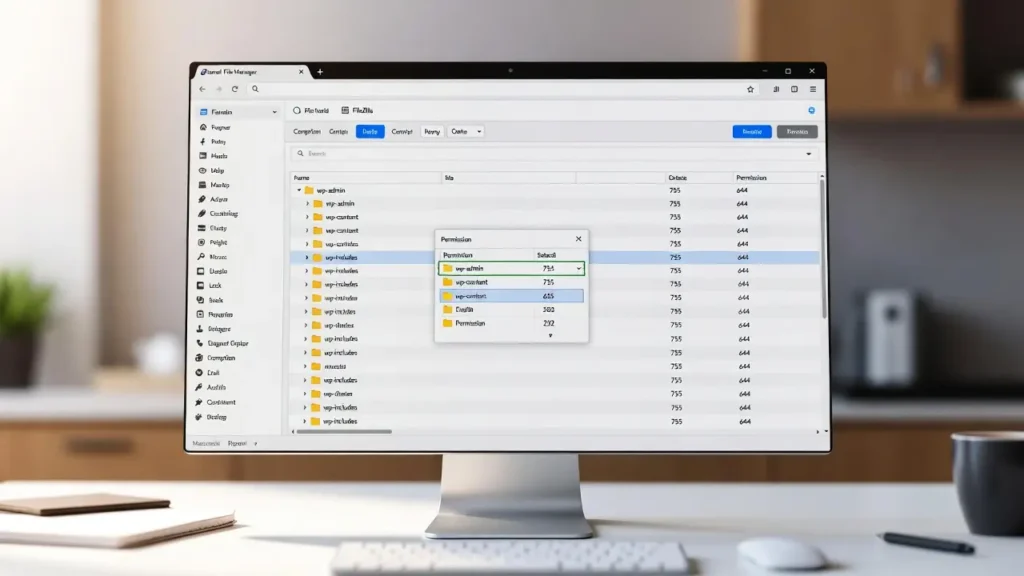
Les permissions de fichiers dans WordPress déterminent qui peut lire, écrire ou exécuter des fichiers et des dossiers sur votre serveur – un facteur critique pour la sécurité et la fonctionnalité. Les permissions incorrectes sont l'une des causes les plus courantes de problèmes comme :
- Impossible de créer des erreurs de répertoire lors des mises à jour
- Écran blanc de la mort
- Défauts d'installation du plugin/thème
- Sites piratés (777 permissions sont un énorme drapeau rouge)
Avec l'augmentation des attaques automatisées et des règles de sécurité d'hébergement plus strictes, définir les permissions de fichiers correctes est une étape de sécurité fondamentale. Chez Cope Business, nous vérifions et fixons les autorisations pendant chaque période service d'audit technique du SEO et le projet de durcissement WordPress — il est l'un des moyens les plus rapides pour rendre votre site plus sûr et fiable.
Ce guide complet explique ce que signifient les permissions, les paramètres sécurisés recommandés pour WordPress, et comment les modifier en toute sécurité en utilisant plusieurs méthodes.
Comprendre les permissions de fichiers dans WordPress (Niveau débutant)
Les autorisations sont représentées par trois numéros (p. ex. 644 ou 755) :
- Premier chiffre : Autorisations du propriétaire
- Deuxième chiffre : permissions de groupe
- Troisième chiffre : toutes les autorisations (publiques)
Chaque chiffre est une somme:
- 4 = Lire
- 2 = Écrire
- 1 = Exécution
- 0 = Aucun accès
Combinaisons d'autorisations communes:
- 644 → Propriétaire: lire/écrire, Groupe & Public: lire seulement
- 755 → Propriétaire: lire/écrire/exécuter, Groupe & Public: lire/exécuter
- 777 → Tout le monde: lire/écrire/exécuter (très dangereux — ne jamais utiliser!)
Paramètres WordPress recommandés (Secure & Standard)
| Type de fichier/dossier | Autorisation recommandée | Signification |
|---|---|---|
| Dossiers / Répertoires | 755 | Propriétaire accès complet, d'autres peuvent lire et naviguer |
| Fichiers (php, css, js, txt) | 644 | Le propriétaire peut lire/écrire, d'autres seulement lire |
| wp-config.php | 600 ou 640 | Propriétaire seulement lecture/écriture (extra sécurisé) |
| .haccès | 644 | Propriétaire lu/écrit, autres lu |
| wp-content/uploads | 755 | Nécessaire pour les téléchargements et les médias |
N'utilisez jamais 777 — il permet à n'importe qui sur le serveur d'écrire à vos fichiers (risque de sécurité énorme).
Méthode 1: Modifier les autorisations en utilisant le gestionnaire de fichiers (cPanel / panneau d'accueil – plus facile)
La plupart des hôtes fournissent un gestionnaire de fichiers visuels.
Étapes
- Connectez-vous à votre panneau de contrôle d'hébergement (cPanel, Plesk, DirectAdmin, etc.).
- Rechercher Gestionnaire de fichiers → Naviguez dans votre dossier racine WordPress.
- Faites un clic droit sur un fichier ou un dossier → Modification des autorisations / Autorisations de dépôt.
- Définir les permissions en utilisant des cases à cocher ou des entrées numériques :
- Dossiers: 755
- Fichiers : 644
- wp-config.php: 600 ou 640
- Cliquez sur Modification des autorisations / Enregistrer.
- Répéter pour les dossiers principaux : wp-admin, wp-includes, wp-content (755) et les fichiers à l'intérieur.
Conseil: Sélectionnez plusieurs fichiers/dossiers → modifier les permissions en vrac.
Méthode 2: Utilisation de FTP / SFTP (FileZilla – le plus commun)
- Télécharger et installer FichierZilla (gratuit).
- Connectez-vous à votre site:
- Hôte : votre domaine ou IP
- Nom d'utilisateur/mot de passe : depuis le compte d'hébergement
- Port: 21 (FTP) ou 22 (SFTP – préféré pour la sécurité)
- Naviguez vers votre racine WordPress.
- Faites un clic droit sur un fichier/dossier → Autorisations de fichiers.
- Saisissez la valeur numérique & #160;:
- 755 pour les dossiers
- 644 pour les fichiers
- 600 pour wp-config.php
- Cochez l'option « Appliquer aux sous-répertoires » pour les dossiers → OK.
Conseil: Utilisez toujours SFTP (port 22) au lieu de FTP pour le transfert chiffré.
Méthode 3 : Utilisation de SSH / Terminal (Avancé – Rapide pour le vrac)
Si vous avez accès à SSH :
Bash
# Set all directories to 755
find /home/username/public_html -type d -exec chmod 755 {} \;

# Set all files to 644
find /home/username/public_html -type f -exec chmod 644 {} \;

# Special files
chmod 600 /home/username/public_html/wp-config.php
chmod 644 /home/username/public_html/.htaccess
Remplacer /home/username/public html par votre chemin réel.
Pour: Rapide pour les grands sites.
Points négatifs: Nécessite un accès SSH et un confort avec terminal.
Meilleures pratiques et conseils de sécurité
- Toujours sauvegarder d'abord — utilisez UpdrawPlus ou sauvegarde d'hébergement avant les modifications
- N'utilisez jamais 777 — c'est les sites de raison les plus courants se faire pirater
- wp-config.php → 600 (propriétaire seulement) si possible
- Télécharger le dossier → 755 est sûr; 777 est dangereux
- Essai après changements — vérifier les charges du site, les téléchargements de médias, les mises à jour
- Moniteur — Utilisez Wordfence ou Sucuri pour alerter les changements de permission
- Hébergement — Choisissez des hôtes sécurisés qui bloquent 777 par défaut (SiteGround, Kinsta, etc.)
Réflexions finales
Définir les permissions de fichier correctes dans WordPress est l'une des étapes de sécurité les plus faciles et les plus importantes. Utilisation 755 pour les dossiers et 644 pour les fichiers — et faire wp-config.php 600 pour une protection supplémentaire. Utilisez votre gestionnaire de fichiers d'hébergement ou FileZilla pour la plupart des changements — il est rapide et visuel.
Autorisations appropriées = moins de hacks + meilleure tranquillité d'esprit.
Verrouillé, piraté ou besoin d'un audit de sécurité complet ? Contacter Cope Business pour une consultation SEO technique gratuite — nous allons sécuriser votre site WordPress, fixer les permissions, et l'optimiser pour la performance et la sécurité à long terme.


