
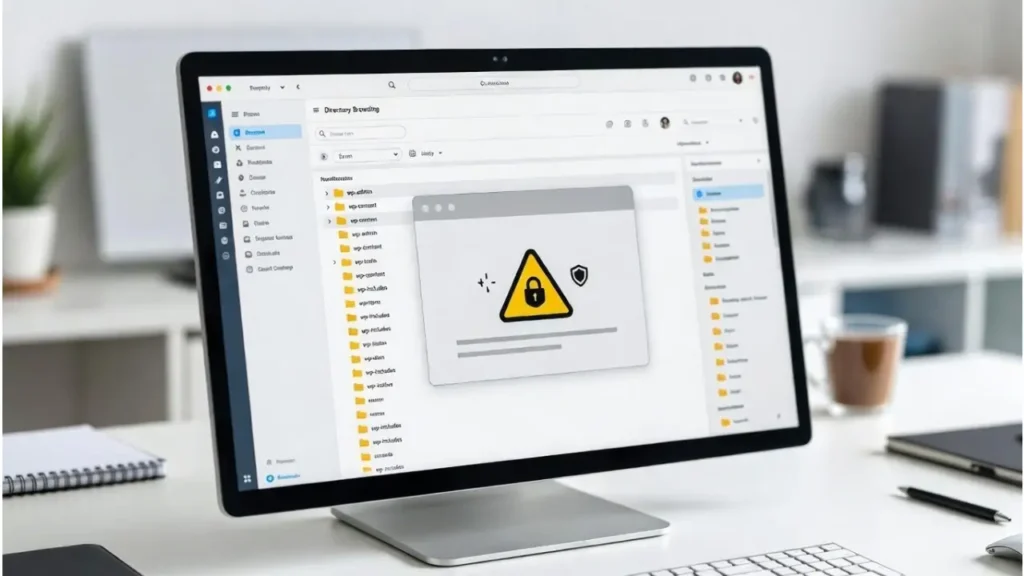
La navigation de répertoire dans WordPress permet à quiconque de consulter et d'accéder au contenu de votre site (par exemple /wp-content/uploads/) en entrant simplement l'URL dans un navigateur. Bien que pratique pour les développeurs, il est un risque de sécurité majeur — les pirates peuvent découvrir des fichiers sensibles, des thèmes, des plugins, ou des images et les exploiter. Avec des outils de numérisation automatisés plus sophistiqués que jamais, la navigation de répertoires est une étape de sécurité fondamentale pour empêcher l'accès non autorisé, les fuites de données et les attaques potentielles.
Chez Cope Business, nous désactivons toujours la navigation dans notre répertoire services techniques d'audit SEO et les processus de durcissement du site — il est rapide, efficace et aide à maintenir un site sûr et performant.
Ce guide facile explique pourquoi vous devriez le désactiver, et trois méthodes simples pour le faire dans WordPress — en utilisant .htaccess (le plus commun), plugins (visuel), et paramètres d'hébergement.
Pourquoi désactiver la navigation dans le répertoire WordPress ?
- Prévenir les risques pour la sécurité — Exposes noms de fichiers, plugins/thèmes versions, que les pirates peuvent utiliser pour des attaques ciblées
- Protéger les données sensibles — Cacher les sauvegardes, configurer les fichiers, les images ou les téléchargements depuis la vue publique
- Améliorer la confidentialité — Empêche les concurrents ou les robots de supprimer votre structure de répertoire
- SEO & Performance — Pas d'impact direct, mais les sites sécurisés se classent mieux à long terme
- Conformité — Aide au RGPD/CCPA en réduisant l'exposition accidentelle aux données
Si la navigation est activée, n'importe qui peut taper votresite.com/wp-content/ et voir une liste de fichiers — la désactiver pour afficher une erreur interdite 403.
Vérifier si la navigation dans le répertoire est activée
- Dans votre navigateur, allez sur votresite.com/wp-content/ ou /wp-content/uploads/
- Si vous voyez une liste de fichiers (Index de /) au lieu d'erreur 403/404, il est activé — temps de désactiver!
Méthode 1: Désactiver l'utilisation de .htaccess (plus facile et plus fiable)
Cela fonctionne sur les serveurs Apache (hébergement le plus partagé comme SiteGround, Bluehost, Hostinger).
Étapes
- Accédez à votre site via FTP (FileZilla) ou gestionnaire de fichiers d'hébergement (cPanel > Gestionnaire de fichiers).
- Localiser .htaccess dans le dossier racine (où wp-config.php est) — sauvegarde d'abord!
- Ouvrir et ajouter cette ligne en haut ou en bas:text
Options -Indexes - Enregistrer et télécharger.
- Test: Allez sur votresite.com/wp-content/ — devrait afficher 403 page interdite ou vierge.
Pour les serveurs NGINX (VPS comme DigitalOcean, Cloudways):
- Contactez votre hôte ou ajoutez à la configuration du serveur:text
autoindex off;
Pour: Pas de plugins, protection au niveau du serveur, très léger.
Points négatifs: Nécessite un accès FTP ; tous les hôtes n'autorisent pas les modifications .htaccess.
Méthode 2: Désactiver l'utilisation d'un plugin (Visuel & Débutant - Ami)
Plugins automatisent le processus avec des toggles en un clic.
Plugin recommandé: Tout en un WP sécurité et pare-feu (gratuit)
- Installer Tous en un WP Sécurité et pare-feu de Plugins > Ajouter un nouveau.
- Activer → Aller à Sécurité WP > Pare-feu > Règles fondamentales relatives aux pare-feu.
- Activer Désactiver la liste des répertoires (ou "Prevent Directory Browsing").
- Enregistrer les modifications — plugin ajoute automatiquement les règles .htaccess nécessaires.
Plugin alternatif: Prévenir l'accès direct (free/pro) — Protège également des fichiers/dossiers spécifiques.
Pour: Instantané, réversible, comprend d'autres fonctions de sécurité.
Points négatifs: Ajoute un plugin (mais c'est un excellent outil de sécurité tout-en-un de toute façon).
Méthode 3 : Désactiver via le panneau de configuration d'hébergement (si pris en charge)
De nombreux hôtes ont des options intégrées.
- SiteGround: Outils du site > Site > Sécurité > Indexation des répertoires → Désactiver.
- Animateur bleu: cPanel > Sécurité > ModSecurity → Activer (souvent bloquer la navigation).
- Hostinger: hPanel > Advanced > Configuration PHP → Ajouter des options -Indexes à .htaccess.
- Flux nuageux: Règles > Firewall Rules → Listes de répertoires de blocs.
Contactez votre hôte si vous n'êtes pas sûr — ils le font souvent pour vous.
Pour: Pas de changement WordPress, niveau serveur.
Points négatifs: Tous les hôtes ne l'offrent pas.
Meilleures pratiques après avoir désactivé le répertoire
- Essai approfondi — Vérifiez les dossiers clés comme /wp-content/uploads/ Afficher les erreurs
- Surveiller les journaux — Utiliser des plugins de sécurité pour alerter sur 403 tentatives d'accès
- Sécurité supplémentaire — Modifier le préfixe de la base de données (voir notre guide), limite les connexions, active 2FA
- Résultats — Sans impact — paire avec cache pour un site plus rapide
- SEO — Pas d'effet direct, mais les sites sécurisés se classent mieux à long terme
Désactiver la navigation coupe un vecteur d'attaque commun — le faire sur chaque site.
Réflexions finales
Désactiver le répertoire de navigation dans WordPress est une mise à jour de sécurité rapide et essentielle qui protège vos fichiers des yeux indiscrets. Utilisez la méthode .htaccess pour la plupart des sites — elle est simple et efficace.
La sécurité est superposée — c'est une couche facile.
Faire face à des problèmes de sécurité ou avoir besoin d'une vérification complète du durcissement du site? Contacter Cope Business pour une consultation SEO technique gratuite — nous allons désactiver la navigation, sécuriser votre site, et l'optimiser pour la performance et la tranquillité d'esprit.


