
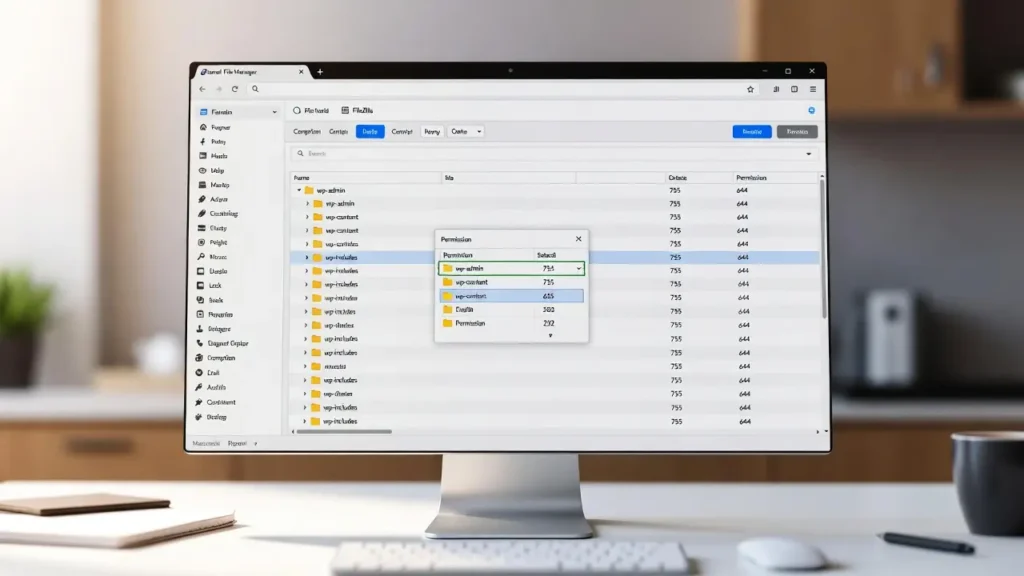
Los permisos de archivo en WordPress determinan quién puede leer, escribir o ejecutar archivos y carpetas en su servidor — un factor crítico para la seguridad y la funcionalidad. Los permisos incorrectos son una de las causas más comunes de problemas como:
- Errores “Incapaces de crear directorio” durante las actualizaciones
- Pantalla blanca de la muerte
- Fallos de instalación Plugin/theme
- Sitios hackeados (777 permisos son una enorme bandera roja)
Con el aumento de ataques automatizados y normas de seguridad más estrictas, establecer permisos de archivo correctos es un paso de seguridad fundamental. En Cope Business, auditamos y arreglamos permisos durante cada uno servicio técnico de auditoría de la SEO y WordPress proyecto de endurecimiento — es una de las maneras más rápidas para hacer su sitio más seguro y confiable.
Esta guía completa explica qué permisos significan, la configuración segura recomendada para WordPress, y cómo cambiarlos de forma segura utilizando múltiples métodos.
Comprender las permisos de archivo en WordPress (nivel inicial)
Las permisos están representados por tres números (por ejemplo, 644 o 755):
- Primer dígito: permisos del propietario
- Segundo dígito: permisos de grupo
- Tercer dígito: Todo el mundo (público) permisos
Cada dígito es una suma:
- 4 = Leer
- 2 = Escriba
- 1 = Ejecución
- 0 = Sin acceso
Combinaciones de permisos comunes:
- 644 → Propietario: leer/escribir, Grupo " Público: leer solamente
- 755 → Propietario: read/write/execute, Grupo " Public: read/execute
- 777 → Todo el mundo: leer/escribir/ejecutar (muy peligroso — nunca usar!)
Configuración recomendada de WordPress (segurar & Estándar)
| Tipo de archivo/Folder | Permiso recomendado | Significado |
|---|---|---|
| Carpetas / directorios | 755 | Propietario acceso completo, otros pueden leer " navegar |
| Archivos (php, css, js, txt) | 644 | El propietario puede leer/escribir, otros leer solamente |
| wp-config.php | 600 o 640 | Propietario sólo leer/escribir (extra seguro) |
| .htaccess | 644 | Propietario leer/escribir, otros leer |
| wp-content/uploads | 755 | Necesidad de subir " medios |
Nunca use 777 — permite a cualquier persona en el servidor escribir a sus archivos (huge riesgo de seguridad).
Método 1: Cambio de permisos utilizando el Administrador de archivos (cPanel / Panel de Hosting – Lo más fácil)
La mayoría de los anfitriones proporcionan un gestor de archivos visual.
Pasos
- Inicie sesión en su panel de control de alojamiento (cPanel, Plesk, DirectAdmin, etc.).
- Encontrar File Manager → Navegue a su carpeta raíz de WordPress.
- Haga clic derecho en un archivo o carpeta → Permisos de cambio / Permisos de archivo.
- Establecer permisos usando casillas de verificación o entrada numérica:
- Carpetas: 755
- Archivos: 644
- wp-config.php: 600 o 640
- Haga clic Permisos de cambio / Guardar.
- Repita para carpetas principales: wp-admin, wp-includes, wp-content (755), y archivos dentro.
Tip: Seleccione múltiples archivos/carpetas → cambiar permisos a granel.
Método 2: Utilizando FTP / SFTP (FileZilla – Most Common)
- Descargar e instalar FileZilla (gratis).
- Conéctese a su sitio:
- Host: su dominio o IP
- Nombre de usuario/Password: desde la cuenta de hosting
- Puerto: 21 (FTP) o 22 (SFTP – preferida para la seguridad)
- Navegue a su raíz de WordPress.
- Haga clic derecho en un archivo/carpeta → Autorizaciones de archivo.
- Introduzca valor numérico:
- 755 para carpetas
- 644 para archivos
- 600 para wp-config.php
- Compruebe “Aplicar a subdirectorios” para carpetas → OK.
Tip: Utilice siempre SFTP (puerto 22) en lugar de FTP para transferencia encriptada.
Método 3: Utilizando SSH / Terminal (Advanced – Fast for Bulk)
Si tiene acceso a SSH:
Bash
# Set all directories to 755
find /home/username/public_html -type d -exec chmod 755 {} \;

# Set all files to 644
find /home/username/public_html -type f -exec chmod 644 {} \;

# Special files
chmod 600 /home/username/public_html/wp-config.php
chmod 644 /home/username/public_html/.htaccess
Reemplazar /home/username/public html con su camino real.
Pros: Rápido para sitios grandes.
Cons: Requiere acceso SSH y comodidad con terminal.
Las mejores prácticas y consejos de seguridad
- Siempre respaldo primero — use UpdraftPlus o alojamiento de respaldo antes de cambios
- Nunca use 777 — es la razón más común que los sitios de la razón se hackean
- wp-config.php → 600 (sólo propietario) si es posible
- Carpeta de cargas → 755 es seguro; 777 es peligroso
- Prueba después de los cambios — cargas del sitio de verificación, subidas de medios, actualizaciones
- Monitor — Use Wordfence o Sucuri para alertar sobre los cambios de permiso
- Hosting — Elija hosts seguros que bloqueen 777 por defecto (SiteGround, Kinsta, etc.)
Pensamientos finales
Establecer permisos de archivo correctos en WordPress es uno de los pasos de seguridad más fáciles e importantes. Uso 755 para carpetas y 644 para archivos - y hacer wp-config.php 600 para protección extra. Utilice su administrador de archivos de hosting o FileZilla para la mayoría de los cambios — es rápido y visual.
Permisos adecuados = menos hacks + mejor paz mental.
¿Cerrado, hackeado o necesita una auditoría completa de seguridad? Contacto Cope Business para una consulta técnica gratuita de SEO — vamos a asegurar su sitio de WordPress, fijar permisos, y optimizarlo para el rendimiento y seguridad a largo plazo.


